
Kada otpremate video datoteke na SharePoint Online sajtove, OneDrive for Business, Microsoft Teams ili Viva Engage zajednice, možete lako da napravite moderne stranice sa veb segmentima na SharePoint sajtovima kako biste prikazali te video zapise svojim gledaocima.
Video datoteke uskladištene na način na koji biste uskladištili bilo koju drugu datoteku predstavljaju osnovu za Clipchamp video mogućnosti u usluzi Microsoft 365.
Istaknite jedan video
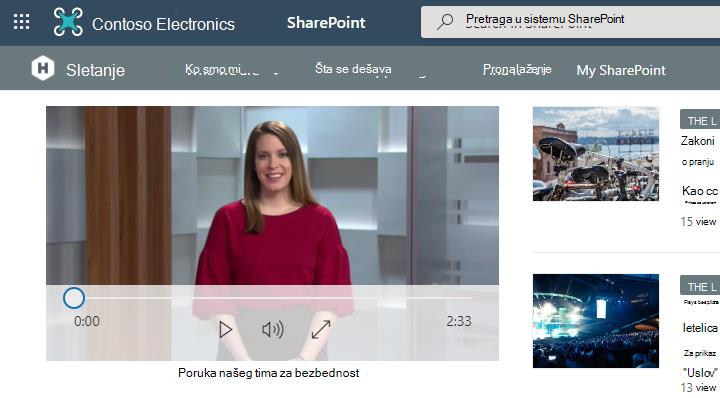
Kada želite da istaknete jedan video zapis na stranici i da reprodukujete ugrađeni video zapis, možete da koristite veb segment "Datoteka" i "Mediji". Kada dodate veb segmente "Datoteka" i "Medij" na stranicu, možete da izaberete video datoteku sa lokacije, druge lokacije ili veze. Posetioci stranice će moći da reprodukuju video direktno na stranici.
🔗 Deljenje veza za video zapise
Da bi se obezbedilo da video zapisi ostanu vidljivi kada se stranica deli sa korisnicima koji nemaju direktan pristup lokaciji, SharePoint obezbeđuje opcije veze za deljenje tokom podešavanja video zapisa.
Prilikom dodavanja video zapisa možda ćete videti jedan od sledećih dijaloga ili oba:
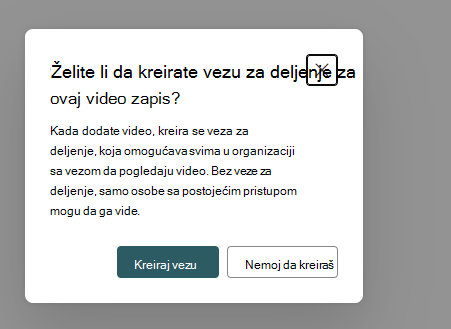
Želite li da se delite vezu za ovaj video zapis?
Kreiraj vezu: Generiše bezbednu vezu za deljenje tako da svako u vašoj organizaciji može da prikaže video.
Nemoj da kreiraš: Ne kreira se veza za deljenje; Samo korisnici sa postojećim dozvolama mogu da vide video.
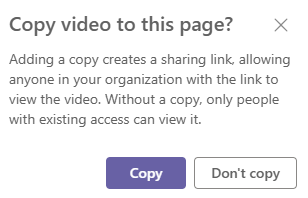
Želite da kopirate video na ovu stranicu?
Kopiranje: kopira spoljni video u fasciklu resursa lokacije i kreira vezu za deljenje.
Ne kopiraj: ostavlja video na prvobitnoj lokaciji. Mogu da je prikažu samo korisnici sa postojećim dozvolama.
Možda ćete takođe videti opciju polja za potvrdu za kreiranje veze za deljenje prilikom dodavanja video zapisa putem nedavnog ili otpremanja.

Prikazivanje liste video zapisa
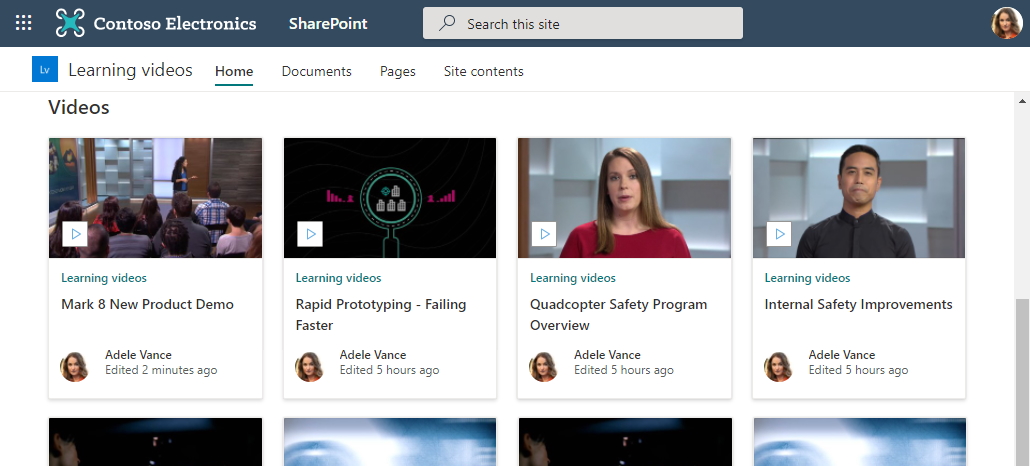
Kada želite da prikažete listu video zapisa na stranici, možete da koristite veb segment istaknutog sadržaja. Moći ćete da konfigurišete način filtriranja, sortiranja i prikazivanja liste. Posetioci stranice će moći da izaberu video zapis sa liste da bi ga gledali.
Povezivanje sa video zapisima
Kada želite da usmerite posetioce na skup video zapisa ili drugih veza, postoji nekoliko veb segmenata koje možete da koristite, u zavisnosti od toga kako želite da se te veze prikazuju.
Veze od vizuelnog interesa
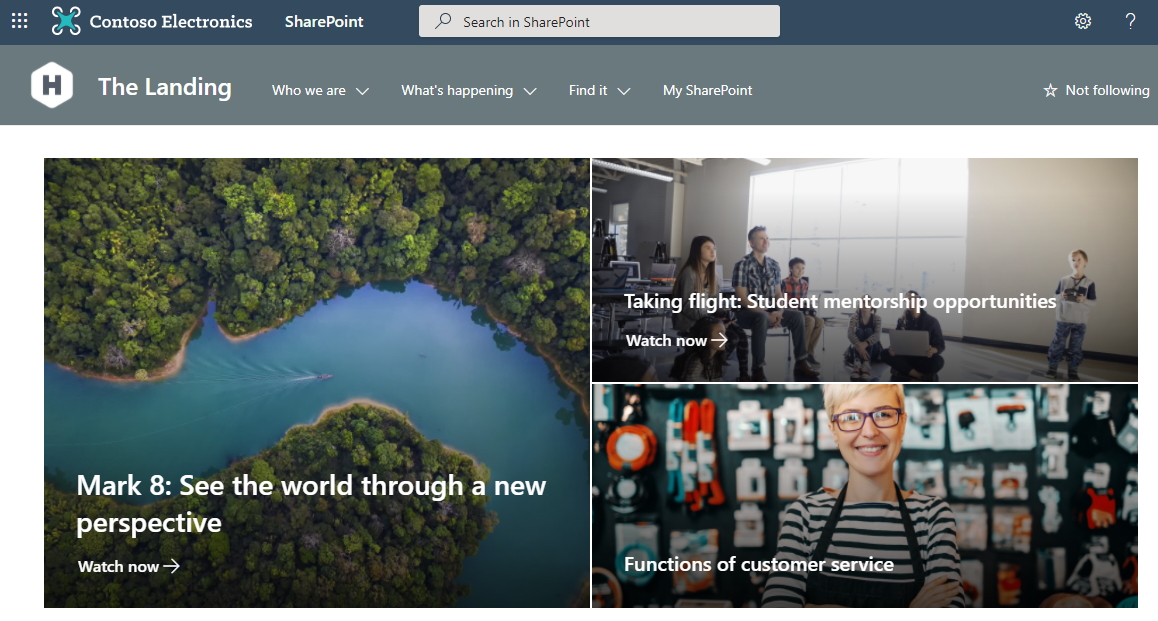
Kada želite da stranicu usredsredite i vizuelno učinite zanimljivom, koristite veb segment "Heroj". Veb segment "Ban" može da prikaže nekoliko veza koristeći privlačne slike i tekst kako bi skrenuo pažnju na svaku vezu. Kada se povežete sa video zapisom uskladištenim u usluzi SharePoint Online, sličica video zapisa se automatski koristi kao slika heroja ili možete da prilagodite vezu da biste koristili sopstvenu sliku.
Ako su video zapisi podešeni u veb segmentu heroja, oni će se reprodukovati u liniji dok možete da ostanete i pregledate istu stranicu umesto da vas odvedu u novi prozor.
Napomena
Kada kreirate novu lokaciju, kreira se automatski generisana stranica sa kolekcijama statičnih video zapisa koja prikazuje sve video zapise u biblioteci dokumenata u veb segmentu. Međutim, ova stranica u početku nije dostupna na stranicama lokacije. Možete da dobijete pristup tako što ćete URL adresi lokacije priložiti /_Layouts/15/Video_Collections.aspx . Kada se ova stranica uredi i objavi, na stranicama lokacije će se pojaviti i stranica sa kolekcijama video zapisa.
Simple list of links
Kada želite da imate jednostavnu listu veza na stranici, koristite veb segment brzih veza. Veb segment brzih veza omogućava vam da "zakačite" video i druge veze ka stranici radi lakšeg pristupa. Veb segment omogućava nekoliko različitih rasporeda koje možete odabrati.
Brze veze

Povezani članak
Dodavanje ili uređivanje sličica za video zapise: Ne vidite sličicu za video zapise? Pratite uputstva ovde da biste brzo dodali sličicu u video zapis.