
Kada vam više nije potrebna Microsoft SharePoint lokacija – kao što je lokacija napravljena za određeni projekat – trebalo bi da je izbrišete da biste mogli da pronađete samo relevantan sadržaj.
Da biste izbrisali sajtove, morate biti administrator sajta ili SharePoint administrator. Ako ste administrator sajta ali ne možete da izbrišete sajt, administrator je možda isključio mogućnost da to uradite.
Beleške
- Da biste izbrisali sajt za komunikaciju ili sajt tima, morate biti administrator sajta. (Za sajt tima, vlasnici grupe tima su automatski administratori sajta.)
- Kada izbrišete sajt za komunikaciju ili sajt tima, brišete i sve stranice, sadržaj i korisničke informacije, uključujući dokumente, biblioteke dokumenata i liste.
- Sajtovi povezani sa čvorištem mogu da se izbrišu kao i bilo koji drugi sajt.
- Kada izbrišete sajt tima povezan sa grupom, može doći do odlaganja pre nego što sajt bude uklonjen iz sistema SharePoint.
Brisanje sajta za komunikaciju ili sajta tima
Kada izbrišete sajt tima ili sajt za komunikaciju, brišete i sve podsajtove, sadržaj i informacije o korisniku koje su deo sajta, uključujući dokumente, biblioteke dokumenata, liste i podatke liste.
Idite na sajt tima ili sajt za komunikaciju koji želite da izbrišete.
Izaberite stavku "PostavkeOffice
 na vrhu lokacije, a zatim izaberite stavku "Informacije o lokaciji".
Napomena
Ako ne vidite informacije o sajtu na tabli sa postavkama , sarađujte sa SharePoint administratorom da biste dobili pristup.

Na dnu okna sa informacijama o lokaciji izaberite stavku "Izbriši lokaciju".

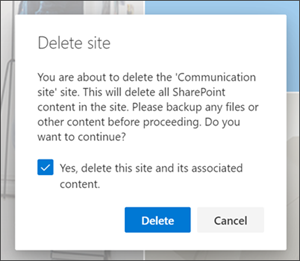
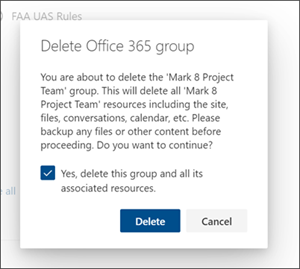
Potvrdite izbor u polju za potvrdu, a zatim kliknite na dugme "Izbriši".
Potvrda za sajtove za komunikaciju
Potvrda za lokacije tima



Brzi koraci za brisanje lokacije ili podlokacije
Ako imate iskustva sa sistemom SharePoint, evo kako da izbrišete sajt ili podsajt u bilo kojoj verziji.
- SharePoint u sistemu Microsoft 365 Lokacija tima: PostavkeDugme>Informacije o> lokacijiBrisanje lokacije> Potvrdite izbor u polju za potvrdu da biste izbrisali grupu > Izaberite stavku "Izbriši"
- SharePoint u sistemu Microsoft 365 ili SharePoint Server 2019 Sajt za komunikaciju: PostavkeDugme>Informacije o sajtu Brisanje>sajta> Potvrdite izbor u polju za potvrdu da biste izbrisali sajt > Izaberite stavku "Izbriši"
- SharePoint Server 2019 Sajt tima: Postavke
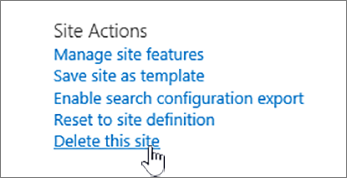
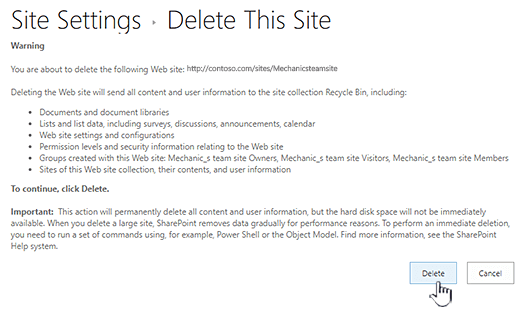
 >Informacije o> lokacijiPrikaži sve postavke> lokacijeSite Actions>Izbriši ovaj sajt>Izaberite stavku "Izbriši"
 - SharePoint klasično iskustvo ili starije verzije sistema SharePoint u sistemu Microsoft 365: Postavke>Postavke> lokacijeSite Actions>Izbriši ovaj sajt>Izaberite stavku "Izbriši"
- SharePoint Server 2016: Postavke>Postavke> lokacijeSite Actions>Izbriši ovaj sajt>Izaberite stavku "Izbriši"
Slučajno ste izbrisali sajt?
Ako slučajno izbrišete sajt u sistemu SharePoint, obično ga administrator kolekcije sajtova može vratiti u prethodno stanje iz korpe za otpatke kolekcije sajtova. Pogledajte članak "Vraćanje izbrisanih stavki iz korpe za otpatke kolekcije sajtova".
Treba da izbrišete stranicu?
Vlasnici i administratori SharePoint sajta mogu da brišu moderne stranice sa SharePoint sajta. Pogledajte članak "Brisanje stranice sa SharePoint sajta".
Treba da dodate ili uklonite članove sa sajta?
Ako ste vlasnik lokacije, drugim osobama možete dati pristup lokaciji tako što ćete ih dodati kao vlasnike, članove ili posetioce. Pogledajte članak "Deljenje sajta".