
Ovaj članak objašnjava funkcije koje su dostupne kada aktivirate infrastrukturu objavljivanja na Microsoft SharePoint lokaciji. Takođe možete da dodate stranicu na lokaciju i koristite nove veb segmente bez aktiviranja ove funkcije.
Savet
Funkcije opisane u ovom članku ne odražavaju većinu trenutnih funkcionalnosti SharePoint sajta, koje se često nazivaju "modernim". Preporučujemo da koristite sajt "Komunikacija" za najnovije funkcije lokacije, stranica i veb segmenata. Saznajte više o sajtovima za komunikaciju.
U ovom članku
SharePoint lokacija za objavljivanje je napravljena pomoću predloška lokacije portala za objavljivanje ili predloška poslovne wiki lokacije. Predložak lokacije portala za objavljivanje je strogo strukturiran i omogućava da kontrolišete rasporede na stranicama, prakse kreiranja i rasporede objavljivanja. Poslovni wiki je manje strukturiran i namenjen je za lako kreiranje kada nisu potrebni formalni procesi upravljanja sadržajem.
Da biste mogli da kreirate lokaciju za objavljivanje, aktivirajte funkciju infrastrukture za objavljivanje na lokaciji najvišeg nivoa u kolekciji. Kada se funkcije objavljivanja aktiviraju, podsajtovi ih automatski nasleđuju.
Aktiviranje funkcije infrastrukture za objavljivanje
Napomena
Ako ste kreirali sajt ili kolekciju sajtova pomoću nekog od predložaka sajta za objavljivanje, infrastruktura objavljivanja je već aktivna, a funkcije objavljivanja spremne za korišćenje.
- U korenu kolekcije lokacija izaberite stavku Postavke
 >Postavke lokacije.
 - Na stranici "Postavke lokacije", u odeljku "Administracija kolekcije lokacija" izaberite stavku Funkcije kolekcije lokacija.
- Na stranici "Funkcije kolekcije lokacija", pored stavke Infrastruktura za objavljivanje u sistemu SharePoint Server kliknite na dugme "Aktiviraj".

Funkcije objavljivanja
Evo funkcija koje su dostupne kada se objavljivanje omogući u SharePoint kolekciji lokacija. Neke funkcije su istaknute na traci, dok su druge vidljive samo putem veza na stranici "Postavke lokacije" ili u bibliotekama.
Navigacija i traka
Kada uređujete stranicu u grupi "Uređivanje" na kartici "Oblikovanje teksta" na traci, pronaći ćete dugmad Check In/Check Out koja vam omogućavaju da uredite sadržaj stranice uz zadržavanje kontrole verzije. Ova funkcija je dostupna i na portalu za objavljivanje i na poslovnom wiki sajtu.

Na lokacijama koje koriste tokove posla za odobravanje, kartica "Objavljivanje" uključuje dugmad "Objavi", "Odobri" i "Odbaci". Sve su to deo toka posla za odobravanje koji obezbeđuje da ništa ne bude objavljeno na lokaciji bez odobrenja određenih redaktora. Postoji i dugme "Brza primena" koje će biti objavljeno prilikom sledećeg objavljivanja sadržaja. Dugme "Objavi" navodi nekoliko opcija, uključujući "Prosledi", koja pokreće tok posla usmeravanjem trenutne stranice ka jednom ili više davalaca odobrenja na redigovanje. Odavde možete i da otkažete odobrenje ili opozovete objavljivanje stranice u zavisnosti od vaših dozvola.
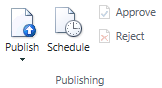
Dugme "Zakaži" otvara dijalog u kom možete da navedete kada stranicu treba objaviti i kada, ako ikada, treba da bude povučena.
 Tokovi posla i planiranje za odobravanje nisu dostupni za kolekcije veb lokacija usmerenih ka javnosti.
Liste i biblioteke
Važno
Funkcija "Sadržaj i struktura lokacije" ukinuta je u sistemu SharePoint u oktobru 2018. Mesto unosa korisničkog interfejsa za SiteManager.aspx uklonjeno je iz sistema SharePoint u martu 2019.
SharePoint pruža niz naprednih mogućnosti za podršku upravljanju sadržajem i strukturom sajta. Više informacija o tome kako da premestite i kopirate datoteke u biblioteci dokumenata u sistemu SharePoint potražite u člancima:
Odeljak "Korisnički interfejs" modernih biblioteka dokumenata u sistemu SharePoint
Kopiranje datoteka i fascikli između usluge OneDrive i SharePoint sajtova (uključeno kopiranje i premeštanje datoteka za SharePoint biblioteke dokumenata)
Ako još niste počeli da koristite moderna iskustva sa listama/bibliotekama, onda je opcija da podesite i koristite računar za lokalno sinhronizovanje sadržaja u svrhe kopiranja i premeštanja. Dodatne informacije potražite u članku "Podesite računar da biste sinhronizovali OneDrive za poslovne ili školske datoteke" u usluzi Microsoft 365.
Kada omogućite funkciju infrastrukture za objavljivanje, skup lista i biblioteka se dodaje na sajt za objavljivanje na nivou kolekcije sajtova.
- Lista sadržaja koji je moguće ponovo koristiti Sadrži HTML ili tekstualni sadržaj koji se može umetnuti na veb stranice.
- Site Collection Documents library Skladišti dokumente koji se koriste u celoj kolekciji lokacija.
- Site Collection Images library Skladišti slike koje se koriste u celoj kolekciji lokacija.
Pored toga, na nivou lokacije su dodate četiri biblioteke za skladištenje sadržaja lokacije. Pronaći ćete ih u sadržaju lokacije:
- Biblioteka stranica Skladišti stranice lokacije.
- Biblioteka slika Sadrži slike koje se koriste na stranicama sajta.
- Biblioteka dokumenata Sadrži sve dokumente koji se koriste na stranicama lokacije.
- Zadaci toka posla Skladišti zadatke toka posla koji su kreirani za lokaciju.
Veb segmente
Lokacije za objavljivanje uključuju različite veb segmente koji autorima omogućavaju da na stranicu lokacije umeću video, obogaćeni tekst, obrasce i dinamički sadržaj. Te veb segmente pronaći ćete u okviru "Umetanje > kategorija veb segmenata > ". Ova tri veb segmenta, koja su jedinstvena za lokacije za objavljivanje, dostupna su na nivou kolekcije lokacija i za sve podlokacije u kolekciji lokacija:
- Veb segment upita za sadržaj Prikazuje dinamički prikaz sadržaja na lokaciji na osnovu upita koji ste kreirali u okviru okna sa svojstvima veb segmenta. Ovo se nalazi u kategoriji Zbirna saradnja sadržaja .
- Summary Links Web Part Omogućava autorima da kreiraju veze koje je moguće grupisati i stilizovati. Ovo se nalazi u kategoriji Zbirna saradnja sadržaja .
- Table of Contents Web Part Koristi se za automatsko generisanje direktorijuma koji upućuje na različite delove kolekcije lokacija. Ovo se nalazi u kategoriji Zbirna saradnja sadržaja .
Master stranice, rasporedi na stranicama, tipovi sadržaja i kolone
Master stranice i rasporedi stranica određuju celokupan izgled i doživljaj SharePoint lokacije. Master stranice sadrže kontrole koje se dele u više rasporeda na stranicama, kao što su navigacija, pretraga ili željene opcije jezika za višejezične lokacije. Rasporedi na stranicama sadrže kontrole polja i veb segmente. Rasporedi na stranicama i master stranice rade zajedno u cilju kreiranja rasporeda za veb stranicu.
Na lokaciji za objavljivanje, master stranica je ažurirana tako da uključuje karticu "Objavljivanje", na kojoj možete pronaći dugmad za planiranje i tok posla prikazanu ranije u ovom članku. Uz ažuriranu master stranicu dolaze i sledeći elementi.
| Stavka | Opis |
|---|---|
| Tipovi sadržaja | Predložak portala za objavljivanje sadrži stranicu članka, stranicu projekta, stranicu dobrodošlice, poslovnu wiki stranicu, zbirnu stranicu i stranicu preusmeravanja. |
| Rasporede na stranicama | Slika levo, slika desno i prskanje. Ovi rasporedi na stranicama se automatski povezuju sa gorepomenutim tipovima sadržaja kada su omogućene funkcije objavljivanja. Za poslovni wiki sajt, rasporedi na stranicama uključuju osnovnu stranicu, osnovnu stranicu projekta i stranicu preusmeravanja. |
| Kolone |
|
Napomena
Master stranicama i rasporedima na stranicama za veb lokaciju usmerenu ka javnosti rukuje se drugačije i nisu uključeni u ovom članku.
Korisnici i dozvole
Da biste lakše dodelili korisnicima određene uloge u vezi sa objavljivanjem, sajt portala za objavljivanje uključuje grupe "Davaoci odobrenja", "Dizajneri", "Menadžeri hijerarhije", "Čitaoci sa ograničenim ograničenjem" i "Čitaoci resursa stila". Poslovni wiki ima iste grupe, kao i prikazivače. Pored toga, tri nivoa dozvola su dodata u kolekciju sajtova: "Odobravanje", "Upravljanje hijerarhijom" i "Ograničeno čitanje". Lokacije koje su kreirane ispod nivoa kolekcije lokacija podrazumevano koriste ili nasleđuju grupe i nivoe dozvola od nadređene lokacije.
Napomena
Kada aktivirate funkciju objavljivanja i počnete da je koristite, budite pažljivi ako odlučite da je deaktivirate. Možda će se izgubiti korisnički podaci ili prilagođavanje povezano sa ovom funkcijom. Pored toga, aktivne funkcije i aplikacije koje zavise od ove funkcije možda neće raditi.