
SharePoint sajt za komunikaciju je sjajno mesto za emitovanje informacija drugima. Delite vesti, izveštaje, izmene statusa i još mnogo toga u vizuelno privlačnom formatu. Koristite sajtove za komunikaciju da biste angažovali i informisali široku publiku.
- Kreiranje portala, lokacija specifičnih za sektor ili projekat
- Deljenje vesti, objava i događaja preduzeća
- Engage desetine ili hiljade gledalaca
Ako vam je potreban sajt za saradnju sa timom, umesto njega koristite sajt tima .
Kako da identifikujete sajt za komunikaciju
Lokacije tima i lokacije za komunikaciju mogu da imaju vertikalne ili horizontalne trake za navigaciju. Međutim, sajtovi timova prikazuju ikonu Microsoft Teams kanala pored naslova sajta. Oni takođe ukazuju na to da li je sajt javan ili privatan na desnoj strani zaglavlja sajta:

Sajtovi za komunikaciju nemaju ikonu Microsoft Teams kanala pored naslova sajta i ne ukazuju na to da li je sajt javan ili privatan na desnoj strani zaglavlja sajta.
Opcije predloška lokacije za osnovnu komunikaciju
Kada kreirate sajt za komunikaciju u sistemu SharePoint, možete početi sa praznom lokacijom ili odabrati neki od drugih predložaka sajta, od kojih se svaki dobija uz podrazumevani skup veb segmenata. Neke od opcija predloška sajta za komunikaciju su:
- Standard komunikacije za deljenje informacija kao što su vesti, događaji i drugi sadržaj.
- Pokažite da biste koristili fotografije ili slike za isticanje proizvoda, tima ili događaja.
- Prazno da biste napravili sopstveni dizajn.
Napomena
Standard sajt za komunikaciju je podrazumevani SharePoint sajt za komunikaciju.
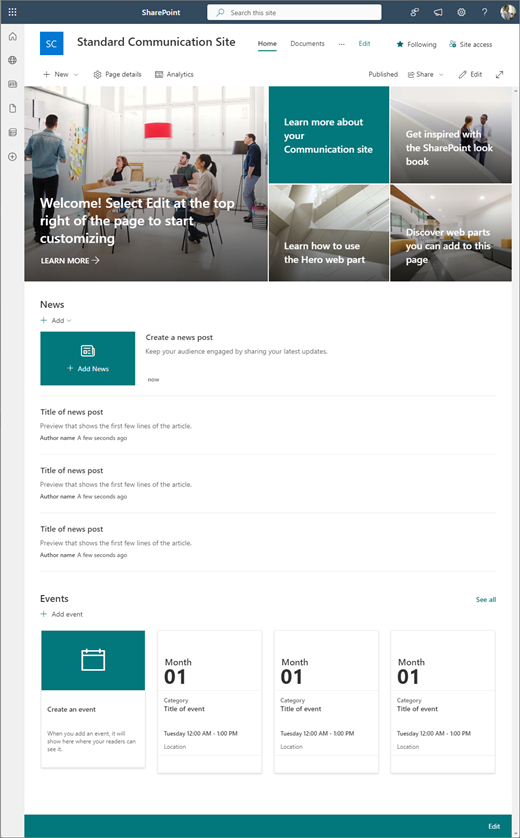

Pratite dolenavedene korake da biste kreirali, prilagodili i delili sajt za komunikaciju.
1. korak: Pravljenje sajta za komunikaciju
Počnite tako što ćete napraviti novi sajt za komunikaciju. Podrazumevano ćete dobiti novi Standard predložak sajta za komunikaciju.
Da biste pregledali više predložaka sajta za komunikaciju, izaberite stavku "Postavke ", a zatim "Predlošci sajta " da biste prikazali opcije predloška.
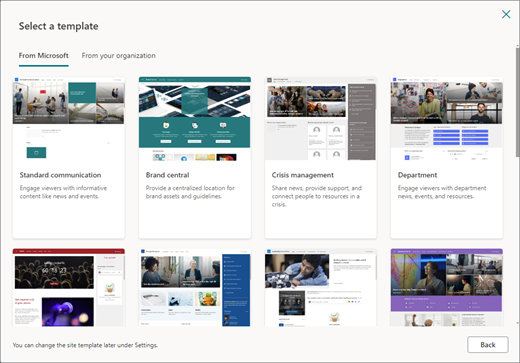
2. korak: Pregled sadržaja lokacije
1. Standard komunikacija sadržaj sajta
Kada odaberete Standard predložak lokacije za komunikaciju, dobijate matičnu stranicu koja uključuje nekoliko veb segmenata spremnih za prilagođavanje. Veb segmenti koji su podrazumevano uključeni na sajtu za komunikaciju koji koristi Standard dizajn komunikacije su:
-
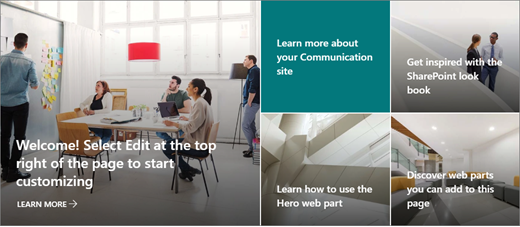
Heroj: Koristite veb segment "Heroj" da biste postavili fokus i vizuelno zanimljivost na stranicu. U veb segmentu "Heroj" možete da prikažete do pet stavki i možete da dodate privlačne slike da biste privukli pažnju na svaku od njih. Više informacija potražite u članku " Korišćenje veb segmenta "Heroj" na modernoj stranici.
-
Vesti: Pomoću veb segmenta "Vesti" možete da omogućite timu da bude u toku, kao i da ga zainteresujete važnim ili zanimljivim pričama. Više informacija potražite u članku Korišćenje veb segmenata "Naslovi vesti" i "Lista vesti" na modernoj stranici.

-
Događaji: Prikažite predstojeće događaje pomoću veb segmenta "Događaji". Dodatne informacije potražite u članku "Korišćenje veb segmenta za događaje".

- Dokumenti: prikazuje podrazumevanu biblioteku dokumenata na matičnoj stranici gde možete direktno da otvarate i uređujete dokumente. Možda bi bilo bolje da dodate veb segment istaknutog sadržaja koji vam omogućava da dinamički prikazujete dokumente iz biblioteke, lokacije, kolekcije lokacija ili svih lokacija. Dodatne informacije potražite u članku " Korišćenje veb segmenta istaknutog sadržaja".
2. Isticanje sadržaja sajta
Uz predložak lokacije "Vitrina" dobijate i matičnu stranicu koja uključuje nekoliko veb segmenata spremnih za prilagođavanje. Ovo su veb segmenti koji su podrazumevano uključeni na sajt za komunikaciju koji koristi predložak za prezentovanje:
-
Heroj: Koristite veb segment "Heroj" da biste postavili fokus i vizuelno zanimljivost na stranicu. Pomoću predloška prezentovanja možete da odaberete neki od dva rasporeda, pločicu i sloj, kao i da dodate privlačne slike da biste privukli pažnju na svaku stavku. Više informacija potražite u članku " Korišćenje veb segmenta "Heroj" na modernoj stranici.

-
Galerija slika: Koristite veb segment galerije slika da biste delili kolekcije slika na stranici. Dodatne informacije potražite u članku Korišćenje veb segmenta "Galerija slika".

3. Sadržaj prazne lokacije
Kada počnete sa praznim sajtom za komunikaciju, nema potrebe da uklanjate veb segmente koji vam nisu potrebni. Samo odaberite raspored na stranici i dodajte željene veb segmente pomoću okvira sa alatkama ( ) sa desne strane.
3. korak: prilagođavanje izgleda i navigacije lokacije
Prilagodite izgled lokacije, navigaciju na lokaciji, veb segmente i sadržaj tako da odgovara potrebama gledalaca i organizacije. Prilikom prilagođavanja, uverite se da je lokacija u režimu uređivanja tako što ćete izabrati stavku "Uredi " u gornjem desnom uglu lokacije. Dok radite, izaberite opciju "Sačuvaj kao radnu verziju " da biste sačuvali uređivanja bez objavljivanja gledaocima ili "Ponovo objavi promene" da bi ažuriranja bila dostupna publici.
- Uredite biblioteke dokumenata ažuriranjem imena fascikli i otpremanjem resursa.
- Uredite i prilagodite navigaciju lokacije.
- Promenite izgled lokacije tako što ćete prilagoditi temu, logotip, raspored zaglavlja i izgled lokacije.
- Dodajte ili uklonite stranice na ovoj lokaciji ili lokaciji navigaciji radi prilagođavanja postojećem sadržaju.
- Odaberite da povežete ovaj sajt sa sajtom čvorišta u okviru organizacije ili dodajte ovaj sajt u postojeću navigaciju sajta čvorišta ako je potrebno.
4. korak: Deljenje sajta sa drugima
Delite lokaciju sa drugima kada prilagodite sajt, pregledate tačnost i objavite poslednju radnu verziju.
- Izaberite stavku "Postavke ", a zatim "Dozvole za lokaciju".
- Izaberite stavkuDelite sajt.
- U oknu "Deljenje sajta " unesite imena svih korisnika kojima želite da odobrite pristup sadržaju sajta i izaberite njihov nivo kontrole (Čitanje, Uređivanje, Puna kontrola). Ako želite da svi iz organizacije imaju pristup lokaciji, možete odabrati "Sve osobe osim spoljnih korisnika ". Podrazumevani nivo dozvole je Čitanje.
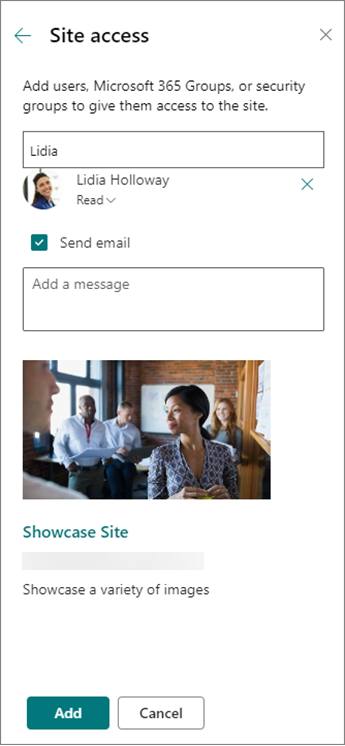
- Unesite opcionalnu poruku za slanje uz obaveštenje putem e-pošte koje će biti poslato kada se lokacija podeli, ili opozovite izbor u polju za potvrdu Pošalji e-poruku ako ne želite da pošaljete e-poruku.
- Izaberite stavku "Dodaj " kada završite sa dodavanjem članova i postavkama dozvola.
5. korak: Održavanje sajta
Kada kreirate i pokrenete sajt, sledeća važna faza je održavanje sadržaja sajta. Proverite da li imate plan za ažuriranje sadržaja i veb segmenata.
Najbolje prakse održavanja lokacije:
- Plan za održavanje lokacije – uspostavite raspored za pregledanje sadržaja lokacije onoliko često koliko je potrebno da biste se uverili da je sadržaj i dalje tačan i relevantan.
- Redovno objavljujte vesti - Distribuirajte najnovije objave, informacije i status u celoj organizaciji. Saznajte kako da dodate objavu vesti na sajt tima ili sajt za komunikaciju i pokažete drugima koji će objavljivati objave kako mogu da koriste SharePoint vesti.
- Proverite veze i veb segmente – ažurirajte veze i veb segmente kako biste bili sigurni da koristite punu vrednost lokacije.
- Koristite analitiku za poboljšanje angažovanja – Prikažite korišćenje sajta pomoću ugrađenog izveštaja o podacima o korišćenju da biste dobili informacije o popularnom sadržaju, posetama sajtova i još mnogo toga.
- Periodično pregledajte postavke lokacije – Kada kreirate lokaciju u sistemu SharePoint, možete da menjate postavke, informacije o lokaciji i dozvole za lokaciju.
Saznajte više o sajtovima za komunikaciju i sistemu SharePoint
Saznajte više o planiranju, izgradnji i održavanju SharePoint sajtova.
Pogledajte još predložaka SharePoint lokacije.