
Važno
Obaveštenje o ukidanju za veb segmente konektora.
- Od 1. juna 2024. nećete moći da kreirate nove veze na SPO lokaciji.
- Funkcija će biti potpuno povučena od 1. avgusta 2024. godine.
- Posle 1. avgusta 2024. nećete moći da ažurirate postojeće konfiguracije ili da upravljate njima. Neće se primati nova obaveštenja u postojećim konfiguracijama.
Kada dodate modernu stranicu na Teams sajt, vi dodajete i prilagođavate veb segmente koji predstavljaju sastavne blokove vaše stranice. Ovaj članak opisuje kako da koristite veb segmente za Office 365 Connectors.
Napomena
- Konektori su dostupni samo na sajtovima timova povezanim sa grupama.
- Samo korisnici koji su deo Microsoft 365 grupe imaće pristup veb segmentu konektora. Korisnici koji su dodati kao grupa posetilaca ili članova u sistemu SharePoint neće imati pristup veb segmentu.
- Veb segment konektora nije dostupan u sistemu SharePoint Server 2019.
Konektori pružaju jednostavan način za dobijanje poruka, upozorenja i obaveštenja od omiljenih spoljnih usluga na stranici sajta tima povezanog sa grupom. Ispravke usluga kao što su Trello, JIRA i drugih možete da prikažete direktno na svojim stranicama. Možete da prikažete obaveštenja kada se nešto novo objavi u RSS feedu, prikažete obaveštenja iz JIRA ili GitHub, pa čak i da prikažete rezimee iz usluga Salesforce i Google Analytics.
Konektori se dele na različite kategorije kako bi odgovarali svim tipovima korisnika i timova, od osoba koje se bave informacijama sa fokusom na interesovanjima ili produktivnosti (Trello, Asana), preko alatki za automatizaciju za programere (BuildKite) i tako dalje. Lista konektora uvek se ažurira kako se dodaju nove usluge i alatke.
Dodavanje konektora stranici
Konektore koji se često koriste možete da dodate direktno iz okvira sa alatkama veb segmenta. Ako ne vidite željeni konektor, možete da dodate veb segment konektora da biste pronašli još konektora.
- Ako već niste u režimu uređivanja, izaberite stavku "Uredi " u gornjem desnom uglu stranice.
- Zadržite pokazivač miša iznad ili ispod postojećeg veb segmenta ili ispod oblasti naslova, izaberite stavku
 , a zatim kliknite na dugme za razvijanje
  " u okviru sa alatkama veb segmenta.
 - Sa padajuće liste na vrhu okvira sa alatkama velikog veb segmenta izaberite stavku "Konektori".
Dodavanje veb segmenta konektora
Ako ne vidite konektor koji tražite u okviru sa alatkama veb segmenta, možete da dodate veb segment konektora i imate pristup mnogim konektorima.
Ako već niste u režimu uređivanja, izaberite stavku "Uredi " u gornjem desnom uglu stranice.
Zadržite pokazivač miša iznad ili ispod postojećeg veb segmenta ili ispod oblasti naslova, izaberite stavku
, a zatim izaberite veb segment konektora .Izaberite stavku Dodaj.
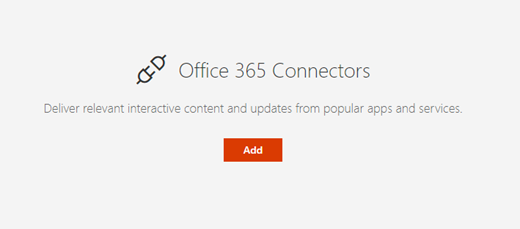
Pregledajte listu konektora. Kad pronađete onaj koji želite, izaberite stavku "Dodaj" ili "Podesi".
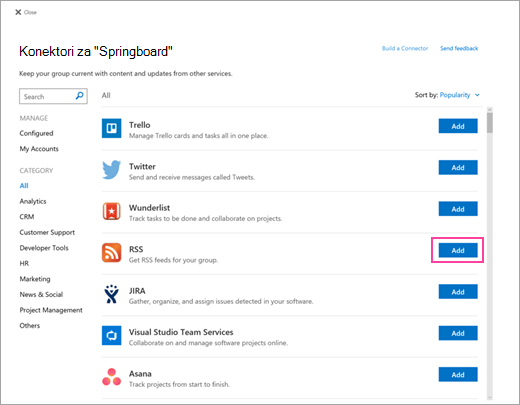
Promena postavki
Možete da promenite broj stavki prikazanih u veb segmentu, a možete da promenite i postavke konfiguracije za konektor pomoću okna svojstava veb segmenta.
Ako već niste u režimu uređivanja, izaberite stavku "Uredi " u gornjem desnom uglu stranice.
Izaberite dugme za uređivanje
 na levoj strani veb segmenta.
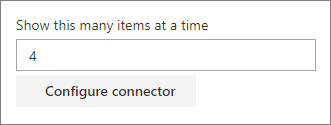
U oknu svojstava veb segmenta sa desne strane unesite broj stavki koji želite da prikažete u polju " Prikaži ovoliko stavki odjednom " za konektore koji nisu konektor RSS feeda.
Kada koristite konektor RSS feeda, u polju " Broj publikacija prikazanih odjednom" u oknu sa svojstvima unesite broj publikacija koje želite da prikažete.
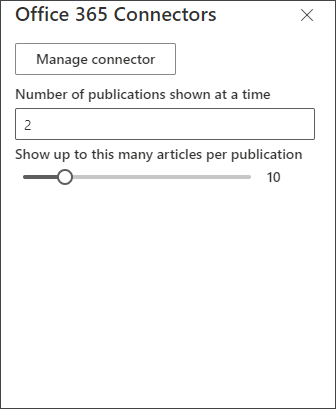
Ograničite broj članaka prikazanih po publikaciji u veb segmentu podešavanjem klizača ispod stavke "Prikaži do ovoliko članaka po publikaciji".
Da biste promenili postavke konfiguracije konektora, izaberite stavku "Upravljaj konektorom". Izvršite željene promene na stranici sa postavkama konektora, a zatim izaberite stavku "Sačuvaj".
Uklanjanje konektora
Preporučujemo da prvo uklonite konektor, a zatim uklonite veb segment. Ako prvo ne uklonite konektor, poruke će nastaviti da se isporučuju u prijemno sanduče grupe.
Ako uklonite konektor bez uklanjanja veb segmenta, informacije koje su već isporučene nastaviće da se prikazuju u veb segmentu, ali se informacije više neće ažurirati.
- Ako već niste u režimu uređivanja, izaberite stavku "Uredi " u gornjem desnom uglu stranice.
- Izaberite dugme za uređivanje na levoj strani veb segmenta.
- U oknu svojstava veb segmenta sa desne strane izaberite stavku "Konfiguriši konektor".
- Kliknite na dugme " Ukloni" na stranici sa postavkama konektora. Možda ćete morati ponovo da izaberete stavku "Ukloni" na sledećem ekranu ako vam to bude zatraženo.
- Kada uklonite konektor, možete da izbrišete veb segment tako što ćete izabrati stavku "Izbriši"
 na levoj strani veb segmenta.
Napomena
Poruke starije od 90 dana automatski se uklanjaju.
Srodne informacije