
SharePoint sajt tima povezuje vas i vaš tim sa deljenim sadržajem i resursima. Koristite lokacije tima da biste skladištili datoteke i sarađivali na njima ili da biste kreirali liste sa informacijama i upravljali njima , kao i:
- Praćenje i praćenje statusa projekta
- Organizovanje deljenog sadržaja i koautorski rad na njemu
- Povežite se sa Microsoft 365 grupom da biste pristupili resursima tima
Ako vam je potreban sajt za emitovanje informacija drugima, umesto toga koristite sajt za komunikaciju .
Kako da identifikujete lokaciju tima
Lokacije tima i lokacije za komunikaciju mogu da imaju vertikalne ili horizontalne trake za navigaciju. Međutim, sajtovi timova prikazuju ikonu Microsoft Teams kanala pored naslova sajta. Oni takođe ukazuju na to da li je sajt javan ili privatan na desnoj strani zaglavlja sajta.

Pratite dolenavedene korake da biste kreirali, prilagodili i delili sajt tima.
1. korak: Kreiranje sajta tima
Počnite tako što ćete kreirati novu lokaciju tima.
Da biste pregledali i promenili predloške lokacije tima, izaberite stavku "Postavke ", a zatim "Primeni predložak lokacije" za prikaz i izbor opcija predloška.
Napomena
Pitate se kada se koristi OneDrive za posao ili školu ili SharePoint sajt tima? Pogledajte članak Da li treba da sačuvam datoteke u usluzi OneDrive ili sistemu SharePoint? da biste dobili informacije o tome koju da koristite.
2. korak: Pregled sadržaja lokacije tima
Zaglavlje stranice
Na vrhu sajta tima videćete logotip sajta, ime sajta, kao i da li je sajt privatan (samo odobreni članovi mogu da vide) ili javan (svi u organizaciji mogu da vide).
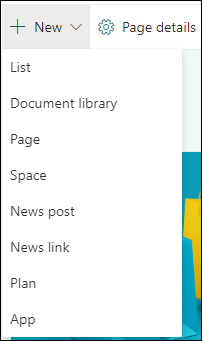
Ako imate dozvolu da uređujete sajt, na vrhu sajta tima postoji i veza za dodavanje nove liste, biblioteke dokumenata, stranice, objave vesti ili veze ka objavi vesti, Microsoft Planner tabli ili SharePoint aplikaciji na sajt.
Polje za pretragu
Iznad zaglavlja sajta videćete polje za pretragu gde možete da tražite datoteke na sajtu tima. Dok kucate, prikazuju se predlozi na osnovu datoteka na kojima ste nedavno radili ili koje ste nedavno pregledali. Pritisnite taster Enter da biste kompletnu listu rezultata pretrage prikazali na zasebnoj stranici gde možete da proširite šta je prikazano da biste uključili rezultate za sve SharePoint sajtove ili da suzite obim rezultata i time prikažete samo određene tipove datoteka.

Okno za navigaciju
Okno za navigaciju na SharePoint lokacijama tima podrazumevano je levo mesto na stranici. Ovde ćete pronaći veze ka podrazumevanoj biblioteci dokumenata tima, OneNote beležnici tima, stranicama lokacije, sadržaju lokacije i korpi za otpatke lokacije. Ako imate dozvolu da uređujete sajt, možete po potrebi da dodate dodatne veze ili promenite redosled veza.

Ako imate dozvolu da uređujete sajt, možete i da prebacite lokaciju okna za navigaciju na vrh sajta.
Matična stranica
Matična stranica lokacije tima sadrži različite podrazumevane veb segmente. Na primer, u zavisnosti od predloška, možda postoji odeljak " Vesti " gde možete da kreirate i prikazujete objave o važnim ili zanimljivim stavkama za tim. Samo izaberite stavku +Dodaj i kreirajte priču, a zatim izaberite stavku "Objavi" da biste prikazali priču na vrhu matične stranice sajta tima. Da biste prikazali ceo članak, samo izaberite naslov.
Možete da pronađete starije vesti tako što ćete izabrati stavku "Prikaži sve" u gornjem desnom uglu odeljka " Vesti ". Ovde možete da pregledate sve novinske članke koje je objavio tim. Više informacija o novostima tima potražite u članku Tim može da prati novosti na sajtu tima.

Možda ćete videti i odeljak " Brze veze " gde možete da dodate vezu ka datotekama ili veb stranicama na vrhu stranice. Samo izaberite +Dodaj i unesite URL ili izaberite stavku sa liste nedavnih datoteka ili veb stranica. Više informacija o ovom veb segmentu potražite u članku "Korišćenje veb segmenta brzih veza".

Matična stranica takođe sadrži feed o aktivnostima koji vam omogućava da za tren oka vidite kada neko dodaje ili uređuje datoteku, stranicu i listu na sajtu. Više informacija o ovom veb segmentu potražite u članku "Korišćenje veb segmenta "Aktivnost lokacije".

Može da postoji i veb segment biblioteke dokumenata koji prikazuje veze do datoteka na matičnoj stranici sajta tima. Dodatne informacije potražite u članku " Korišćenje veb segmenta biblioteke dokumenata".

Uređivanje matične stranice
Ako na sajtu imate dozvole za uređivanje ili dozvole vlasnika, možete da uredite matičnu stranicu tako što ćete izabrati stavku "Uredi " u gornjem desnom uglu stranice, a zatim uneti promene.

Kada završite, možete da izaberete stavku "Sačuvaj i zatvori " da biste kasnije radili na stranici ili da ponovo objavite ako ste spremni da korisnici vide promene. Više informacija o uređivanju matične stranice sajta tima potražite u članku Upotreba veb segmenata na stranicama.

3. korak: Integracija sa Microsoft 365 grupe
Microsoft 365 grupe su moćna i produktivna platforma za SharePoint u Microsoft 365 korisnicima koja objedinjuje razgovore i kalendar iz programa Outlook, informacije i datoteke iz sistema SharePoint u sistemu Microsoft 365, zadatke iz aplikacije Planner i deljenu OneNote beležnicu u jedan prostor za saradnju za tim. Ako su Microsoft 365 grupe omogućene, sve nove i postojeće Microsoft 365 grupe dobijaju sajt tima.
Važno
Trenutno je integracija sa Microsoft 365 grupe dostupna samo sa sistemom SharePoint u sistemu Microsoft 365 i samo ako je administrator omogućio Microsoft 365 grupe. Ako ste administrator, pogledajte članak "Upravljanje ko može da kreira Microsoft 365 grupe za korake za omogućavanje Microsoft 365 grupe za vašu organizaciju. Bez integracije Microsoft 365 grupe nećete imati pristup resursima Microsoft 365 grupe kao što su deljeno Outlook prijemno sanduče ili deljeni Outlook kalendar.
Ako su Microsoft 365 grupe omogućene, kada kreirate sajt tima, Microsoft 365 grupa se automatski kreira. Svi korisnici koje dodate u sajt tima automatski se dodaju u vašu Microsoft 365 grupu. Slično tome, kada kreirate Microsoft 365 grupu u programu Outlook, automatski se kreira SharePoint u Microsoft 365 sajtu tima, a svi korisnici koje dodate u Microsoft 365 grupu dodaju se u sajt tima.

Svi članovi Microsoft 365 grupe imaju pristup sajtu tima i svi članovi sajta tima imaju pristup Microsoft 365 grupi. Članovi mogu da dodaju dodatne biblioteke dokumenata, liste i veb aplikacije, po potrebi. Nema potrebe da kreirate listu distribucije ili SharePoint grupu. Izborom imena sajta članovi mogu da pristupe i kartici grupe sa više detalja o Microsoft 365 grupi, članstvu, povezanim aplikacijama itd.

Dodatne informacije o Microsoft 365 grupe potražite u članku Saznajte više o Microsoft 365 grupama.
4. korak: prilagođavanje izgleda i navigacije lokacije
Prilagodite izgled lokacije, navigaciju na lokaciji, veb segmente i sadržaj tako da odgovara potrebama gledalaca i organizacije. Prilikom prilagođavanja, uverite se da je lokacija u režimu uređivanja tako što ćete izabrati stavku "Uredi " u gornjem desnom uglu lokacije. Dok radite, sačuvaj kao radnu verziju ili ponovo objavite promene da bi uređivanja bila vidljiva gledaocima.
- Kreirajte biblioteku dokumenata u koju tim može da otpremi resurse.
- Uredite i prilagodite navigaciju lokacije.
- Promenite izgled SharePoint lokacije tako što ćete prilagoditi temu, logotip, stil navigacije i rasporede zaglavlja i podnožja.
- Dodajte ili uklonite stranice na ovoj lokaciji ili lokaciji navigaciji radi prilagođavanja postojećem sadržaju.
- Odaberite da povežete ovaj sajt sa sajtom čvorišta u okviru organizacije ili dodajte ovaj sajt u postojeću navigaciju sajta čvorišta tako što ćete ga dodati kao vezu u okviru trake za navigaciju sajta čvorišta.
5. korak: Deljenje sajta sa drugima
Delite lokaciju sa drugima kada prilagodite sajt, pregledate ga i objavite poslednju radnu verziju.
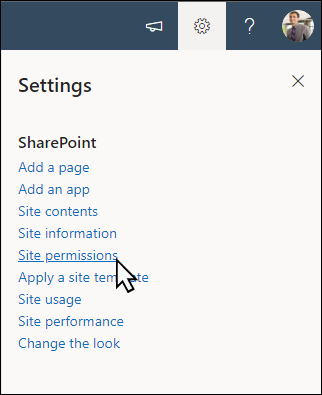
- Izaberite stavku "Postavke ", a zatim "Dozvole za lokaciju".
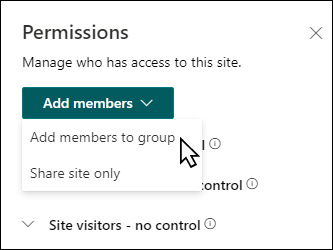
- Izaberite stavku "Dodaj članove ", a zatim stavku "Dodaj članove u grupu".
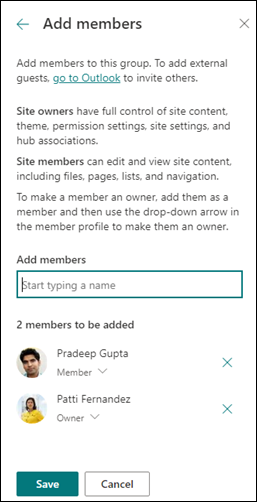
- Izaberite stavku "Dodaj članove ", a zatim unesite imena svih korisnika kojima želite da dodelite pun pristup sadržaju sajta tima, deljenim resursima kao što je Outlook kalendar tima i pravima uređivanja sajta.
- Izaberite stavku "Sačuvaj " kada završite sa dodavanjem članova i postavkama dozvola.
Saznajte više o upravljanju postavkama lokacije tima, informacijama o lokaciji i dozvolama.
6. korak: Održavanje lokacije
Kada kreirate i pokrenete sajt, sledeća važna faza je održavanje sadržaja sajta. Proverite da li imate plan za ažuriranje sadržaja i veb segmenata.
Najbolje prakse održavanja lokacije:
- Plan za održavanje lokacije – uspostavite raspored za pregledanje sadržaja lokacije onoliko često koliko je potrebno da biste se uverili da je sadržaj i dalje tačan i relevantan.
- Redovno objavljujte vesti - Distribuirajte najnovije objave, informacije i status u celoj organizaciji. Saznajte kako da dodate objavu vesti na sajt tima ili sajt za komunikaciju i pokažete drugima koji će objavljivati objave kako mogu da koriste SharePoint vesti.
- Proverite veze i veb segmente – ažurirajte veze i veb segmente kako biste bili sigurni da koristite punu vrednost lokacije.
- Koristite analitiku za poboljšanje angažovanja – Prikažite korišćenje sajta pomoću ugrađenog izveštaja o podacima o korišćenju da biste dobili informacije o popularnom sadržaju, posetama sajtova i još mnogo toga.
- Periodično pregledajte postavke lokacije – Kada kreirate lokaciju u sistemu SharePoint, možete da menjate postavke, informacije o lokaciji i dozvole za lokaciju.
Saznajte više o lokacijama tima i sistemu SharePoint
Saznajte više o planiranju, izgradnji i održavanju SharePoint sajtova.
Prilagođavanje sajta tima za skladištenje i deljenje datoteka
Kreiranje, otpremanje i deljenje datoteka u biblioteci dokumenata
Premestite ili kopirajte stavke iz SharePoint biblioteke dokumenata
Pogledajte još predložaka SharePoint lokacije.