
Microsoft Modern bežične slušalice je certifikovana za Microsoft Teams slušalice sa mikrofonom kada ga koristite sa uključenom Microsoft USB linkom na Windows 10/11 PC ili Mac računaru. Dugmad i biranje na slušalicama vam omogućavaju da kontrolišete Microsoft Teams sastanke i pozive direktno na dohvat ruke – sve to pomoću bežičnih slušalica sa odličnim kvalitetom zvuka koji se može nositi. Pošto je bežična, možete da stanete blizu računara Windows 10/11 ili da sednete i ostanete povezani.
Da biste se povezali i koristili Microsoft moderne bežične slušalice u usluzi Teams, samo priključite Microsoft USB vezu na USB port na Windows 10/11 računaru, a zatim prevucite dugme za napajanje na slušalicama. Povezaćete se automatski jer su slušalice sa mikrofonom i Microsoft USB Link već uparisane.
Pronađite svoje slušalice sa mikrofonom
Koristite ovaj dijagram da biste pronašli dugmad i kontrole koje možete da koristite tokom Microsoft Teams sastanaka i poziva.
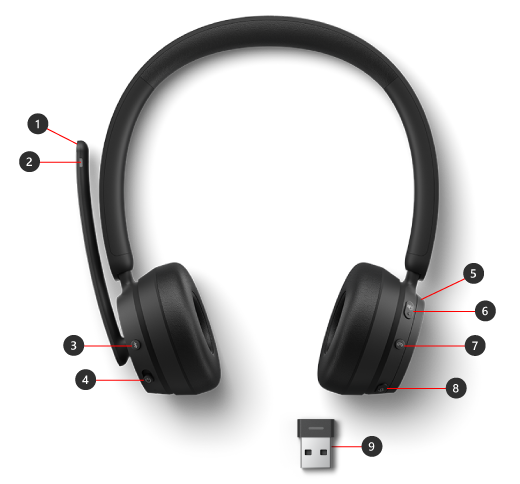
- Mikrofon (okrenite da biste privremeno isključili zvuk)
- LED svetlo
- Bluetooth pairing button
- Snaga
- Jačina zvuka biranja
- Microsoft Teams
- Odgovori/završi poziv
- Privremeno isključi
- Microsoft USB Link
Podešavanje Microsoft Modern bežičnih slušalica u usluzi Teams
Kada se Microsoft Modern bežične slušalice poveže sa Microsoft USB linkom na Windows 10/11 računaru, možete da otvorite Microsoft Teams i podesite ga tamo.
- U usluzi Microsoft Teams izaberite stavku Postavke i dodatne Postavke usluge
 Sa leve strane slike profila na vrhu, a zatim izaberite
  "Postavke" za ikonu "Postavke" .
 - U okviru Postavke izaberite stavku Uređaji.
- U okviru Audio uređajiizaberite stavku Microsoft USB Link.
Kada izaberete Microsoft USB link, trebalo bi da je izaberete za zvučnik i mikrofon u odeljku Audio uređaji.
Koristite slušalice sa mikrofonom u Teams pozivu ili sastanku
Kada otvorite Microsoft Teams na Windows 10/11 računaru, evo kako da koristite dugmad i jačinu zvuka na Microsoft modernim bežičnim slušalicama tokom Teams poziva i sastanaka.
| Za izvršavanje sledeće radnje | Uradite ovo na slušalicama |
|---|---|
| Upućivanje poziva | Pritisnite dugme Microsoft Teams na slušalicama, izaberite Pozivi u usluzi Teams, pozovite broj osobe koju želite da pozovete, a zatim izaberite pozovi Ako imate propuštene pozive ili nove govorne poruke, preći ćete na ekran Pozivi u usluzi Teams. |
| Odgovorite na poziv | Pritisnite dugme Odgovori/završi poziv. |
| Odbijanje poziva | Pritisnite i držite dugme Odgovori/završi poziv na slušalicama. |
| Pridruživanje sastanku | Pritisnite dugme Microsoft Teams da biste otvorili prozor usluge Teams. Izaberite Calendar> pridružite se sastanku>. Izaberite Pridruži se odmah u usluzi Teams da biste se pridružili sastanku. |
| Privremeno isključite sebe tokom poziva ili sastanka | Pritisnite dugme Privremeno isključi ton tokom poziva ili sastanka ili okrenite mikrofon nagore. Svetlo pri kraju mikrofona će biti potpuno crveno zajedno sa svetlom na Microsoft USB Link-u. Da biste ponovo uključili zvuk, ponovo pritisnite dugme Privremeno isključi ton ili okrenite mikrofon nadole. |
| Ukratko pričate kada je privremeno isključen zvuk | Ako želite nešto da kažete kada je zvuk privremeno isključen, okrenite mikrofon nadole (ako je nagore). Kada je mikrofon pritisnut, pritisnite i držite dugme Privremeno isključi ton, recite šta želite, a zatim otpustite dugme Priguši. Vratićete se na privremeno isključivanje zvuka kada otpustite dugme Priguši, a svetlo na Microsoft USB linku i mikrofon će ponovo biti neprozirno crveno. |
| Podešavanje jačine zvuka tokom poziva ili sastanka | Okrenite broj unapred da biste povećali jačinu zvuka. Okrenite ga unazad da biste smanjili prikaz. |
| Završavanje poziva ili napuštanje sastanka | Pritisnite dugme Odgovori/završi poziv tokom poziva ili sastanka. |
Šta znači svetlo na Microsoft USB Link-u?
Svetlo na Microsoft USB Link-u može vam mnogo toga reći kada je priključen na PC ili Mac računar i poveže se sa Microsoft Modern Bežičnim slušalicama. On vam može reći kada imate dolazni Teams poziv, kada ste povezani, kada je privremeno isključen zvuk i još mnogo toga.
| Kada je svetlo na Microsoft USB Link-u | To znači da |
|---|---|
| Isključeno kada je Microsoft USB Link priključen | USB Link nije povezan sa Microsoft modernim bežičnim slušalicama. Prevucite dugme za napajanje da biste uključili slušalice sa mikrofonom i povezali se. |
| Puna bela | USB Link je povezan sa slušalicama i spremni ste da ga koristite u usluzi Microsoft Teams. |
| Bledeće i belo pre sastanka | Postoji Teams obaveštenje da je neko započeo sastanak. |
| Svetlozelena | Imate dolazni Teams poziv. |
| Puna zelena | Povezan je i slušalice se koriste u Teams pozivu ili sastanku. Ponovo ste uključili zvuk. |
| Puna crvena | Privremeno je isključen zvuk tokom Teams sastanka ili poziva. Svetlo na kraju mikrofona će takođe biti puna crvena. |
Preuzmite aplikaciju Microsoft centar za pribor aplikaciju
Aplikacija Microsoft centar za pribor vam omogućava da prilagodite postavke za Microsoft moderne bežične slušalice sa mikrofonom i ažurirate ih kako biste ih na najbolji način iskoristili. Možete da preuzmete aplikaciju Microsoft centar za pribor iz prodavnice Microsoft Store i instalirate je na Windows 10/11 računaru.

Napomena
- Sve ispravke za Microsoft USB Link instaliraju se putem Windows Update na Windows 10/11 računaru. Da biste videli da li su dostupne neke ispravke za Microsoft USB Link, priključite ih na računar. U Windows 10 izaberite > Postavke Ažuriraj& Ikona
 za ikonu>> sinhronizacije Windows Update Proveri da li postoje ispravke. U Windows 11 izaberite stavku Postavke> PostavkeZa Windows Novosti>Proveri da li postoje ispravke.
 - Microsoft centar za pribor nije dostupna za macOS.