Microsoft Presenter+ je certifikovan za daljinski upravljač za Microsoft Teams koji možete da koristite za sastanke i pozive u usluzi Teams za posao ili školu. Koristite ga da biste održali zanimljive prezentacije na Teams sastancima koji su na mreži, lično ili hibridni. A kada ne prezentujete, koristite Microsoft Presenter+ da biste učestvovali u Teams sastancima pritiskom na dugme – bilo da sedite za računarom ili se udaljavate od računara.
Napomena
Nisu sve funkcije usluge Microsoft Presenter+ dostupne u usluzi Microsoft Teams za kuću ili mala preduzeća.
Prvi korak je uparivanje Microsoft Presenter+ preko Bluetooth veze na Windows 10/11 PC ili Mac računaru. Da biste saznali kako, pogledajte članak Podešavanje i korišćenje Microsoft Presenter+.
Naučite da se snalazite u Microsoft Presenter+
Koristite ovaj dijagram da biste pronašli dugmad koju možete da koristite na Microsoft Presenter+ tokom sastanaka u usluzi Microsoft Teams.
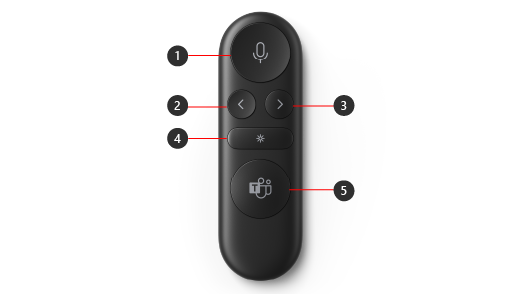
Privremeno isključi
Dugme "Nazad" za prezentacije koje koriste PowerPoint Live*
Dugme "Sledeće" za prezentacije pomoću usluge PowerPoint Live*
Laserski pokazivač
Microsoft Teams
Napomena
* Softver se prodaje zasebno.
Prezentujte u usluzi Microsoft Teams koristeći PowerPoint Live
Da biste koristili Microsoft Presenter+ kada predstavljate PowerPoint prezentaciju na Microsoft Teams sastanku, koristite PowerPoint Live u usluzi Teams. Evo kako da otvorite PowerPoint prezentaciju i počnete sa radom.
- Pridružite se Microsoft Teams sastanku.
- Izaberite stavku "Deli", a zatim izaberite PowerPoint prezentaciju u okviru PowerPoint Live.
Koristite Microsoft Presenter+ u Teams sastanku ili pozivu
Kada otvorite Microsoft Teams na računaru sa operativnim sistemom Windows 10/11, evo kako da koristite dugmad na Microsoft Presenter+ tokom Microsoft Teams sastanaka – kada predstavljate ili učestvujete na Teams sastanku.
| Da biste | Uradite ovo na daljinskom upravljaču |
|---|---|
| Pridruživanje sastanku | Pritisnite dugme Microsoft Teams da biste otvorili prozor usluge Teams. Izaberite Calendar>the meeting> Join. Izaberite "Pridruži se odmah" u usluzi Teams da biste se pridružili sastanku. Kada dobijete obaveštenje da je sastanak počeo, dugme Microsoft Teams će se postepeno pojavljivati i nestajati belo. Pritisnite dugme Teams jednom kada sastanak počne, a zatim ga pritisnite ponovo da biste se pridružili sastanku. |
| Prelazak na prethodni ili sledeći slajd u prezentaciji prilikom izlaganja pomoću usluge PowerPoint Live | Pritisnite dugme "Nazad" ili "Dalje" na daljinskom upravljaču. |
| Koristite laserski pokazivač kada izlažete na Teams sastanku pomoću usluge PowerPoint Live | Na Microsoft Presenter+ pritisnite i držite dugme laserskog pokazivača i postavite pokazivač na oblast na slajdu o kojoj želite da pričate. |
| Privremeno isključujte sebe tokom Teams sastanka ili poziva | Pritisnite dugme za privremeno isključivanje zvuka. On će zasvetleti crveno kada je isključen zvuk. Da biste ponovo uključili zvuk, ponovo pritisnite dugme za prigušivanje. Dugme će ponovo postati belo. |
| Privremeno uključite svoj zvuk i pričajte | Ako želite da kažete nešto dok je privremeno isključen zvuk, pritisnite i držite dugme "Privremeno isključi ton", recite šta želite, a zatim otpustite dugme "Privremeno isključi ton". Ponovo ćete biti privremeno isključeni kada otpustite dugme "Privremeno isključi ton" i ono će ponovo zasvetleti crveno. |
| Podignite i spustite ruku tokom sastanka | Pritisnite i držite dugme Teams da biste podigli ruku. Pritisnite i držite dugme Teams ponovo da biste ga spustili. |
| Upućivanje poziva | Pritisnite dugme Microsoft Teams na daljinskom računaru, izaberite stavku "Pozivi " u usluzi Teams, pozovite broj osobe koju želite da pozovete, a zatim izaberite stavku "Pozovi". Ako imate propuštene pozive ili nove govorne poruke, idite na ekran Pozivi u usluzi Teams. |
Preuzmite aplikaciju Microsoft centar za pribor
Microsoft centar za pribor aplikacija vam omogućava da prilagodite dugmad, laserski pokazivač, postavke i još mnogo toga na Microsoft Presenter+ da biste ga iskoristili na najbolji način. Da biste saznali više, pogledajte članak Podešavanje i korišćenje Microsoft Presenter+.
Preuzmite aplikaciju Microsoft centar za pribor iz prodavnice Microsoft Store i instalirajte je na računaru sa operativnim sistemom Windows 10/11.

Napomena
Microsoft centar za pribor nije dostupan za macOS.
Srodna tema
Potrebna vam je dodatna pomoć?
Tehnička podrška

Za tehničku podršku otvorite aplikaciju Surface ili veb pregledač, opišite problem i izaberite Pronalaženje pomoći.
Podrška zajednice

Zajednice vam mogu pomoći da postavljate pitanja i čujete mišljenje stručnjaka sa bogatim znanjem. Pitajte zajednicu.
Druga podrška

Ako ne možete da koristite Surface ili imate pitanje o nečemu drugom, otvorite Pronalaženje pomoći da biste dobili drugu podršku na mreži.