
LED lampica bi trebalo da bude uključena kada je konektor za napajanje priključen na Surface Connect port.
| Kada je svetlo | To znači |
|---|---|
| Isključeno | Uverite se da je konektor za napajanje dobro priključen na uređaj, a zatim pokušajte da priključite napajanje u drugu zidnu utičnicu. Ako je LED svetlo i dalje isključeno, pratite korake u nastavku. |
| Trepćuće ili treperi belo | Isključite konektor za napajanje sa Surface uređaja i proverite da li ima oštećenja ili krhotina koje mogu da izazovu lošu vezu. Ako svetlo nastavi da treperi, pratite dolenavedene korake. |
| Jednobojna bela | Ako lampica konektora za napajanje svijetli, ali i dalje imate problem, otvorite Surface baterija se ne puni ili Surface neće da radi na bateriju. Ako se Surface ne uključi ili pokrene, otvorite Surface neće da se uključi ili pokrene. |
Ako LED svetlo na konektoru za napajanje uređaja Surface Connect treperi, treperi ili se ne gasi, evo šta treba da uradite:
Proverite kablove i uspostavite početne vrednosti jedinice za napajanje: Isključite konektor za napajanje sa uređaja Surface, iskopčajte kabl za napajanje iz utičnice u zidu, a zatim odspojite sav USB pribor.
Sačekajte najmanje 10 sekundi. To daje vreme za ponovno uspostavljanje napajanja.
Nakon toga očistite konektor za napajanje mekom, suvom krpom koja se ne linja i proverite da li ima oštećenja. (Zamenite oštećene kablove.) Priključite izvor napajanja u utičnicu i ponovo povežite konektor za napajanje sa Surface uređajem.
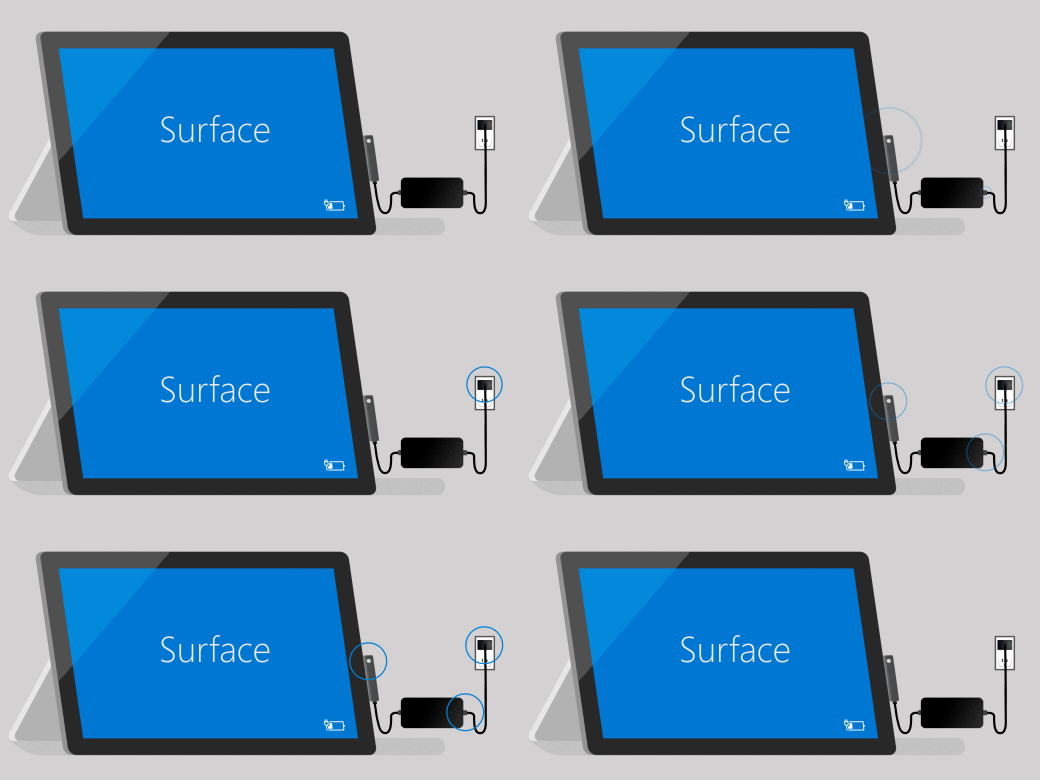
Uključite ga na drugi način: Okrenite konektor za napajanje Surface Connect za 180 stepeni, a zatim proverite da li se LED lampica pali i utvrdite da li će Surface ponovo početi da se puni.
Isprobajte drugi izvor napajanja: Priključite napajanje u drugu utičnicu, zaštitu od prenapona ili razdjelnik.
Ako koristite Surface Dock: Ako je baterija Surface uređaja prazna, najpre je napunite pomoću napajanja koje je dizajnirano za vaš Surface. Nakon toga pokušajte da ga ponovo napunite pomoću Surface Dock-a.
Pokušajte da koristite drugo Surface napajanje ili USB-C PD punjač: Ako imate drugo Surface napajanje na raspolaganju, pokušajte da ga koristite za punjenje Surface uređaja. Ako vaš Surface ima USB-C port, pokušajte da koristite USB-C PD punjač umesto toga. Ako to funkcioniše ili ako nemate drugo Surface napajanje ili USB-C PD punjač, pokrenite nalog za servis za svoje napajanje. U suprotnom, pokrenite nalog za servis za Surface uređaj.
Ako Surface napajanje i dalje ne funkcioniše, prosledite nalog za servis
Ako pomoću ovih koraka ne uspete da rešite problem, zamenite napajanje:
- Prijavljivanje na Microsoft nalog | Izaberite uređaj za servisiranje.
- Odaberite uređaj koji treba servisirati, izaberite stavku Dalje, a zatim pratite uputstva da biste dovršili zahtev za uslugom.
Napomena
Ako je Surface poslovni uređaj (u vlasništvu organizacije), pogledajte Surface opcije usluge za preduzeća i obrazovanje.
Ako je pokrivenost garancije istekla, možete da razmotrite i kupovinu novog napajanja.
Napajanja, punjači i bazne stanice, dizajnirane za rad sa Surface uređajima, dostupni su za kupovinu u Microsoft Store prodavnici i kod drugih prodavaca.
Preporučujemo da koristite samo originalni Microsoft pribor ili onaj koji ima Microsoft licencu – koji ste dobili uz Surface uređaj ili koji ste kupili zasebno – za punjenje baterije.
Napomena
Ako Microsoft Store prodavnica nije dostupna u vašem regionu, pronaći ćete Surface uređaje i kod ovih prodavaca.