
Ako Surface ne može da se uključuje, uključuje se i isključuje ili se pokrene i zaglavi na ekranu – crnom ekranu, ekranu sa logotipom ili drugom ekranu – evo šta možete da isprobate da biste ga ponovo pokrenuli.
Stvari koje treba prvo da isprobate
- Prekinite vezu sa priborom i uverite se da je Surface uređaj napunjen
- Probudite ga pomoću tasterskih prečica: (Ctrl+Shift+Win+B)
- Nametnite ponovno pokretanje pritiskom na dugme za napajanje 20 sekundi
Prekinite vezu sa priborom i uverite se da je Surface uređaj napunjen
Pribor koji ste povezali sa Surface uređajem možda sprečava njegovo uključivanje. Evo kako da proverite da li je u tome problem:
- Prekinite vezu sa svim USB diskovima, SD karticama, USB priborom, eksternim monitorima, Type Cover tastaturom ili bilo čime drugim što ste povezali sa Surface uređajem. Ako koristite Surface Dock, isključite Surface uređaj sa njega. Pokušajte da uključite Surface – ako to radi, možda je problem u priboru.
- Ako to ne pomogne, povežite napajanje koje je dizajnirano za vaš Surface.
- Kada je Surface priključen, punite ga najmanje 15 minuta. Zatvorite i ponovo otvorite poklopac ili tastaturu, a zatim pritisnite dugme za napajanje da biste uključili Surface uređaj. Ako LED lampica na punjaču Surface Connect treperi, treperi ili se ne gasi, pogledajte članak Šta da radite ako Surface napajanje ili punjač ne funkcionišu.
Probudite ga pomoću tasterskih prečica: (Ctrl+Shift+Win+B)
Ako ga punjenje Surface uređaja nije probudilo:
- Povežite se sa tastaturom ili koristite integrisanu tastaturu.
- Pritisnite ikonu tastera sa Windows logotipom
 + Windows logotipa,Ctrl + Shift + B.
Nametnite ponovno pokretanje pritiskom na dugme za napajanje 20 sekundi
Ako se Surface i dalje nije uključio nakon punjenja i isprobavanja prečica na tastaturi i tabletu, možete pokušati da ga prinudno isključite, a zatim ponovo pokrenete. Evo kako:
Pritisnite i držite dugme za napajanje dok se ne pojavi ekran sa logotipom (oko 20 sekundi). Više informacija potražite u članku "Nametnite isključivanje i ponovo pokrenite Surface uređaj ".
Kada se Surface ponovo pokrene, preporučujemo da preuzmete najnovije ispravke za Surface i Windows da biste bili sigurni da uređaj radi najbolje što može. Više informacija potražite u članku Preuzimanje upravljačkih programa i firmver za Surface.
Da li se Surface uključio?
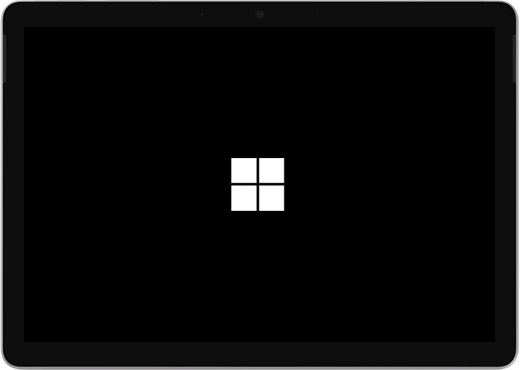
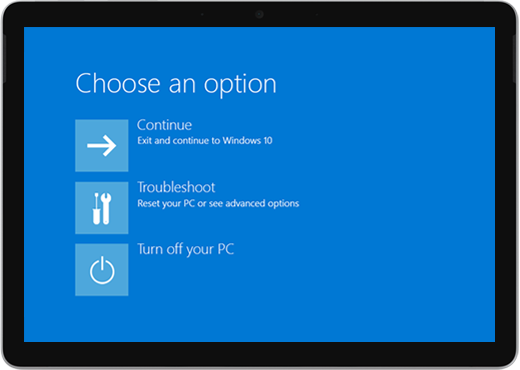
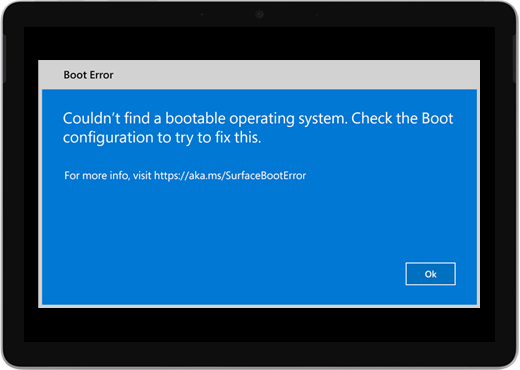
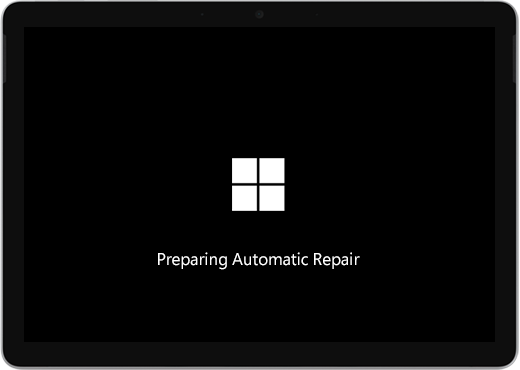
- Ako je Surface uređaj uključen, ali se zaglavio na nekom od ekrana ispod, izaberite taj ekran da biste prikazali dodatne korake za rešavanje problema za rešavanje problema.
- Ako se Surface uopšte ne uključuje, uređaj treba da se pošalje korporaciji Microsoft radi popravke ili zamene. Za više detalja proverite Ako vaš Surface i dalje ne može da se uključi ili pokrene, prosledite nalog za servis.

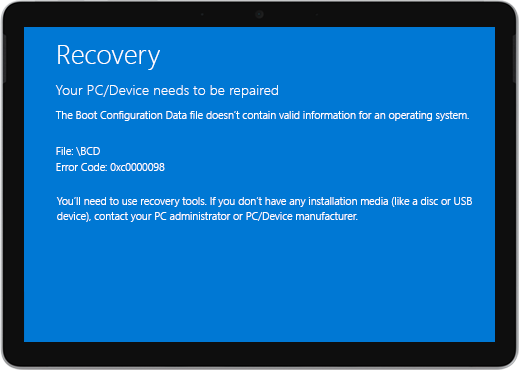
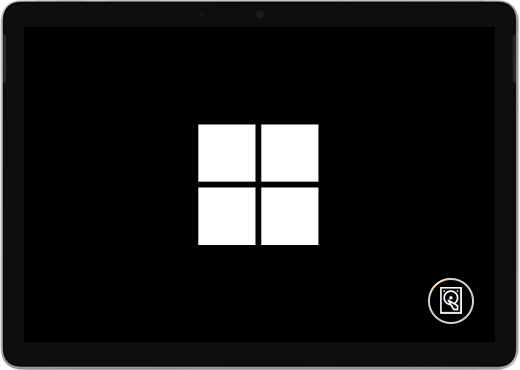
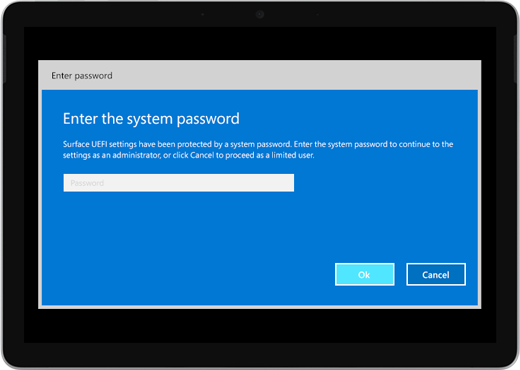
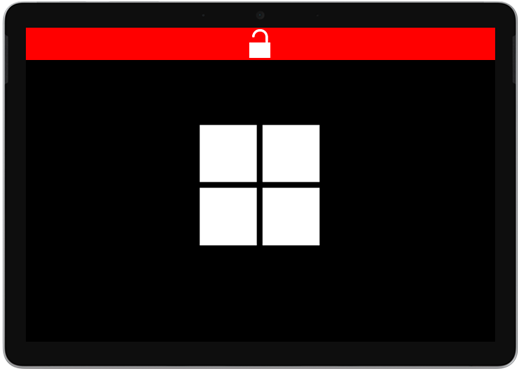
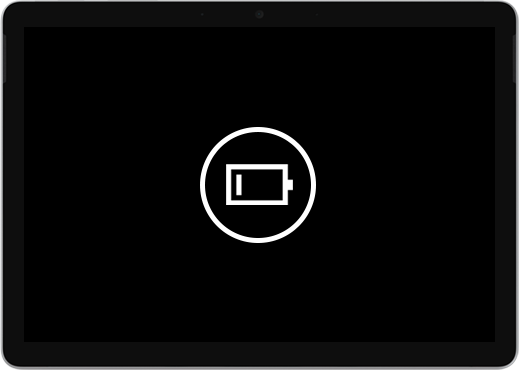
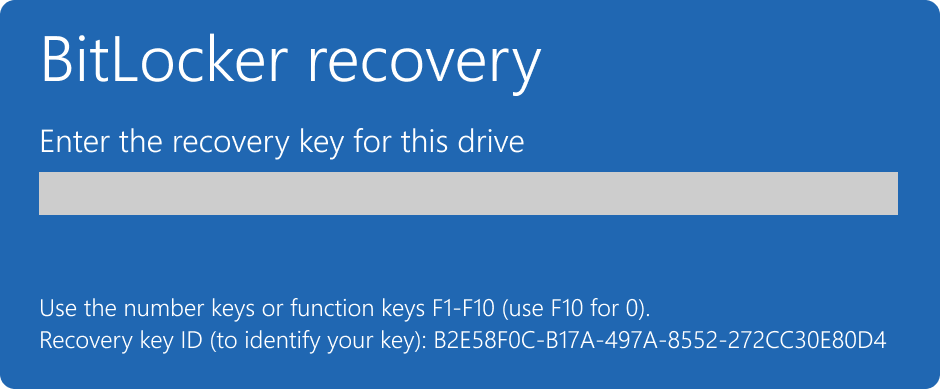
Ako Surface i dalje ne radi, odaberite opciju usluge
Ako ova rešenja nisu pomogla da rešite problem, možda su vam dostupni samostalna popravka, nalog za servis ili lična podrška. Ako je Surface poslovni uređaj (u vlasništvu organizacije), pogledajte Surface opcije usluge za preduzeća i obrazovanje.
| Opcije | |
|---|---|

|
Samostalna popravka Da li ste tehnički iskusni i imate odgovarajuće alate? Microsoft ima niz zamenjivih komponenti i vodiče za servisiranje koji vam omogućavaju da sami izvršite neke popravke. |

|
Pošalji korporaciji Microsoft Da biste poslali uređaj na popravku, moraćete da kreirate nalog za servis i odštampate nalepnicu sa adresom. Saznajte više o tome kako da proverite garanciju i pripremite uređaj za isporuku korporaciji Microsoft. |

|
Pronađite ličnu podršku U nekim zemljama ili regionima Microsoft je sklopio partnerstva sa ovlašćenim dobavljačima usluga koji nude ličnu podršku i popravku. Opcije mogu da uključe profesionalnu proveru hardvera, rešavanje problema i oporavak sistema. |
Ovaj članak se odnosi na ove konkretne uređaje
|
|---|
Potrebna vam je dodatna pomoć?
Tehnička podrška

Za tehničku podršku otvorite aplikaciju Surface ili veb pregledač, opišite problem i izaberite Pronalaženje pomoći.
Podrška zajednice

Zajednice vam mogu pomoći da postavljate pitanja i čujete mišljenje stručnjaka sa bogatim znanjem. Pitajte zajednicu.
Druga podrška

Ako ne možete da koristite Surface ili imate pitanje o nečemu drugom, otvorite Pronalaženje pomoći da biste dobili drugu podršku na mreži.


