
Koristite adapter Surface USB-C za prikaz
Ako Surface uređaj uključuje USB-C port, možete da povežete Surface USB-C sa adapterom za prikaz sa spoljnim monitorom ili drugim ekranom radi većeg utisku pri radu sa ekranom.
Evo šta će vam trebati
Adapter Dizajniran za Surface ili neki od ovih Surface USB-C adaptera za prikaz:
Adapteri Podrška za Daisy lanac Audio podrška Maksimalna rezolucija Surface USB-C to DisplayPort
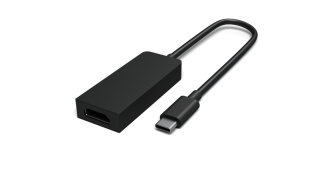

3840 x 2160 @ 60Hz Surface USB-C u HDMI
3840 x 2160 @ 60Hz Surface USB-C u VGA


1920 x 1200 @ 60Hz Spoljni ekran i video kabl. Video kabl i Surface adapter koji su vam potrebni zavise od tipa video porta na spoljnom ekranu. Na primer, ako spoljni ekran ima DisplayPort, biće vam potreban DisplayPort video kabl i Surface USB-C to DisplayPort adapter.
Povežite adapter sa Surface i spoljnim ekranom
- Uzmite video kabl koji je povezan sa spoljnim ekranom, a zatim priključite drugi deo na adapter.
- Priključite USB-C kraj adaptera na USB-C port na Surface uređaju.
- Pritisnite taster sa Windows logotipom
 + P i izaberite kako želite da projektujte na spoljni ekran.
Dodatnu pomoć za povezivanje spoljnog ekrana potražite u članku Povezivanje Surface uređaja sa spoljnim ekranom.