
Mogućnost povezivanja spoljnog ekrana sa Surface uređajem zavisi od modela uređaja i kablova ili video adaptera koje koristite. Da biste povezali Surface sa spoljnim ekranom kao što je TV, monitor ili projektor, možete da koristite različite video ulaze, kao što su USB-C, DisplayPort (DP), HDMI, DVI ili VGA. Uprkos brojnim tipovima konektora, metod povezivanja Surface uređaja sa spoljnim monitorom ostaje isti.
Opcije video konektora za spoljne ekrane
Prepoznavanje tipa video konektora na monitoru, TV-u ili projektoru je od presudnog značaja. Korišćenje odgovarajućeg video kabla ili adaptera je ključno za sprečavanje problema sa video zapisom ili ekranom.
| Port | Konektor | Opis |
|---|---|---|
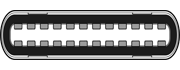
|
USB Tip-C port | Omogućava povezivanje sa uređajem za prikaz koji sadrži USB Type-C port ili, koristeći adaptere, prilagođava različite tipove konektora za prikaz. |
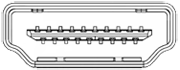
|
HDMI port | Audio/video interfejs koji se koristi za prenos nekomprimovanih video podataka i komprimovanih ili nekomprimovanih digitalnih audio podataka. |
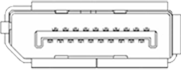
|
DisplayPort konektor | Digitalni interfejs za prikaz sposoban za prenos zvuka i video zapisa istovremeno. |

|
Mini-DisplayPort konektor | Digitalni ekran interfejs sposoban za prenos audio i video istovremeno koji koristi manji konektor. |

|
DVI port | DVI konektori su kategorisani u jedan od tri tipa na osnovu signala koje podržava i broja dostupnih pinova: DVI-I (integrisan) - kombinuje digitalne i analogne signale unutar istog konektora; Digitalni signali mogu biti jednostruka ili dvostruka veza. DVI-D (samo digitalni) - podržava digitalne signale sa jednom ili dvostrukom vezom. DVI-A (samo analogni) - isključivo prenosi analogne signale. |

|
VGA | Zastareli konektor može samo da prenosi analogne video signale. |
Koji kablovi i adapteri su mi potrebni?
Za najbolje rezultate, preporučujemo:
- Preporučujemo da koristite Dizajnirano za Surface pribor ili Surface USB-C adaptere za prikaz.
- Kada je moguće, koristite isti tip veze između Surface uređaja ili bazne stanice i monitora.
- Ako ne možete da koristite isti tip veze, preporučujemo jedan od ovih tipova adaptera (po redosledu najboljih rezultata): USB-C, DisplayPort (Mini DisplayPort), HDMI, DVI, VGA.
- Za optimalne performanse sa Surface proizvodima preporučuje se korišćenje USB4/Thunderbolt™ 4 certifikovanih kablova.
Pogledajte još preporuka
- Uverite se da su sve video veze bezbedne. Proverite vezu USB-C porta ili Mini DisplayPort porta na Surface uređaju, bazne stanice, bilo kog video adaptera koji koristite i ulazne veze na spoljnom ekranu.
- Prilikom konvertovanja iz jednog tipa video veze u drugi ili proširenja signala na velike udaljenosti, preporučujemo aktivne video adaptere ili ekstendere kako biste obezbedili kvalitet signala.
- Ako koristite HDMI video kabl, uverite se da ima ocenu verzije 2.0 ili, ako koristite DisplayPort kabl, uverite se da ima ocenu 1,2 i da nije dužine više od 1,8 metara.
- Koristite najkraći mogući kabl da biste povezali Surface sa monitorom zato što previše dugački kablovi mogu dovesti do problema sa povezivanjem, što može dovesti do gubitka slike ili zvuka.
- Ako video kabl koji ste dobili uz monitor ne radi, pokušajte da povežete Surface alternativnim video kablom.
- Ako koristite video produžni kabl, video adapter ili konvertor, uklonite ih iz instalacije da biste videli da li izazivaju problem.
Podešavanje TV-a, monitora ili projektora
Evo kako da ih podesite kada budete imali odgovarajući kabl i adapter za uređaj:
- Priključite jedan kraj video kabla na port na spoljnom ekranu. Proverite da li je spoljni ekran uključen i da je izvor unosa podešen na port sa kojim se povezujete.
- Ako je potrebno, drugi kraj kabla povežite sa video adapterom.
- Povežite adapter ili kabl sa Surface uređajem.
Projekcija ekrana
Kada povežete Surface uređaj sa spoljnim ekranom, pritisnite ikonu tastera sa Windows logotipom + P da biste odabrali kako želite da projektujete ekran.
Možete da se krećete kroz dostupne režime projekcije – "Samo ekran računara", "Dupliraj", "Proširi" i "Samo drugi ekran" – tako što ćete ponovo pritisnuti kombinaciju tastera.
| Odaberite stavku | Ako želite |
|---|---|
| Samo ekran računara | Gledajte sve samo na Surface ekranu. |
| Dupliranje | Gledajte iste stvari na svim ekranima. |
| Proširi | Pogledajte sve što je raspoređeno na svim ekranima, a možete da prevlačite i premeštate stavke između njih. |
| Samo drugi ekran | Pogledajte sve na povezanom ekranu ili ekranima i ekran Surface uređaja će biti prazan. |
Savet
Ako tastatura nije povezana sa Surface uređajem, možete i da izaberete ikone "Mreža", "Zvuk" ili "Baterija" (
 ,
,  , ikona na krajnjoj desnoj strani trake zadataka da biste otvorili brze postavke, a zatim izaberite stavku "Projekt".
Srodna tema
- Poravnajte prozore
- Kako se koristi više monitora u operativnom sistemu Windows
- Promena rezolucije ekrana i rasporeda u operativnom sistemu Windows
- Rešavanje problema sa povezivanjem Surface računara sa spoljnim ekranom
- Preslikavanje ekrana i projektovanje na računar ili bežični ekran
Potrebna vam je dodatna pomoć?
Tehnička podrška

Za tehničku podršku otvorite aplikaciju Surface ili veb pregledač, opišite problem i izaberite Pronalaženje pomoći.
Podrška zajednice

Zajednice vam mogu pomoći da postavljate pitanja i čujete mišljenje stručnjaka sa bogatim znanjem. Pitajte zajednicu.
Druga podrška

Ako ne možete da koristite Surface ili imate pitanje o nečemu drugom, otvorite Pronalaženje pomoći da biste dobili drugu podršku na mreži.


