
Surface Slim Pen (1. generacija) je redizajnirano i punjivo pero za Surface. Njegov tanak profil pruža prirodan utisak pri pisanju i crtanju. Ovu originalnu verziju zamenilo je najnovije Surface Slim pero. Više detalja o trenutnoj generaciji potražite u članku "Surface Slim pero".
Funkcije olovke
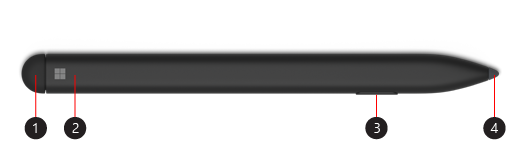
- Brisač i gornje dugme
- LED svetlo
- Kliknite desnim tasterom miša i izaberite dugme
- Savet za olovku
Napunite pero
Surface Slim Pen ste dobili uz tastaturu Surface Pro X Signature ili USB-C bazu za punjenje. Oba se mogu koristiti za punjenje olovke. Izaberite pribor da biste saznali kako da ga podesite i još mnogo toga:
- Koristite Surface Pro X Signature tastaturu
- Koristite USB-C bazu za punjenje sa Surface tankim perom
Napomena
Da biste olovku koristili prvi put, morate da je punite 1 sekundu da biste je probudili.
Šta znači svetlo?
LED svetlo na vašem peru može da vam kaže kada da napunite bateriju i još mnogo toga.
| Kada je svetlo | To znači |
|---|---|
| Trepće belo kada pritisnete i držite gornje dugme 5 sekundi. | Olovka je u režimu uparivanja i možete da ga uparite sa Surface uređajem. |
| Stalno belo nakon izbora para na Surface uređaju. | Olovka se uspešno uparila sa Surface uređajem. |
| Bledi i nestaje belo kada se postavi u ležište za skladištenje tastature ili punjenja. | Olovka je usidrena i napuniće se po potrebi. |
| Bledi i nestaje ćilibar. | Baterija u peru je na izmaku. |
Uparite ga sa Surface uređajem
Dok je olovka napunjena, koristite Bluetooth da biste uparili Slim pero sa Surface uređajem. Uparivanje vam omogućava da koristite taster prečice olovke da biste brzo otvarali aplikacije i izvršavali druge prečice dok koristite pero. Evo kako:
-
 >
"Postavke"
>
"Postavke"  > "
> " >"Dodavanje Bluetooth ili drugog uređaja> za ikonu "Uređaji".
 - Pritisnite i držite gornje dugme olovke 5-7 sekundi dok LED lampica ne zatreperi belo da biste uključili režim Bluetooth uparivanja.
- Izaberite Surface Slim pero da biste uparili pero.
Ako imate Surface Pro X, postoje dva načina na koje možete automatski povezati pero sa njim. Evo kako:
- Stavite olovku u ležište na tastaturi Surface Pro X Signature, a zatim je uklonite.
- Koristite Swift Connect da biste automatski povezali Slim pero. Da biste to uradili, jednostavno pišite olovkom na ekranu. Pojaviće se iskustvo konfigurisanja i pomoći će vam da prilagodite pero.
Koristi gornje dugme
Pritisnite gornje dugme Slim olovke da biste pokrenuli Microsoft Whiteboard. Da biste prilagodili prečice gornje dugmadi ili promenili postavke olovke, izaberite stavku > Windows logotipa > "> "Uređaji"  .
.
Gde kupiti
Surface pera i drugi pribor dostupni su za kupovinu u Microsoft prodavnici i kod drugih prodavaca.
Napomena
Ako Microsoft Store prodavnica nije dostupna u vašem regionu, pronaći ćete Surface uređaje i kod ovih prodavaca.
Srodne teme
- Pomoć za Surface pero
- Rešavanje problema sa Surface perom
- Kako da napunite Surface Slim pero
- Zamenite vrhove Surface pera
Potrebna vam je dodatna pomoć?
Tehnička podrška

Za tehničku podršku otvorite aplikaciju Surface, opišite problem i izaberite Pronalaženje pomoći.
Podrška zajednice

Zajednice vam mogu pomoći da postavljate pitanja i čujete mišljenje stručnjaka sa bogatim znanjem. Pitajte zajednicu.
Druga podrška

Ako ne možete da koristite Surface ili imate pitanje o nečemu drugom, otvorite Pronalaženje pomoći da biste dobili drugu podršku na mreži.


