
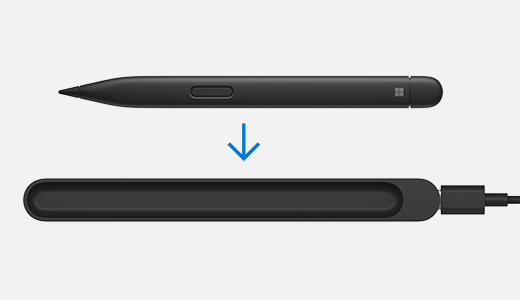
Surface tanko pero lako se puni. Jednostavno postavite Surface Slim olovku tako da dugme bude okrenuto ka spolja. LED indikator će se upaliti da bi pokazao da se puni i isključiće se kada se olovka potpuno napuni. Pero koristi bežično punjenje, tako da će vam biti potrebno da uključite uređaj ili pribor da biste izvršili punjenje.
Surface Slim Pen napaja se punjivom litijum-jonskom baterijom, tako da ne morate da brinete o zameni baterija. Sa celodnevnim trajanjem baterije pri punom punjenju, Surface Slim pero je spremno za sve vaše kreativne i produktivne potrebe.
Kada ne koristite pero, obavezno ga bezbedno uskladištite u ugrađenoj bazi za punjenje kompatibilnog uređaja ili pribora. Na ovaj način, on će uvek biti spreman za rad kad god vam sledeći put zatreba.
Gde da napunite olovku
Evo gde treba da napunite Surface Slim pero pomoću uređaja i pribora koji podržavaju punjenje:
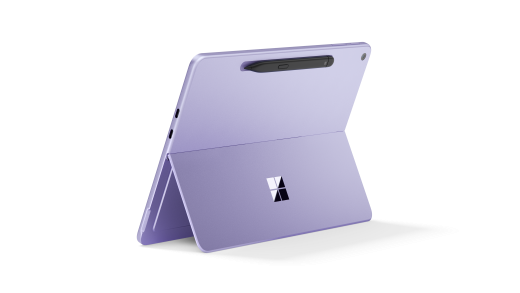
Postavite Surface Slim olovku u integrisano skladište i punjenje na zadnjoj strani Surface Pro 12-inčnog 1. izdanja
Pričvrstite Surface Slim olovku ispod tastature uređaja Surface Laptop Studio koji ima ugrađeno skladištenje i punjenje
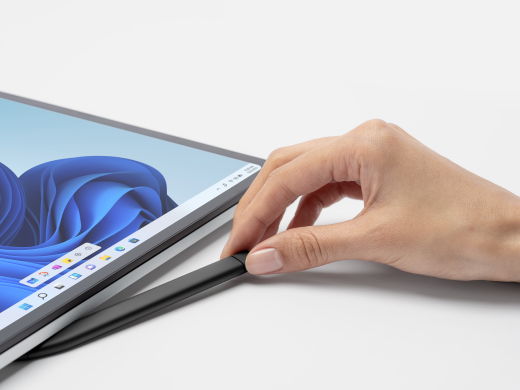
Postavite olovku u ležište tastature priključene na Surface Pro uređaj. Kompatibilne tastature uključuju:
- Tastatura Surface Pro Flex
- Tastatura Surface Pro sa skladištem olovke
- Surface Pro Tastatura za potpis

Postavite olovku u bazu za punjenje punjača Surface Slim olovke.
Da biste saznali više o punjaču Slim Pen, pogledajte odeljak Korišćenje punjača Surface Slim Pen
Postavite Surface Slim pero 2 na ivicu Surface Duo uređaja pomoću poklopca za olovku za Surface Duo 2.

Proverite nivo baterije olovke
Možete da prikažete nivo baterije pera kada ga uparite sa Bluetooth vezom na uređaju:
- Pritisnite i držite gornje dugme Surface Slim olovke oko 5-7 sekundi. LED svetlo će početi da treperi neprekidno, što ukazuje na to da je olovka spremna za uparivanje.
- Zatim otvorite postavke za Bluetooth na računaru i uverite se da je Bluetooth uključen. Zatim izaberite opciju Dodaj uređaj.
- Odaberite Surface Slim Pen sa liste uređaja. Pratite sva druga uputstva ako se pojave, a zatim kliknite na dugme "Gotovo".
- Kada završite, olovka će se prikazati kao povezana i % baterije će se prikazati.
Kada se uparite, možete brzo da pronađete nivo baterije pera u aplikaciji Surface.
Izaberite ikonu "Start"
 i otvorite aplikaciju Surface.
Savet
Ako ne možete da pronađete Surface aplikaciju na Surface uređaju, možda ćete morati da je instalirate iz prodavnice Microsoft Store. Preuzmite aplikaciju Surface
Na dnu aplikacije ćete videti povezani pribor za Surface.
Pronađite pero da biste videli njegov nivo baterije.
Srodne teme
- Rešavanje problema sa punjenjem olovke Surface Slim Pen
- Korišćenje punjača Surface Slim Pen
- Koristite Surface Slim pero sa Surface Duo
Potrebna vam je dodatna pomoć?
Tehnička podrška

Za tehničku podršku otvorite aplikaciju Surface, opišite problem i izaberite Pronalaženje pomoći.
Podrška zajednice

Zajednice vam mogu pomoći da postavljate pitanja i čujete mišljenje stručnjaka sa bogatim znanjem. Pitajte zajednicu.
Druga podrška

Ako ne možete da koristite Surface ili imate pitanje o nečemu drugom, otvorite Pronalaženje pomoći da biste dobili drugu podršku na mreži.


