
Kako da rešite probleme sa dodirom na Surface ekranu osetljivom na dodir
Ako nailazite na probleme sa Surface ekranom osetljivim na dodir, na primer dodir ne reaguje na deo ekrana ili ceo ekran, pokreti višestruke dodire ili Surface pero ne piše perom, netačno se ponaša dodirom, Surface ima "fantom" ili "duh" dodir, sporo se odaziva dodirom ili ne znate kako da onemogućite dodir na Surface uređaju, evo nekih rešenja koja možete da isprobate.
Ako Surface ekran osetljiv na dodir ne radi, prvo isprobajte ove korake
Napomena
U zavisnosti od problema, možda ćete morati da povežete tastaturu ili miš da biste izvršili ove korake.
Da biste pokušali da rešite ove probleme, možete početi tako što ćete pratiti dolenavedene korake da biste se pokrenuli u UEFI i testirali funkcionalnost dodira, ponovo instalirali upravljački program ekrana osetljivog na dodir, proverili da li postoje ispravke za Windows i Surface ili uspostaviti početne vrednostiSurface uređaja. Ako to ne reši probleme, dodatne informacije možete da pronađete u članku Da li ekran osetljiv na dodir i dalje ne radi?.
1. rešenje: Pokretanje u UEFI i testiranje funkcionalnosti dodira
Objedinjeni proširivi interfejs firmvera (UEFI) je tip softvera koji pomaže operativnom sistemu Windows da komunicira sa Surface hardverom. Pošto UEFI radi nezavisno od operativnog sistema Windows, testiranje hardvera u UEFI-u će funkcionisati ako imate problem sa hardverom.
- Ako dodir ne funkcioniše u UEFI-u, uređaj je verovatno naišlo na otkazivanje hardvera i potrebno mu je servisiranje.
- Ako dodir funkcioniše u UEFI-u, problem verovatno uključuje Windows ili upravljački program osetljiv na dodir.
Pratite ove korake da biste se pokrenuti u UEFI i testirali funkcionalnost dodira:
Idite na pokretanje isključivanja
 >napajanja
 > .
> .Kada je Surface isključen, pritisnite i držite dugme za pojačavanje zvuka i pritiskajte dugme za napajanje dok se na ekranu ne pojavi Microsoft ili Surface logotip.
Kada budete u UEFI-u, dodirnite Surface ekran i vidite da li se normalno odaziva. Pokušajte da se krećete u UEFI tako što ćete dodirnuti različite stavke menija. Zatim, u zavisnosti od toga kako Surface odgovara na dodir, pratite jedan od ovih koraka:
- Ako dodir ne funkcioniše na Surface uređaju, ekran osetljiv na dodir je najverovatnije doživeo otkazivanje hardvera. Sledeći korak je da prosledite nalog za servis.
- Ako dodir funkcioniše na Surface uređaju, izaberite stavku EXIT, pratite uputstva na ekranu i ponovo pokrenite Windows. Zatim ponovo instalirajte upravljački program ekrana osetljivog na dodir.
Napomena
Ovaj video je dostupan samo na engleskom jeziku.
2. rešenje: Ponovna instalacija upravljačkog programa ekrana osetljivog na dodir
Upozorenje
Nemojte izvršiti ovaj korak na Surface Pro X. Ako deinstalirate upravljačke programe na ovom uređaju, jedini način da ih vratite u prethodno stanje jeste da dovršite kompletno uspostavljanje početnih vrednostisistema.
U polje za pretragu na traci zadataka unesite upravljač uređajima, a zatim Upravljač uređajima stavku sa liste rezultata.
Razvijte kategoriju Uređaji za ljudski interfejs.
Kliknite desnim tasterom miša na Intel(R) precizni uređaj osetljiv na dodir, izaberite stavku Deinstaliraj uređaj, a zatim u dijalogu Deinstaliranje uređaja izaberite stavku Deinstaliraj.
Kliknite desnim tasterom miša na dodirni ekran usaglašen sa HID-om, izaberite stavku Deinstaliraj uređaj, a zatim u dijalogu Deinstaliranje uređaja izaberite stavku Deinstaliraj. Ako vidite dva upravljačka programa ekrana osetljivog na dodir usaglašena sa HID-om, kliknite desnim tasterom miša na prvi, izaberite stavku Deinstaliraj uređaj, izaberite stavku Deinstaliraj , a zatim ponovite proces za drugi upravljački program.
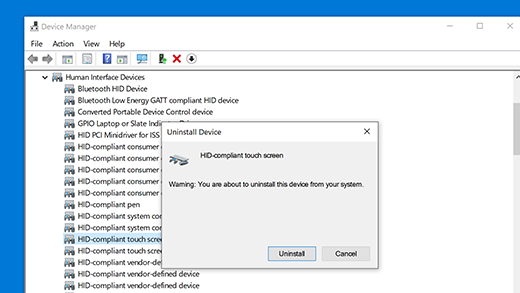
U meniju Radnja izaberite stavku Skeniraj u traženje promena hardvera. Možda ćete morati ponovo da pokrenete Surface. On će automatski preuzeti i instalirati upravljački program ekrana osetljivog na dodir kada se poveže sa internetom.
Da biste proverili da li je ovo rešenje rešilo problem, koristite dodir da biste otvorili aplikaciju kao što je Microsoft Edge ili neki drugi veb pregledač i pokušajte da se pomerate, primaknite prstom da biste zumirali, brzo prevucite sa desne strane i dugo pritisnite da biste testirali funkcionalnost dodira.
3. rešenje: Proverite da li postoje ispravke za Windows i Surface
Možete brzo da proverite ispravnost Surface upravljačkih programa i firmvera, pomoću aplikacije Surface.
U aplikaciji Surface razvijte odeljak Pomoć i podrška da biste proverili status ažuriranja.
Ako postoje dostupne ispravke, izaberite dugmeProveri da li postoje ispravke kako biste otvorili wb lokaciju Windows Update i instalirali dostupne ispravke.
Napomena
Ako nemate instaliranu Surface aplikaciju, možete da preuzmete Surface aplikaciju iz prodavnice Microsoft Store. Kada se preuzme, izaberite Start, potražite Surface, a zatim izaberite aplikaciju sa liste rezultata.
4. rešenje: Resetujte Surface
Ako i dalje imate problem sa ekranom osetljivim na dodir, pokušajte da uspostavite početne vrednosti Surface uređaja. Da biste saznali kako, pogledajte članak Vraćanje surface uređaja u prethodno stanje ili uspostavljanje početnih vrednosti za Windows i pratite preporučene korake za "Uspostavljanje početnih vrednosti ovog računara".
Nakon uspostavljanja početnih vrednosti i podešavanja uređaja, koristite dodir da biste otvorili aplikaciju kao što je Microsoft Edge ili neki drugi veb pregledač i pokušajte da se pomerite primicanjem prstiju da biste zumirali, brzo prevucite sa desne strane i dugo pritisnite da biste testirali funkcionalnost dodira.
Da li ekran osetljiv na dodir i dalje ne radi?
U nastavku potražite opis koji najbolje objašnjava problem sa kojim se suočavate i pronađite odgovarajuće sledeće korake koje treba da pratite. Ako vaš problem nije naveden, a vi ste rešili problem iznad, možda je došlo do otkazivanja hardvera. U tom slučaju, sledeći korak je da prosledite nalog za servis.
Upozorenje
Tokom rešavanja problema može biti utvrđeno da Surface mora da se uspostavi početne vrednosti ili zameni. Dodatne informacije o tome kako da napravite rezervnu kopiju podataka potražite u članku Pravljenje rezervne napravite rezervnu kopiju Windows računara.
| Šta vam se događa | Preporuka |
|---|---|
Dodir ne odgovara na deo ekrana ili na ceo ekran
|
Prosleđivanje naloga za servis |
Pokreti sa više dodira ne rade ili dodir nije netačni
|
Prosleđivanje naloga za servis |
Vaš Surface doživljaja : "fantom" ili "duh" dodiruje
|
Proverite potencijalne smetnje iz obližnje elektronske opreme. Ako je moguće, premestite Surface uređaj ili opremu koja ometa uređaj u drugu oblast. Ako problem potraje i nije pronađena nijedna smetnja, nastavite sa prosleđivanjem naloga za servis. |
Dodir se sporo odaziva
|
Šta da radite ako Surface radi sporije |
Surface pero ne zapisu perom
|
Rešite problem sa Surface perom |
Surface Touch upravljački program ili firmver nedostaje u Upravljač uređajima
|
Ručno instaliranje upravljačkih programa; pročitajte članak Preuzimanje upravljačkih programa i firmvera za Surface. |
| Možete da onemogućite svu funkcionalnost dodira na Surface uređaju Beleške: Onemogućavanje dodira takođe onemogućava pribor za dodir kao što su Surface pero, Surface Dial i Windows tastatura na ekranu osetljivom na dodir. |
Omogućavanje i onemogućavanje ekrana osetljivog na dodir u operativnom sistemu Windows |
Ako dodir i dalje ne radi na Surface uređaju, prosledite nalog za servis
Postoji još jedan poslednji korak koji možete da preduzmete. Ako ovi koraci ne reše problem, opcije servisa i podrške mogu biti dostupne kao pomoć.
Napomena
Ako je Surface poslovni uređaj (u vlasništvu organizacije), pogledajte članak Surface opcije usluge za preduzeća i obrazovanje.

Pošalji korporaciji Microsoft
Da biste pripremili uređaj za isporuku korporaciji Microsoft, možete da proverite garanciju uređaja, napravite nalog za servis i odštampate nalepnicu sa adresom za isporuku.

Pronalaženje lične podrške
U nekim zemljama Microsoft nudi servisne centre u pojedinim zemljama. Opcije mogu da uključe profesionalnu proveru hardvera, rešavanje problema i oporavak sistema.

Samostalna popravka
Ako ste tehnički iskusni i imate odgovarajuće alatke, Microsoft ima niz komponenti i vodiča za usluge koji vam omogućavaju da izvršite popravke.
Da biste saznali više, pogledajte članak Kako da dobijete servis ili popravku Surface uređaja.