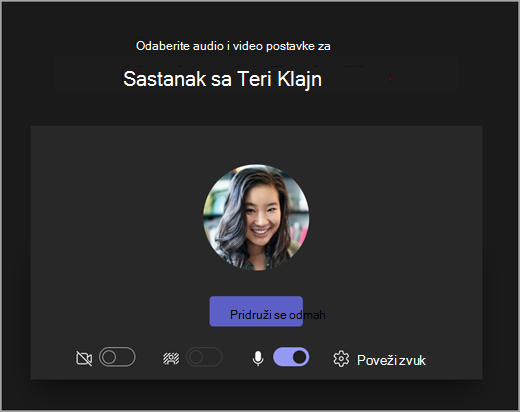
Traka sa alatkama za sastanke usluge Microsoft Teams za obrazovanje pomaže vam da prilagodite postavke kamere, mikrofona i pozadine pre nego što se pridružite sastanku da biste izbegli prekide. Traka sa alatkama za sastanke takođe pruža lak pristup važnim funkcijama kao što su deljenje sadržaja, podizanje ruke i još mnogo toga tokom sastanaka.
Korišćenje trake sa alatkama pre predavanja
- Open the CalendarMeetings
 button and find your meeting.
Izaberite stavku "Pridruži se na mreži".
button and find your meeting.
Izaberite stavku "Pridruži se na mreži". - Na ekranu pre pridruživanja uključite kameru
 " i mikrofon
  uključen ili isključen.
 - Uključite video da biste videli Filteri za pozadinu
 i odaberite šta se pojavljuje iza vas.
 - Izaberite Pridruži se odmah da biste ušli u razred.
Napomena
Da biste se pridružili sa mobilnog uređaja, idite u aplikaciju Teams i izaberite stavku Calendar. Nađite sastanak i izaberite stavku "Pridruži se".
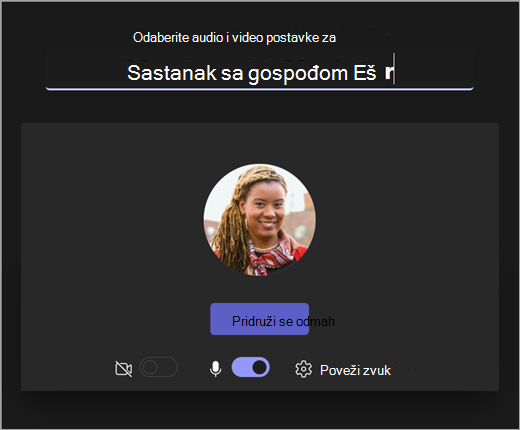
Korišćenje kontrola sastanka
Kontrole sastanka vam pomažu da podelite sadržaj, prilagodite pozadinu i učestvujete u Teams sastanku razreda.

Tajmer – pokazuje koliko dugo je sastanak pokrenut.
Uključivanje i isključivanje  kamere
 i ponovno uključivanje mikrofona Vaš mikrofon
 " – Proizvodi opcije za deljenje PowerPoint prezentacija ili ličnog ekrana.
More actions
- Galerija, velika galerija ili zajednički prikaz – Promenite raspored video feedova drugih učesnika sastanka.
- Prikaži efekte u pozadini – Promenite pozadinu tokom sastanka.
- Pokretanje/zaustavljanje snimanja – Snimite sastanak za buduću referencu.
- Završi sastanak – ovo će završiti sastanak za sve.
Podignite ruku – podignite ruku na sastanku tako da možete da prokomentarišete ili postavite pitanje bez prekidanja.
Prikaži razgovor – prikazuje razgovor ćaskanja između učesnika sastanka.
Prikaži učesnike " – prikazuje sve učesnike sastanka.
Napusti sastanak