Prikažite svoje razrede u aplikaciji Uvidi da biste dobili radne prikaze podataka u razredima koje predajete. Detalji o zadacima, nivoima aktivnosti po danu, propuštenim sastancima i još mnogo toga mogu vam pomoći da znate na koje časove želite da se fokusirate.
Dodavanje aplikacije
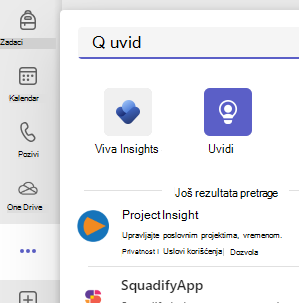
- Izaberite ... da biste pronašli Još dodatih aplikacija.
- Potražite stavku Uvidi i izaberite je.
- Izaberite stavku Sačuvaj.
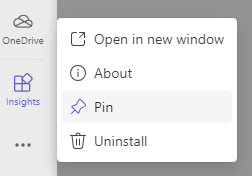
- Zakačite Uvide na traku aplikacija tako što ćete kliknuti desnim tasterom miša na ikonu aplikacije i izabrati stavku "Prikači".
Čitanje podataka u razredima
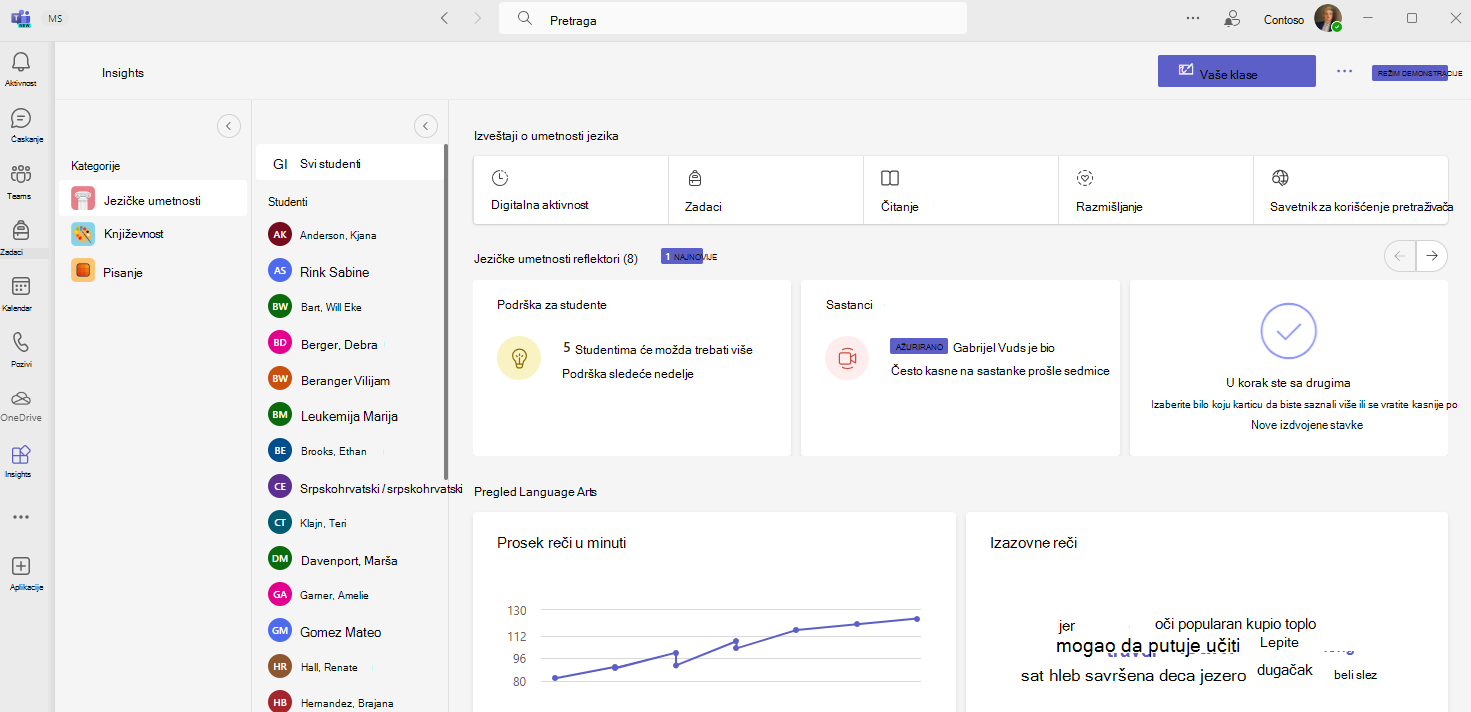
Da biste pristupili prikazu "Vaše klase ", izaberite aplikaciju Uvidi sa trake aplikacija Teams.
Videćete kartice u žiži interesovanja praćene podacima o aktivnostima studenata, izostancima sa sastanaka, razmišljanjima i propuštenim zadacima za sve predmete koje posedujete.
- Izaberite bilo koju tačku podataka za više detalja ili izaberite ime razreda da biste videli kompletne podatke za taj razred.
- Klase su podrazumevano sortirane po abecednom redosledu. Da biste odredili prioritet klasa po podacima (na primer, koji razred ima najviše izostanaka), kliknite na
 pored oznake kategorije.
 - Broj učenika u svakom razredu je naveden pored imena razreda.
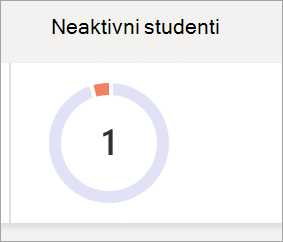
Neaktivni studenti
Ovaj broj i grafikon prikazuju koliko učenika nije bilo aktivno u ovom razredu.
- Zadržite pokazivač iznad grafikona da biste videli ko je bio neaktivan i koliko dana u vremenskom okviru.
- Izaberite kružni grafikon da biste otvorili izveštaj o digitalnoj aktivnosti i videli više detalja.
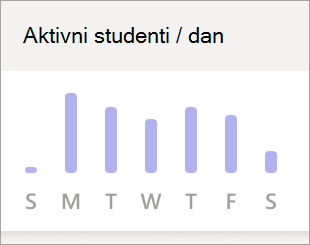
Aktivni studenti po danu
Ova metrika se meri različitim angažovanjima studenata, uključujući njihovo prisustvo na sastanku, razmišljanje o odgovorima, učestalost kreiranja poruka/odgovora, reakcije u timu, otvaranje/uređivanje datoteka, korišćenje programa OneNote i prosleđivanja zadataka.
- Zadržite pokazivač iznad grafikona da biste videli koliko je studenata bilo aktivno svakog dana.
- Izaberite grafikon da biste otvorili izveštaj o digitalnoj aktivnosti i filtrirajte po tipu aktivnosti.
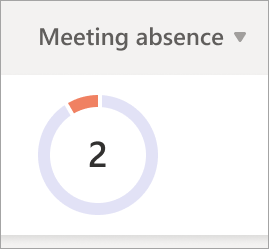
Odsustvo sa sastanka
Smatra se da je student propustio sastanak ako uopšte nije prisustvovao ili samo na kratko vreme (ili manje od 50% sastanka ili manje od 30 minuta, šta god da se desi prvo).
- Zadržite pokazivač iznad kružnog grafikona da biste videli listu studenata i koliko sastanaka su propustili u vremenskom okviru.
- Izaberite kružni grafikon da biste otvorili izveštaj o digitalnoj aktivnosti.
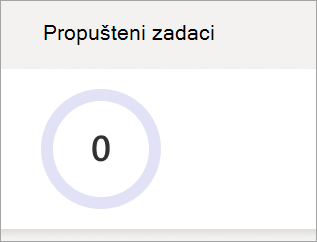
Propušteni zadaci
Ovaj kružni grafikon prikazuje koliko učenika nije predalo bar jedan zadatak koji je bio u izabranom vremenskom okviru.
- Zadržite pokazivač iznad kružnog grafikona da biste videli listu učenika koji su propustili zadatke (i koliko ih je bilo).
- Izaberite kružni grafikon da biste otvorili izveštaj o zadacima i ocenama.
Razmišljanje
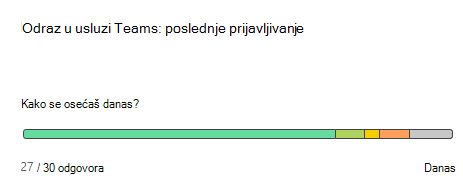
Ovaj grafikon je u korelaciji sa emoji znakovima koje su učenici koristili da bi opisali svoje emocije tokom izabranog vremenskog okvira.
- Zadržite pokazivač iznad trakastog grafikona da biste videli procenat odgovora za svaki emotikon.
- Siva boja označava da učenici nisu odgovorili.
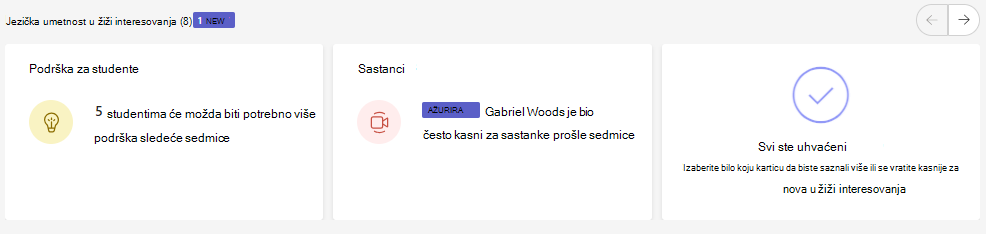
Izdvojene stavke
Izdvojene stavke bacaju svetlo na delove podataka klase koje se mogu primeniti.
- Zadržite pokazivač iznad podebljanog teksta koji prikazuje broj učenika kako biste videli pojedinačna imena.
- Saznajte kako da čitate izdvojene stavke, uključujući kodiranje boja i značenja oznaka.