
Pomoću zajednica u aplikaciji Teams možete da kreirate mesto za saradnju, deljenje i druženje sa drugima. Imaćete bezbedan prostor za planiranje aktivnosti, sastanaka i upravljanje zajednicom.
Za određene projekte ili zadatke možete da kreirate kanal. Kanali su mesto na kom članovi mogu da organizuju diskusije na osnovu tema ili interesovanja. Kanale možete da koristite da biste olakšali članovima zajednice da pronađu ispravke i informacije. Na primer, kreirajte kanal za objave da biste objavljivali ispravke, promene ili druge važne informacije za članove vaše zajednice.
Napomena
Zajednice u usluzi Teams nisu dostupne maloletnim osobama, što obuhvata kreiranje zajednica i pridruživanje njima. Međutim, postoje mnoge druge uzbudljive funkcije koje možete koristiti i učestvovati u besplatnoj verziji usluge Microsoft Teams (besplatna verzija).
Da biste sprečili bezvrednu poštu, uključite zahtev za pridruživanje da biste sprečili korišćenje direktnih veza i bilo koga da se pridruži zajednici bez odobrenja vlasnika zajednice.
Kada kreirate zajednicu, možete da odaberete da dodate kanal ili da se kasnije vratite i dodate ga. Kreiranje ili dodavanje kanala olakšaće vam planiranje i organizovanje projekata.
Pravljenje zajednice
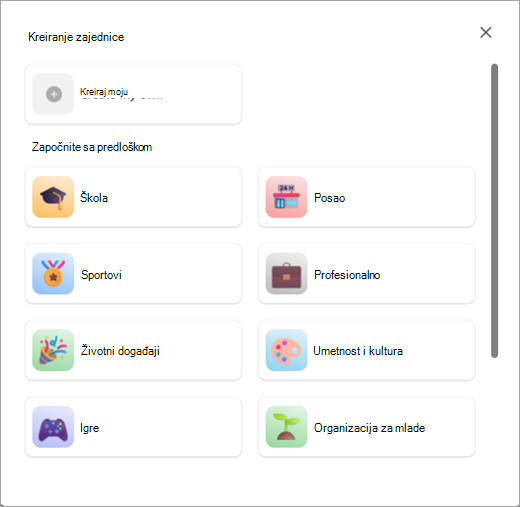
Postoje različiti načini za stvaranje zajednice. Možete da započnete sopstvenu zajednicu bez korišćenja predloška ili možete da koristite predloške kao što su sport, volontiranje, igre i još mnogo toga.
Kreirajte zajednicu iz početka
Dodirnite karticu Zajednice
 .
.Dodirnite stavku "Kreiraj novu zajednicu"
 .
.Dodirnite stavku "Kreiraj svoj".
Dodirnite emoji da biste ažurirali pomoću emodžija ili slike za vašu zajednicu.
Ažurirajte ime zajednice koje je potrebno za kreiranje zajednice.
Napomena
Imena i opisi zajednice ne smeju da sadrže veze, vulgarnosti ili ograničene uslove kako bi zaštitili korisnike od prevara, phishinga i malvera.
Ako želite, dodirnite stavku "Opis " da biste dodali nalog za svoju zajednicu.
Kad završite, dodirnite stavku "Kreiraj".
Kada kreirate zajednicu, vi ste vlasnik. Možete da tražite ljude da biste pozvali ili delili vezu ili QR šifru kako bi mogli da se pridruže vašoj zajednici.
Napomena
Da biste sprečili bezvrednu poštu, pored imena zajednice dodirnite stavku "Informacije o ". Tamo možete da podesite opciju "Zahtevaj pridruživanje " da biste sprečili korišćenje direktnih veza i da se bilo ko pridruži zajednici bez odobrenja vlasnika zajednice. Sve zajednice u besplatnoj verziji usluge Teams podrazumevano su privatne i više se neće pojavljivati u pretragama i preporukama. Da biste delili zajednicu, možete direktno da pozovete članove .
Koristite predložak da biste kreirali zajednicu
Predlošci koriste unapred određeno ime i sliku kako bi vam pomogli da brzo pokrenete zajednicu. Na primer, možete da kreirate zajednicu susedstva ili zajednicu za igre da biste je delili sa drugima.
Dodirnite karticu Zajednice
.Dodirnite stavku "Kreiraj novu zajednicu"
.Dodirnite predložak koji želite da koristite, na primer, "Sport" ili "Volontiranje".
Dodirnite emoji da biste ažurirali pomoću emodžija ili slike za vašu zajednicu.
Ažurirajte ime zajednice koje je potrebno za kreiranje zajednice.
Napomena
Imena i opisi zajednice ne smeju da sadrže veze, vulgarnosti ili ograničene uslove kako bi zaštitili korisnike od prevara, phishinga i malvera.
Ako želite, dodirnite stavku "Opis " da biste dodali nalog za svoju zajednicu.
Kad završite, dodirnite stavku "Kreiraj".
Kada kreirate zajednicu, vi ste vlasnik. Možete da tražite ljude da biste pozvali ili delili vezu ili QR šifru kako bi mogli da se pridruže vašoj zajednici.
Napomena
Da biste sprečili bezvrednu poštu, pored imena zajednice dodirnite stavku "Informacije o ". Tamo možete da podesite opciju "Zahtevaj pridruživanje " da biste sprečili korišćenje direktnih veza i da se bilo ko pridruži zajednici bez odobrenja vlasnika zajednice. Sve zajednice u besplatnoj verziji usluge Teams podrazumevano su privatne i više se neće pojavljivati u pretragama i preporukama. Da biste delili zajednicu, možete direktno da pozovete članove .
Kreiranje ili dodavanje kanala
Da biste kreirali kanal u zajednici, morate biti vlasnik. Kanal možete da kreirate ispočetka ili da koristite predložak. Ako već imate kanal u zajednici, možete da dodate do pet kanala da bi vaša zajednica bila organizovana.
Kreirajte kanal za zajednicu čiji ste vlasnik
- Dodirnite karticu "Zajednice" u aplikaciji Teams.
- Pronađite zajednicu za koju želite da kreirate kanal.
- Dodirnite stavku "Dodaj kanal
 ispod imena zajednice.
 - Dodirnite dugme "Dodaj kanal"
 na dnu ekrana.
 - Dajte ime kanalu u polju " Ime kanala ". Dodirnite birač emotikona da biste dodali reakciju ili emoji na naslov
- Dodirnite znak potvrde,
 " ili "Gotovo" da biste kreirali kanal za svoju zajednicu. Da biste izašli bez unošenja promena, izaberite "Otkaži".
Da biste ažurirali postavke i upravljali njima na kanalu koji posedujete, pogledajte članak Ažuriranje postavki zajednice u besplatnoj verziji usluge Microsoft Teams (besplatna verzija).


Srodne teme
Pozovite članove zajednice i upravljajte njima
Obratite nam se
Za dodatnu pomoć obratite se podršci ili postavite pitanje u Microsoft Teams zajednici.