
Bez obzira na to da li želite da primenite promene koje utiču na kvalitet, doživljaj i izgled fotografije – ili želite da dodate informacije preko fotografija, aplikacija Microsoft fotografije u operativnom sistemu Windows vam pruža raznorazne opcije koje će učiniti da vaše fotografije i video zapisi izgledaju besprekorno.
Napomena
Da biste saznali više o dodatnim opcijama uređivanja fotografija na Copilot+ PC računarima, pogledajte članak "Promeniti stil slike" i "Kreiranje slika i Super rezolucija u aplikaciji Fotografije.
Uredite fotografiju
Pomoću aplikacije "Fotografije" možete lako da izrežete, rotirate, prilagodite izgled i doživljaj, dodate filtere i napišete ili crtate na fotografiji da biste komunicirali i obezbedili kontekst.
U polje za pretragu na traci zadataka unesite "Fotografije ". Sa liste izaberite stavku Fotografije . Zatim izaberite fotografiju koju želite da promenite.
- Select Edit image (Ctrl + E)
 pri vrhu ekrana.
- Izaberite neku od opcija izdanja da biste počeli da uređujete.
- Koristite ove funkcije da biste podesili svetlost, boju, izgled i doživljaj fotografije.
Savet
Da biste otkazali sva uređivanja koja su primenjena na fotografiju, izaberite "Uspostavi početne vrednosti " u gornjem levom uglu ekrana.
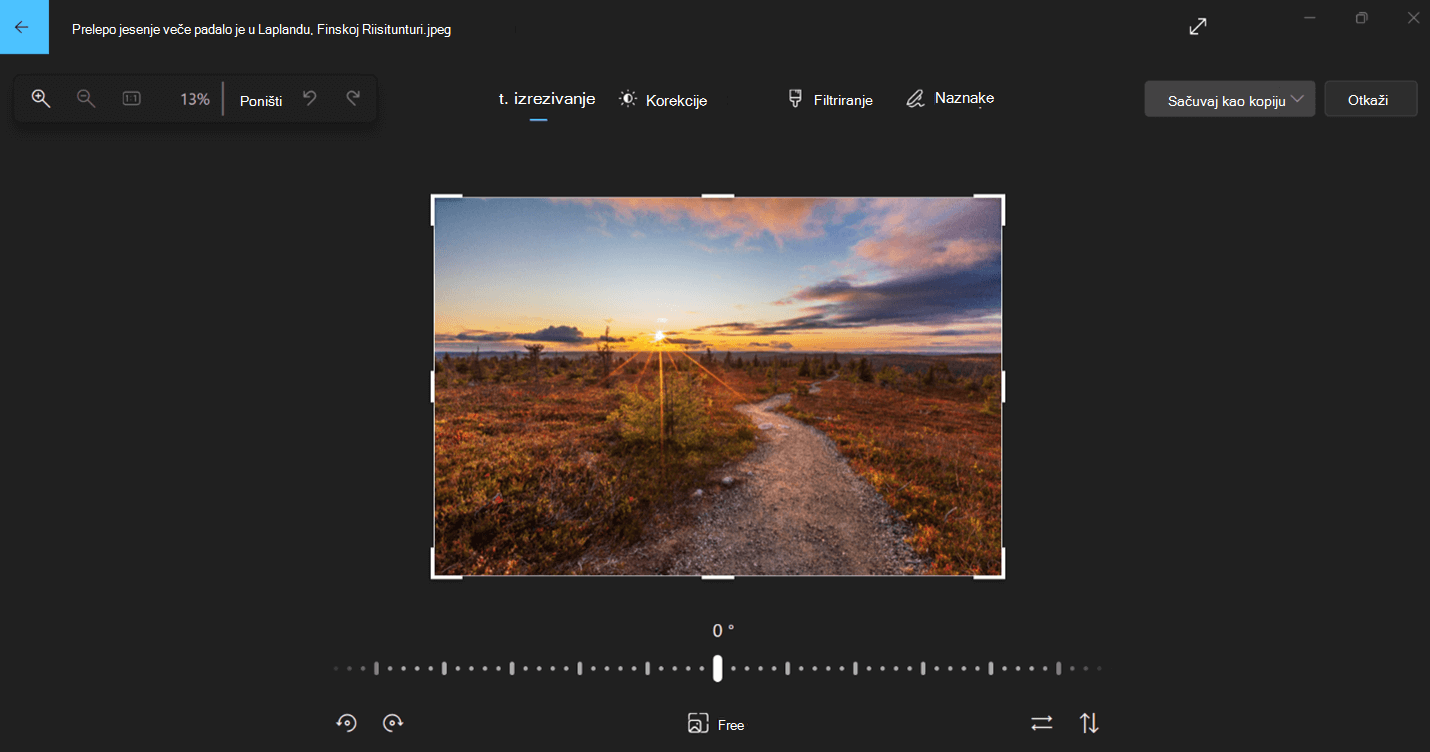
Izrezivanje
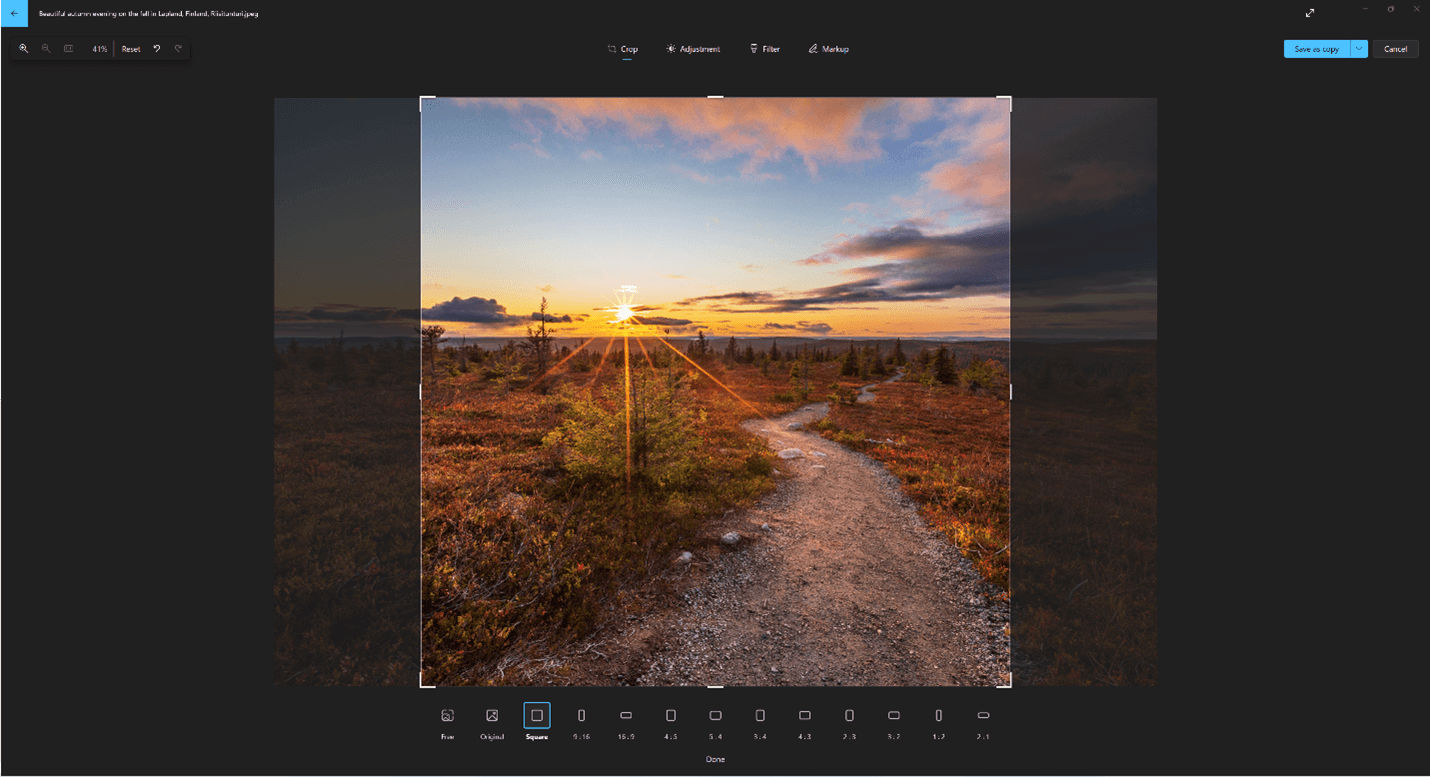
Izrežite, preokrenite ili rotirajte fotografije da biste ručno skratili neželjene delove ili koristili unapred određene odnose. Takođe možete da rotirate fotografiju nalevo i nadesno za 90 stepeni ili za inkrementalne stepene – odnosno da preokrenete sliku za 180 stepeni.
- Rotiranje u smeru kretanja kazaljki na satu
 ili u suprotnom smeru

- Korišćenje unapred određenog odnosa širina/visina

- Preokreni sliku vertikalno
 ili horizontalno

- Slobodno rotirajte fotografiju pomoću klizača
Prilagođavanje
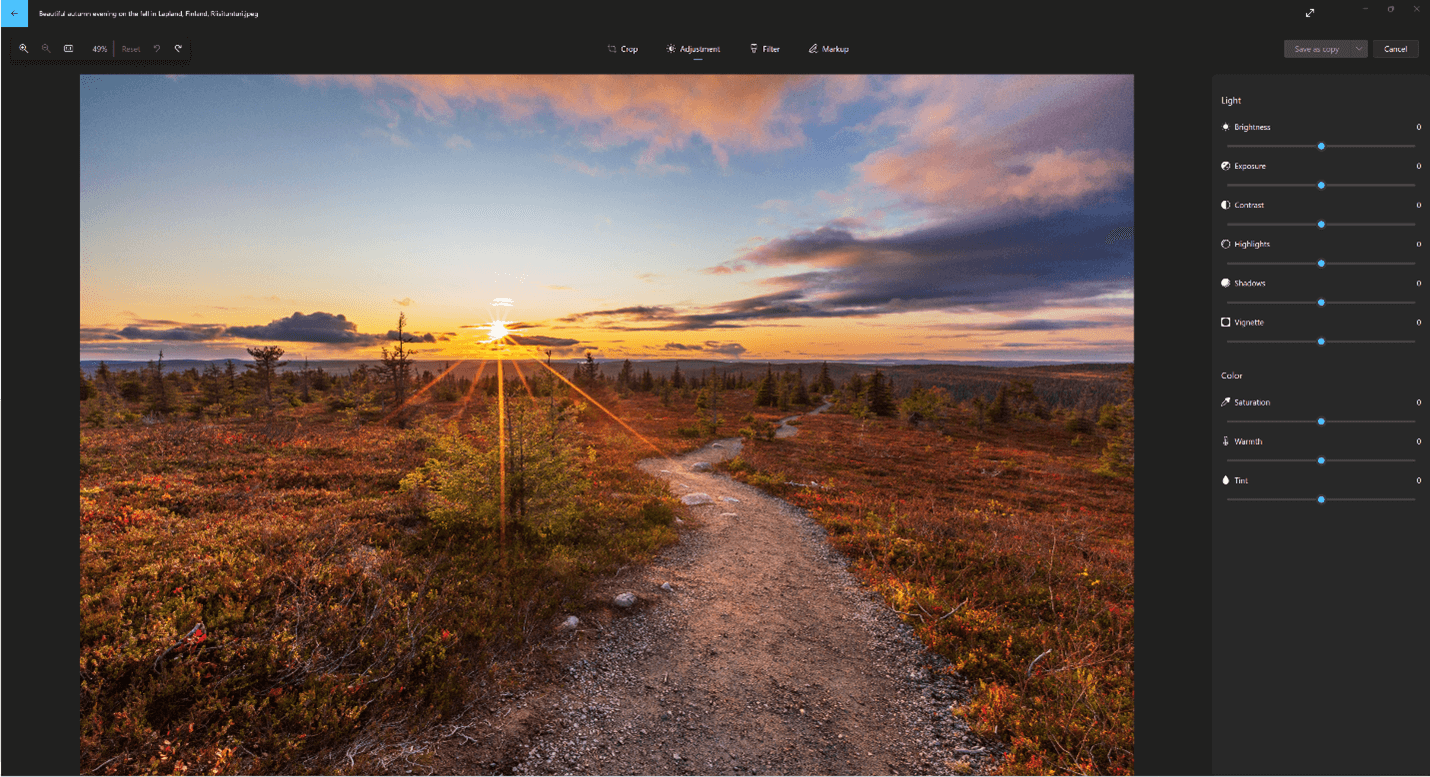
Prilagodite svetlost i boju da biste podesili raspoloženje i kvalitet fotografija. Na tabli za podešavanje sa desne strane podesite klizače za osvetljenje i boje. Da biste prikazali originalnu fotografiju, možete da kliknete i držite ili pritisnete razmaknicu .
Filtriranje
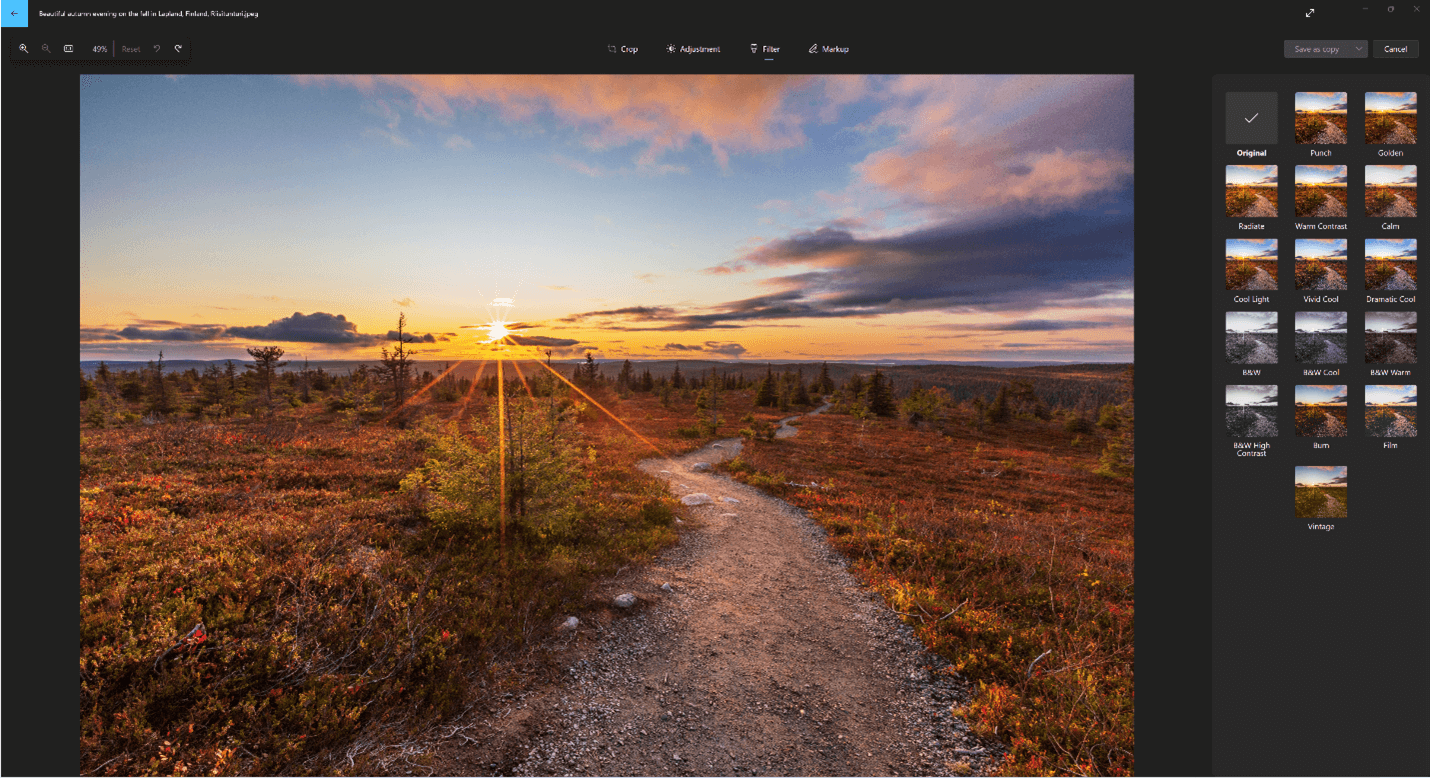
Koristite filtere da biste prečistili ton slika ili dodali specijalne efekte da biste transformisali fotografije pomoću samo jednog klika. U tabli " Filter " sa desne strane izaberite jedan od petnaest dostupnih filtera. Bez brige ako ne želite da primenite nikakve filtere – uvek vam je dostupna opcija "Original". Da biste prikazali originalnu fotografiju, možete da kliknete i držite ili pritisnete razmaknicu .
Naznake
Ponekad fotografije ne mogu najvernije da dočaraju određene trenutke. Dodajte lični pečat omiljenim uspomenama tako što ćete crtati na fotografijama.
- Na traci sa alatkama "Naznaka " izaberite jednu od tri alatke za crtanje (2 dostupne olovke i jedan marker).
- Izaberite tip linije (obična linija, linija sa jednom strelicom, linija sa dvostrukom strelicom) i boju i veličinu iz opcija olovke.
- Slobodno crtajte direktno po slici i ne brinite ako nešto poremetite – uvek možete da obrišete oznake koje vam se ne dopadaju pomoću alatke " Brisač ". Možete i da obrišete ceo crtež tako što ćete izabrati stavku "Obriši sve naznake" pored alatke brisača.
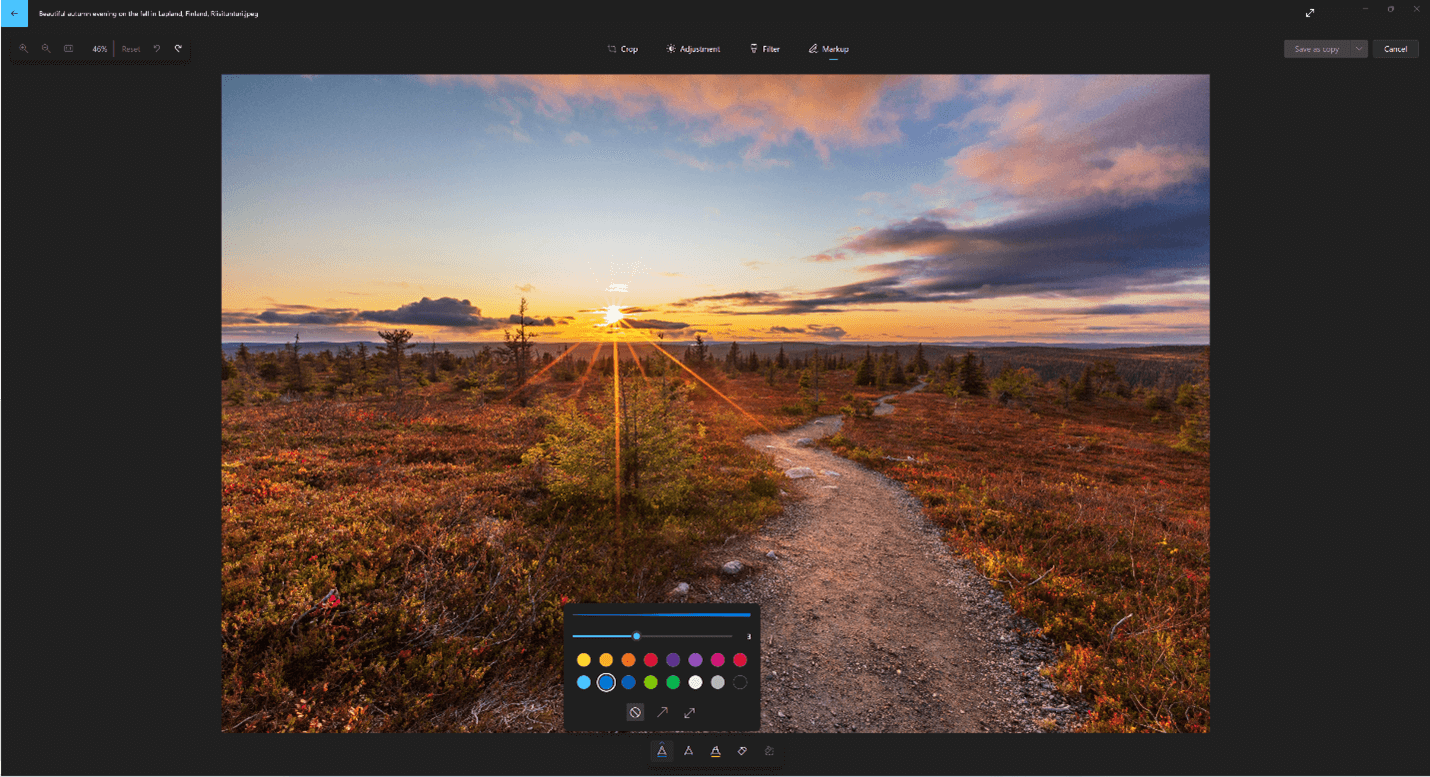
Generativno brisanje
Generativno brisanje vam omogućava da retuširate fotografije da biste uklonili fleke ili neželjene delove.
Važno
Ova funkcija koristi AI za popunjavanje uklonjene oblasti i možda nije savršena ili ono što očekujete. Proces se obavlja lokalno na uređaju. To znači da podaci nikada ne napuštaju uređaj. Za više informacija o našem putovanju sa odgovornom veštačkom inteligencijom, etičkim principima kojim se rukovodimo i alatkama i mogućnostima koje smo kreirali da bismo se uverili da odgovorno razvijamo AI tehnologiju, pogledajte Odgovorni AI.
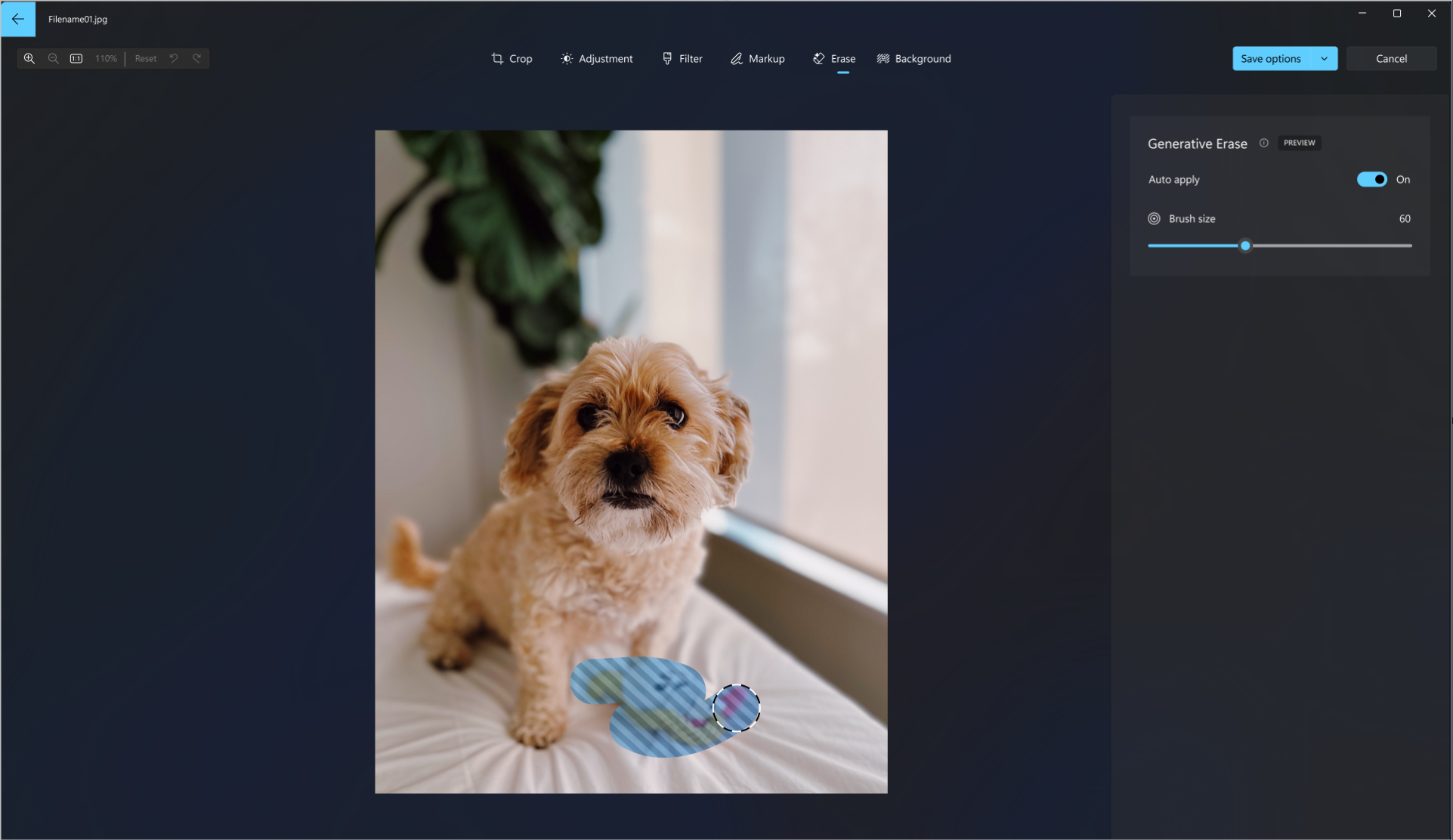
Izaberite stavku "Izbriši ", a zatim prevucite alatku "Četkica " preko oblasti koju želite da ispravite.
Možete da prilagodite veličinu alatke tako da odgovara veličini oblasti koju treba ispraviti.
Možete da izaberete da li jeautomatska primena za generativno brisanje isključena ili uključena.
Kada je opcija "Automatsko primeni"uključena, oblast izabrana alatkom četkice briše se čim završite sa izborom oblasti.
Kada je opcija automatske primeneisključena, imate više opcija za alatke četkice:
- Dodavanje maske vam omogućava da izaberete oblast ili više oblasti za generativno brisanje. Kada završite sa izborom oblasti za brisanje, izaberite stavku "Izbriši".
- Uklanjanje maske vam omogućava da opozovete izbor oblasti ili više oblasti iz maske koju ste kreirali. Izaberite stavku "Izbriši" da biste dovršili brisanje izabranih oblasti.
- Kliknite na dugme "Obriši " ako želite da opozovete izbor svih oblasti koje su trenutno izabrane.
Pozadina
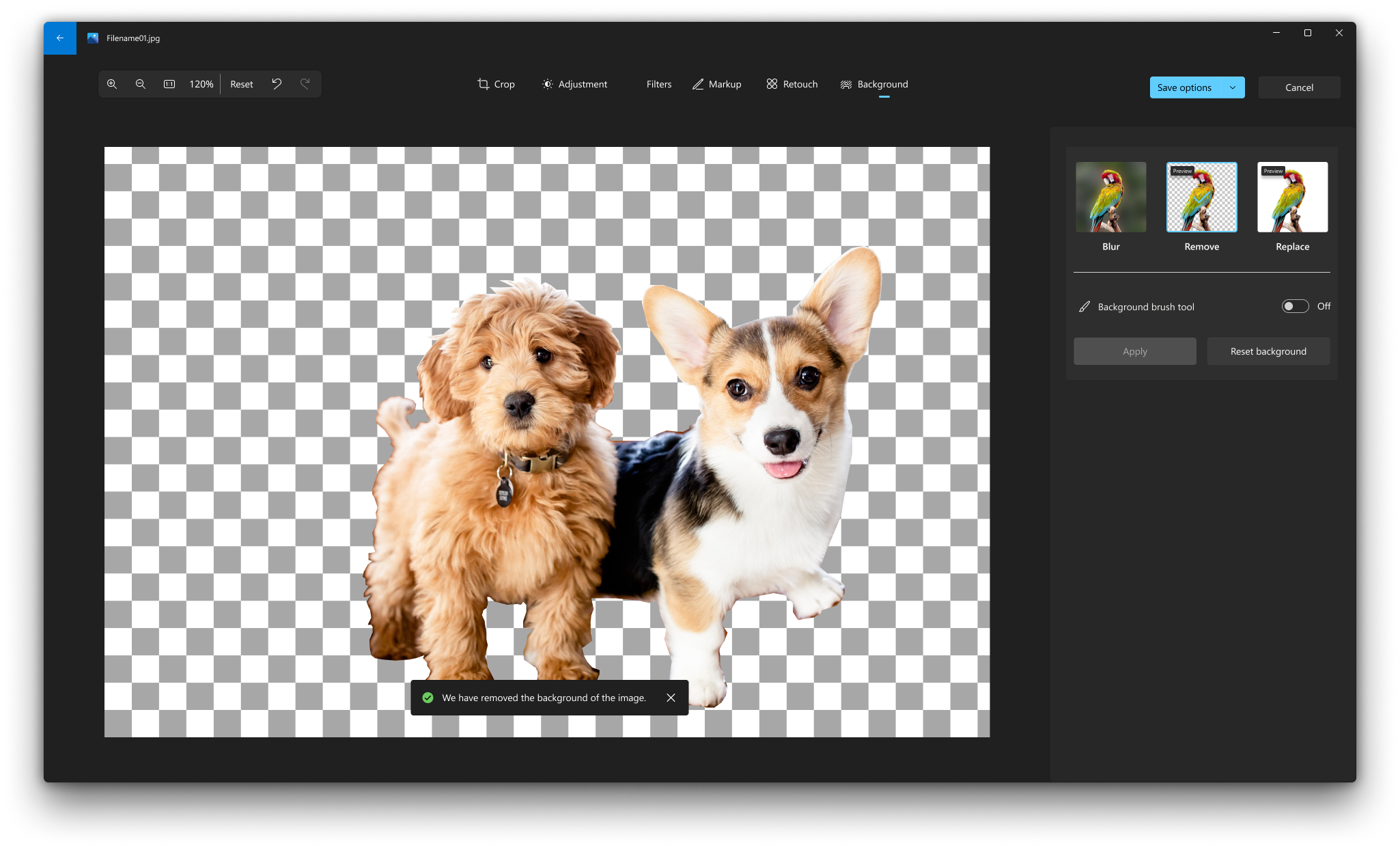
Ponekad ćete možda morati da odvojite temu od pozadine na fotografiji, a zatim da primenite efekat zamućenja na pozadinu, zamenite ga ili ga potpuno uklonite.
Važno
AI se koristi za odvajanje pozadine, ali proces razdvajanja se obavlja lokalno na uređaju. To znači da podaci nikada ne napuštaju uređaj. Za više informacija o našem putovanju sa odgovornom veštačkom inteligencijom, etičkim principima kojim se rukovodimo i alatkama i mogućnostima koje smo kreirali da bismo se uverili da odgovorno razvijamo AI tehnologiju, pogledajte Odgovorni AI.
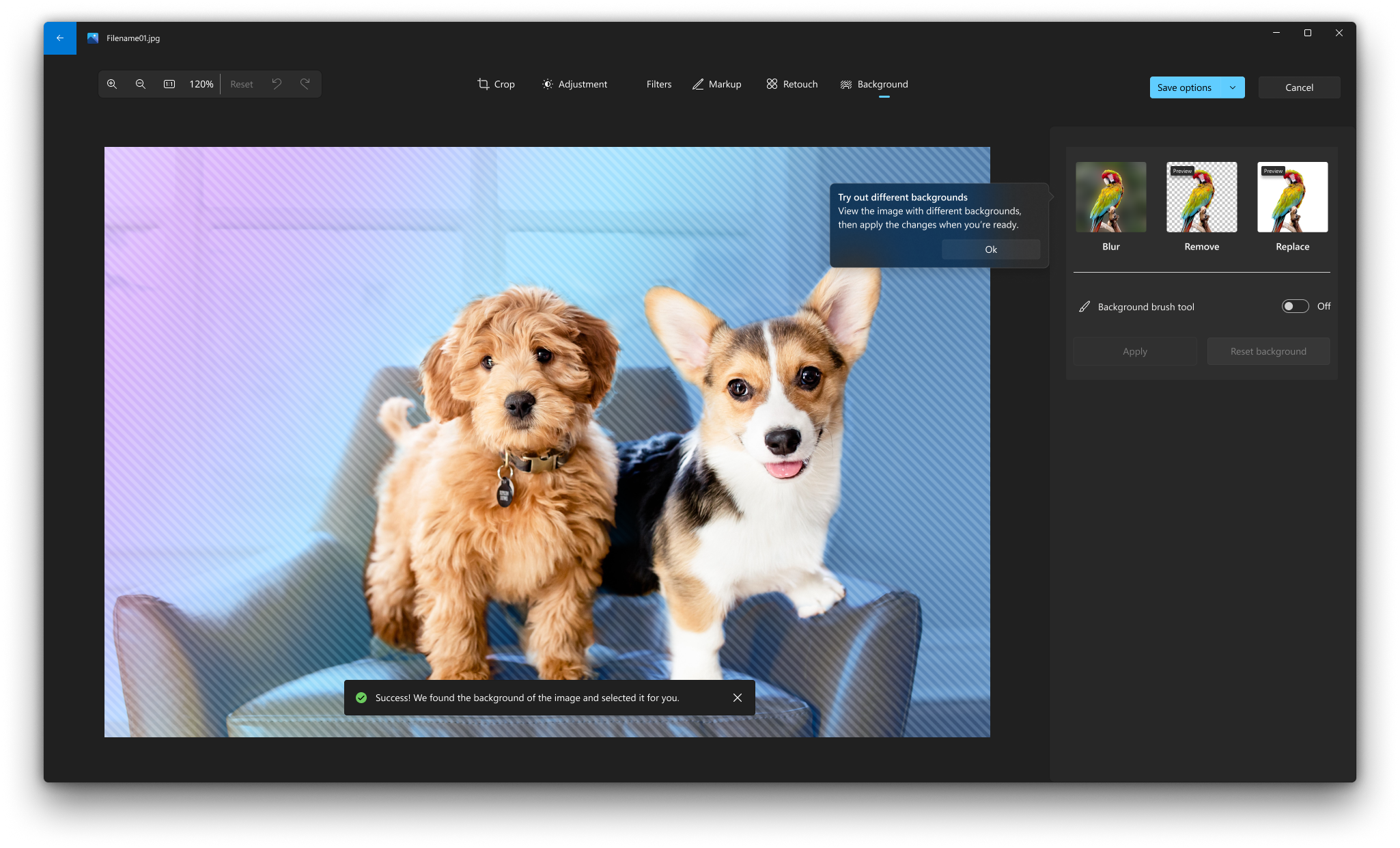
Select Background panel. Pozadina slike će biti automatski izabrana, ali imate i opciju da uključitealatku "Četkica pozadine " da biste prikazali više opcija.
- Koristite opciju "Dodaj masku " da biste dodali još oblasti kao deo pozadine.
- Koristite opciju "Ukloni masku " da biste uklonili delove izbora za koje ne želite da budu deo pozadine.
- Takođe možete da promenite veličinu četkice ili mekoću četkice.
Izaberite opcije "Zamagljenje", "Ukloni" ili "Zameni".
Izaberite opciju " Zamagljeno ", a zatim koristite klizač da biste prilagodili intenzitet zamagljenja, a zatim izaberite stavku "Primeni " da biste zamaglili pozadinu.
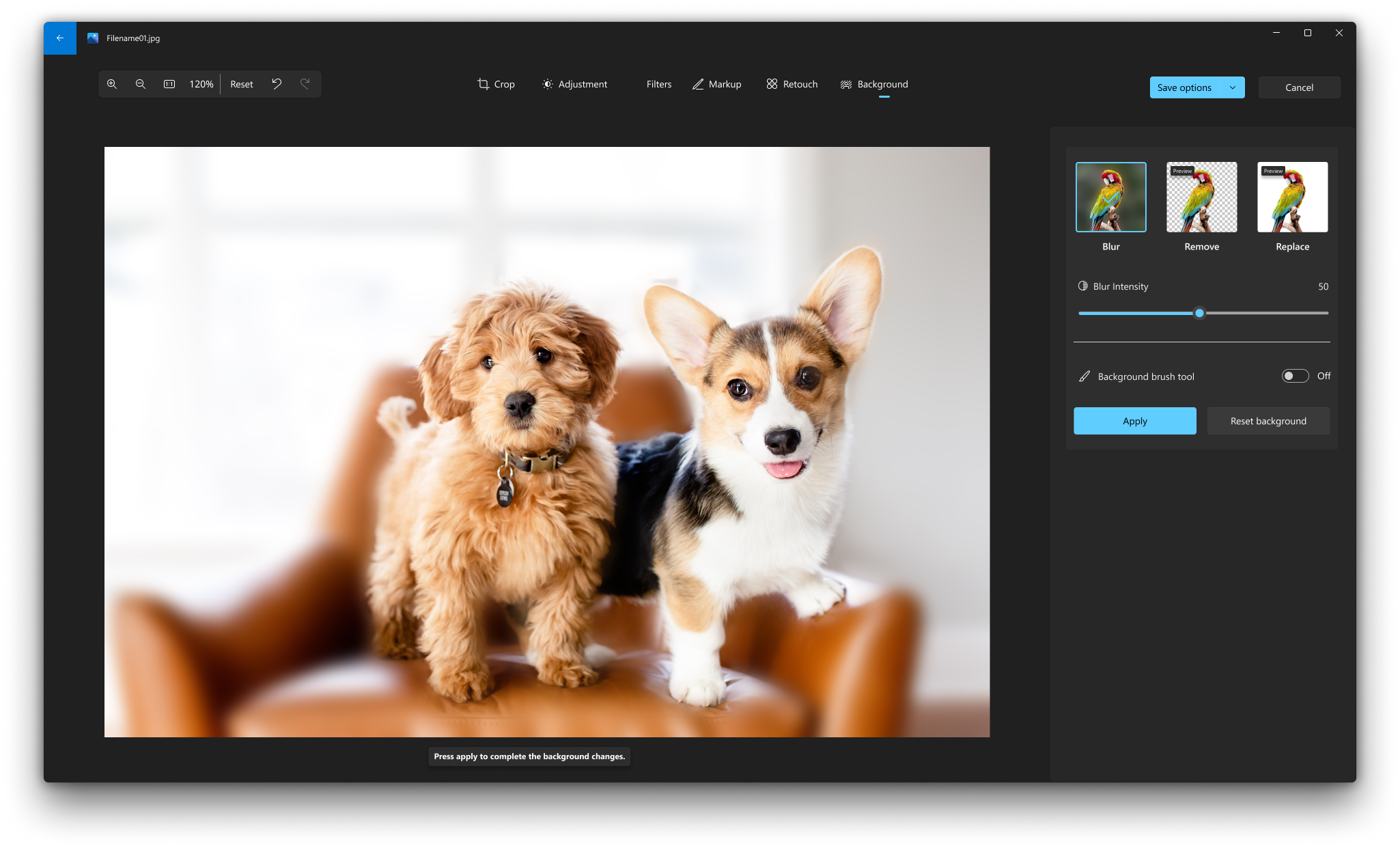
Izaberite opciju uklanjanja , a zatim izaberite stavku "Primeni" da biste uklonili pozadinu slike.
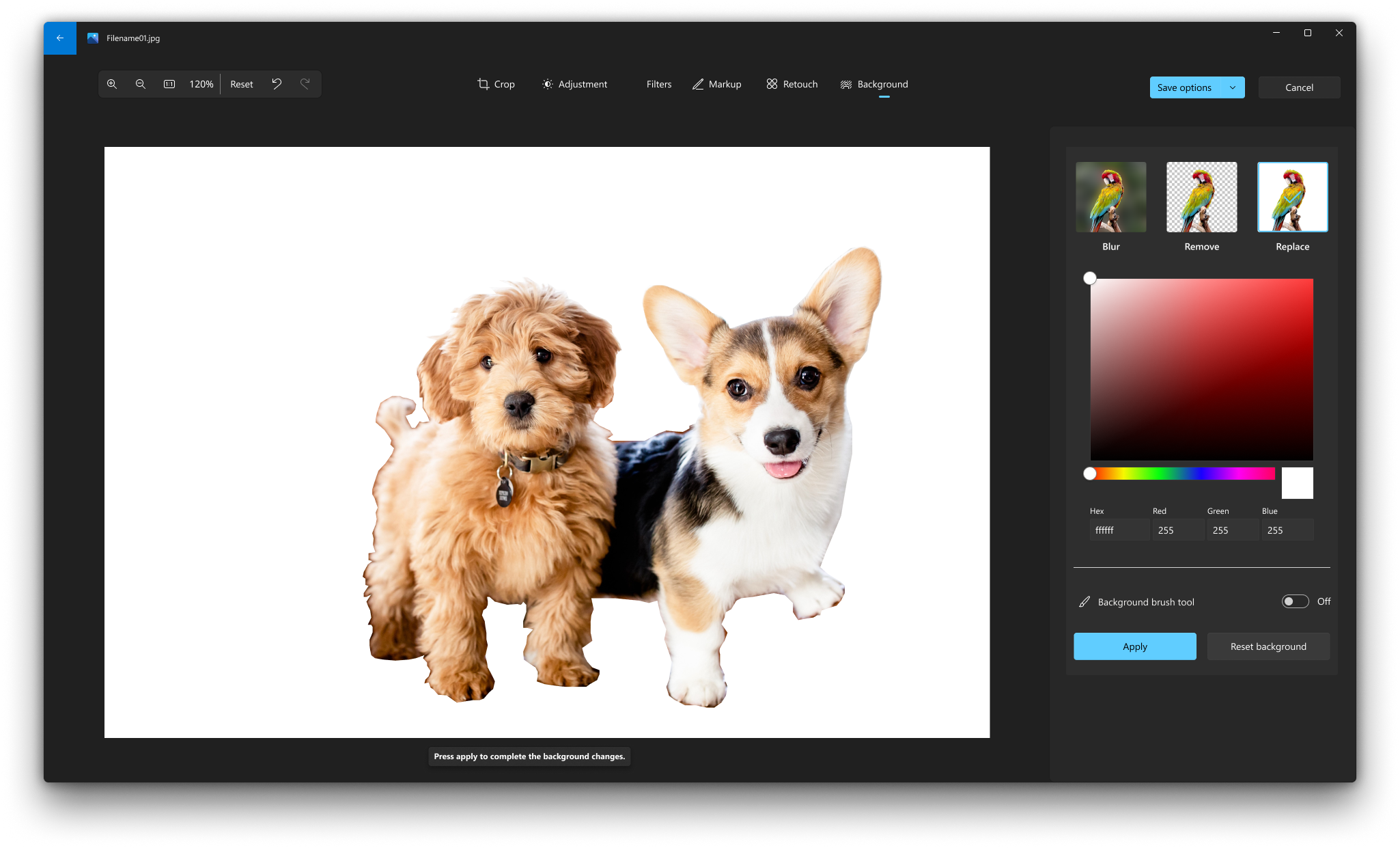
Izaberite opciju "Zameni ", a zatim koristite paletu boja da biste izabrali boju pozadine. Osim toga, možete da navedete RGB vrednosti za željenu boju. Izaberite stavku "Primeni" da biste zamenili pozadinu slike izabranom bojom.
Uređivanje video zapisa
Pomoću aplikacije "Fotografije" možete lako da skratite video. U polje za pretragu na traci zadataka otkucajte fotografije. Sa liste izaberite stavku "Fotografije". Zatim izaberite video koji želite da skratite.
Savet
Za napredne opcije uređivanja video zapisa otvorite video, a zatim izaberite stavku "Uredi u Clipchamp video uređivaču. Više informacija potražite u članku Kako da uredite video zapis u programu Clipchamp.
-
Izbor skraćivanja (Ctrl + E) pri vrhu ekrana.
- Podesite klizače na dnu željenim označivačima početka i završetka.
- Izaberite stavku " Sačuvaj kao kopiju " da biste sačuvali izmenjeni video zapis ili izaberite padajući meni pored njega i "Sačuvajte video" da biste zamenili originalni video zapis.