
Rezime
Aplikacija Microsoft fotografije nudi širok spektar funkcija za upravljanje digitalnim medijima na Windows uređajima. Ovaj članak objašnjava korake za prenos fotografija sa iPhone ili Android uređaja na računar.
Prenesite fotografije sa iPhone ili Android telefona na računar
Kao prvo, povežite telefon sa računarom pomoću USB kabla koji može da prenosi datoteke.
Uključite telefon i otključajte ga. Računar ne može da pronađe uređaj ako je uređaj zaključan.
Na računaru pritisnite dugme "Start
 ", a zatim izaberite stavku "Fotografije " da biste otvorili aplikaciju "Fotografije".
Izaberite stavku "Uvezi", a zatim izaberite povezani uređaj i pratite uputstva.
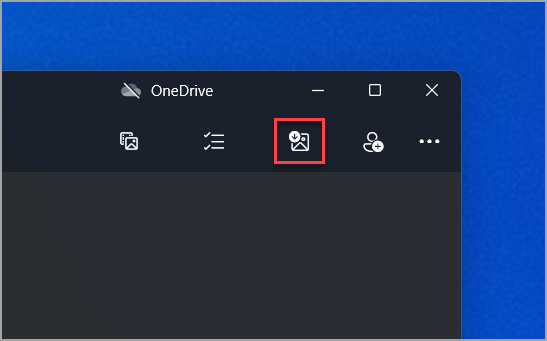
Možete da izaberete stavke koje želite da uvezete i gde želite da ih sačuvate. Sačekajte nekoliko trenutaka za otkrivanje i prenos.
Android uređaji
- Možda već imate aplikaciju kamere na telefonu koja je sinhronizovana sa skladištem u oblaku, kao što su OneDrive ili Google fotografije. Ako je tako, fotografije i video zapisi se automatski otpremaju u oblak. Kada želite da pristupite ovim fotografijama ili video zapisima sa računara, možete da koristite veb pregledač da biste preuzeli fotografije i video zapise uskladištene iz skladišta u oblaku.
- Za nedavne fotografije koristite aplikaciju Povezivanje sa telefonom iz prodavnice Microsoft Store. Pomoću ove aplikacije vam nije potreban USB kabl za prikaz i kopiranje najnovijih fotografija sa kamere i fascikle sa snimcima ekrana. Ova funkcija obuhvata samo nedavne fotografije i ne uvozi video zapise. Povezivanje sa telefonom aplikacija zahteva Android telefon sa Android OS 7.0 ili novijim.
- Ako koristite USB kabl za preuzimanje direktno sa uređaja, možda ćete morati da promenite postavku USB-a za prenos medija ili fotografija. Aktuelne informacije o Google-u potražite u članku "Prenos datoteka između računara & Android uređaja".
iPhone uređaji
- Možda ćete na iOS uređaju videti odziv da verujete ovom računaru. Izaberite stavku "Veruj ili dozvoli" da biste nastavili. Aktuelne informacije o preduzeću Apple potražite u odeljku "Uvoz u računar" u odeljku "Prenos fotografija i video zapisa sa iPhone, iPad ili iPod touch uređaja" na veb lokaciji preduzeća Apple.
- Ako je iCloud omogućen na iOS uređaju, možda nećete moći da preuzmete fotografije ili video zapise ako oni postoje u usluzi iCloud, ali ne i na uređaju. Ako želite da otvorite ili uvezete ove fotografije ili video zapise na računar, uradite to koristeći iCloud za Windows. Više informacija potražite u članku Preuzimanje i prikaz iCloud fotografija na Windows računaru na veb lokaciji kompanije Apple.
Povezani resursi
- Ako imate problema prilikom povezivanja telefona, pokušajte sa drugim USB kablom. USB kablovi imaju različite brzine prenosa i nisu svi oni mogu da prenose datoteke. Pronađite pomoć za probleme sa USB-om.
- Ako imate problema sa Apple ID-om, kodom ili Apple kodom za verifikaciju, posetite Apple podršku za više informacija.
- Ako želite da uvezete fotografije sa kamere, a ne sa telefona, pogledajte veb lokaciju proizvođača fotoaparata kako biste pronašli najnovije informacije. Za opšte informacije o operativnom sistemu Windows: "Pogledajte sve svoje fotografije".
- Pronađite pomoć za aplikaciju Povezivanje sa telefonom.