
Rezime
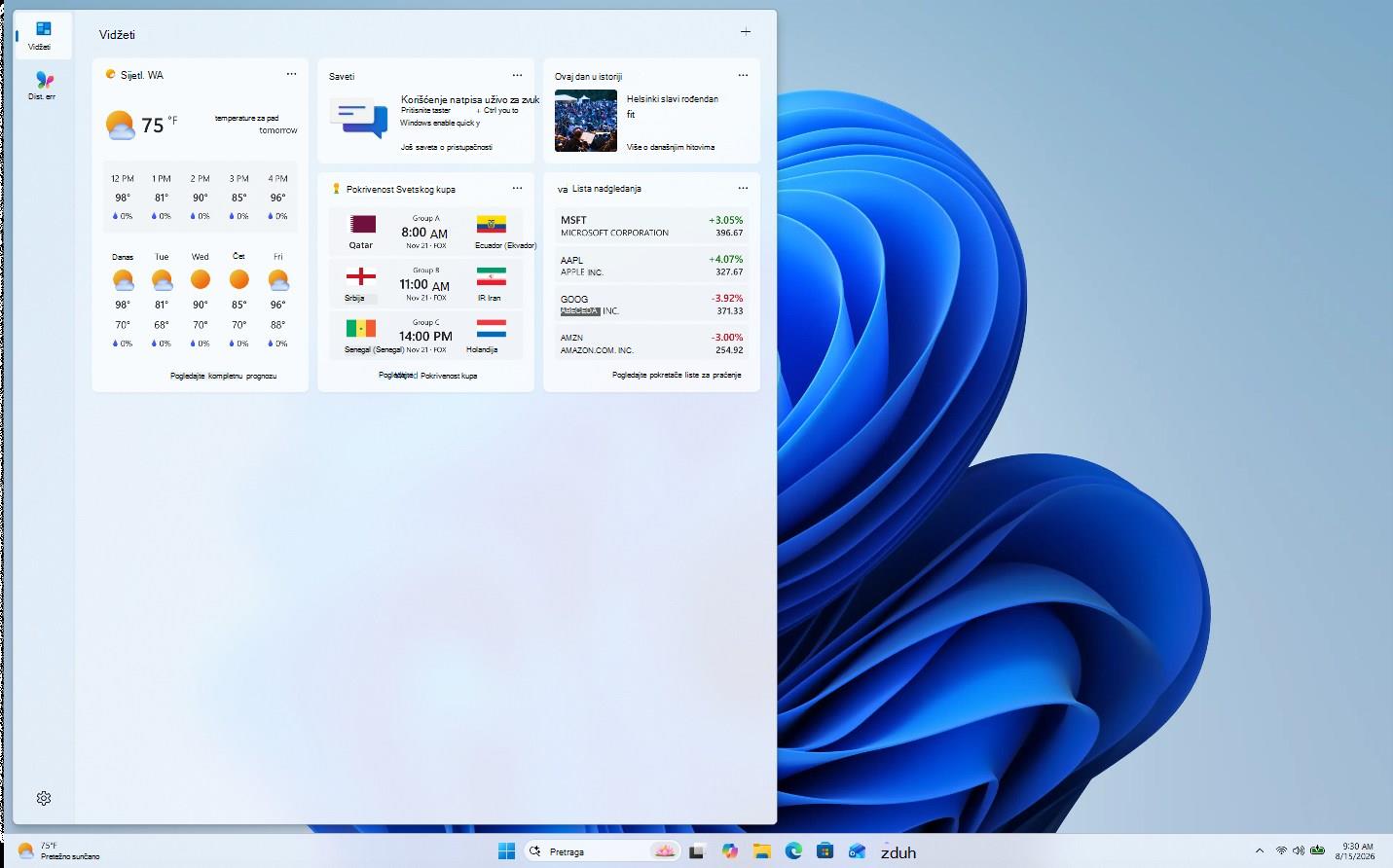
Vidžeti u operativnom sistemu Windows su interaktivni elementi koji prikazuju dinamički sadržaj i pružaju brz pristup raznim aplikacijama i uslugama. Možete da vidite trenutne vremenske uslove na lokaciji direktno na traci zadataka i zadržite pokazivač iznad ikone da biste videli sažete informacije koje se mogu skenirati o temama kao što su sport, akcije, lokalne vesti i udarni naslovi. Vidžeti su dizajnirani da vam pomognu da ostanete informisani i organizovani tako što će vam predstaviti personalizovane informacije za tren oka.
Vidžeti se prikazuju na kontrolnoj tabli "Vidžeti", koja sadrži kolekciju kartica. Svaka kartica predstavlja vidžet sa relevantnim informacijama i radnjama povezanim sa aplikacijom. Na kontrolnoj tabli vidžeta možete da otkrijete, dodate, uklonite, raspoređujete, menjate veličinu i prilagodite vidžete tako da odražavaju vaša interesovanja i željene opcije.
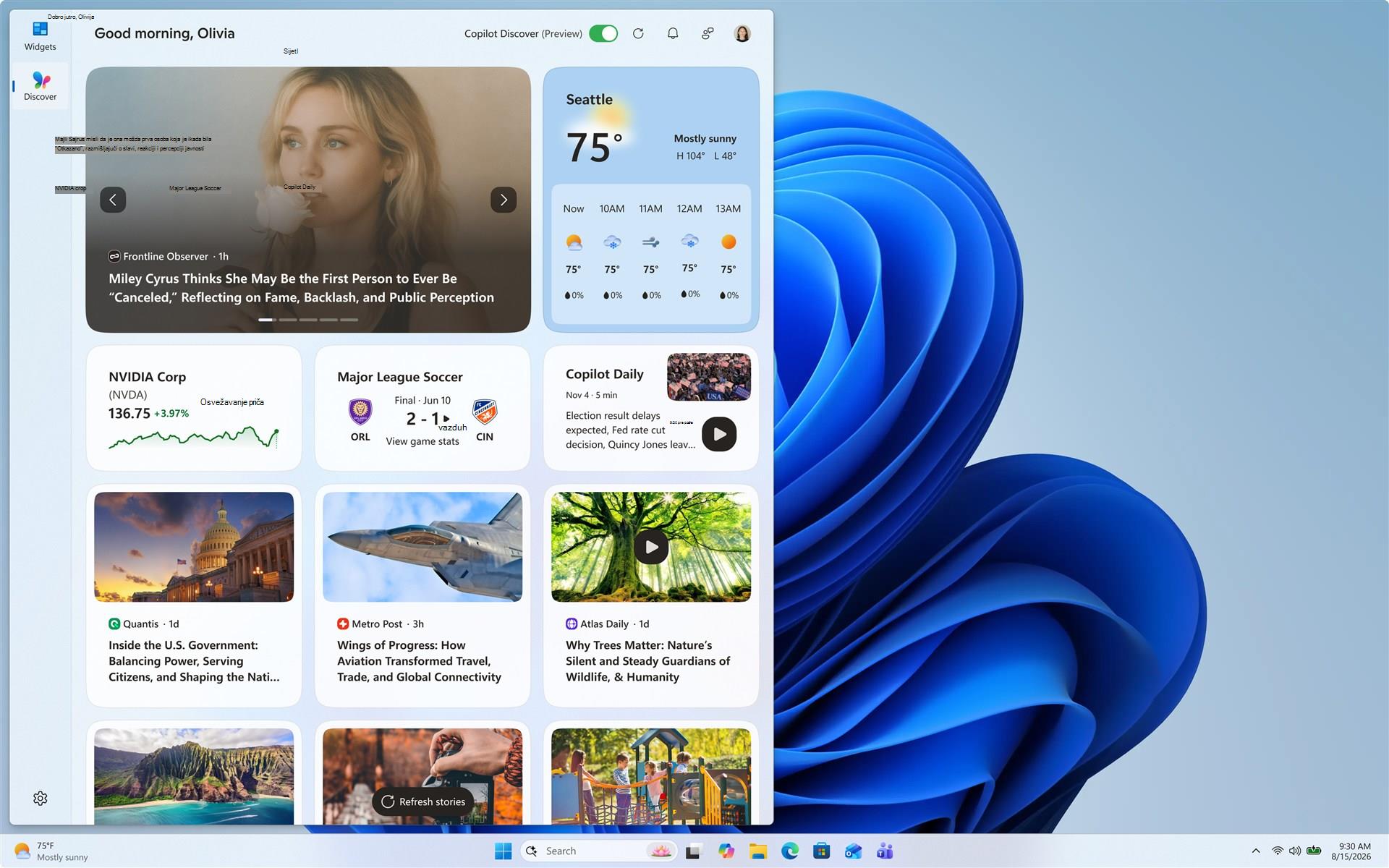
Dostupne su dodatne kontrolne table na kojima možete da prikažete sadržaj određenog dobavljača na namenskoj kontrolnoj tabli. Kontrolna tabla za otkrivanje predstavlja kurirani tok vesti iz različitih izvora i prikazuje se odvojeno od vidžeta.
Vidžeti mogu da prikazuju različite informacije od dobavljača vidžeta, uključujući:
- Vreme: Trenutni uslovi i prognoze za izabranu lokaciju
- Vesti: Najnoviji naslovi iz izvora u koje imate poverenja
- Akcije: Novosti o vašim omiljenim akcijama i tržišnim trendovima
- Fotografije: Projekcija slajdova sa nedavnim fotografijama
- I još više
Napomena
Vidžeti nisu namenjeni da zamene kompletne aplikacije, ali pružaju praktičan način za pristup važnim informacijama i izvršavanje brzih radnji bez pokretanja povezane aplikacije ili veb lokacije. One se dinamički osvežavaju tokom dana kako bi sadržaj bio aktuelan i relevantan.
Tabli sa vidžetima možete da pristupite na sledeći način:
- Izbor oblasti "Vidžeti" na traci zadataka
- Korišćenje Windows tastera
 + sa Windows logotipomW prečica
 - Brzo prevlačenje sa strane ekrana
Konfiguriši postavke vidžeta
Sledeći odeljci opisuju uobičajene operacije prilagođavanja iskustva sa vidžetima. Razvijte svaki odeljak da biste saznali više:
Prijavljivanje i odjavljivanje
Kontrolna tabla otkrivanja je podrazumevano personalizovana pomoću željenih postavki vašeg Microsoft naloga. Možete da se odjavite sa kontrolne table otkrivanja ili da odaberete da se prijavite pomoću nekog drugog Microsoft naloga.
Da biste se odjavili sa kontrolne table za otkrivanje:
- Otvorite kontrolnu tablu "Otkrivanje".
- Dugme "Izaberite korisnički nalog"
 .
. - Izaberite stavku "Upravljanje nalozima".
- Izaberite stavku "Još postavki profila".
- Izaberite stavku Odjavi se.
Da biste se prijavili na kontrolnu tablu otkrivanja pomoću drugog naloga, izaberite stavku "Upravljanje nalozima " ispod dugmeta korisničkog naloga.
Konfigurisanje jezika i regiona
Jezik i sadržaj prikazani na kontrolnoj tabli otkrivanja podrazumevano zavise od jezika prikaza operativnog sistema Windows i postavki zemlje ili regiona. Da biste promenili jezik i sadržaj koji koristi kontrolna tabla "Otkrivanje":
- Otvorite kontrolnu tablu "Otkrivanje".
- Dugme "Izaberite korisnički nalog" .
- Sa padajuće liste "Region i jezik " izaberite željeni jezik.
Prikazivanje ili sakrivanje kontrolnih tabli
Kontrolna tabla "Otkrivanje" je tok sadržaja vesti koji se prikazuje na tabli sa vidžetima. Da biste uklonili kontrolnu tablu otkrivanja sa trake za navigaciju:
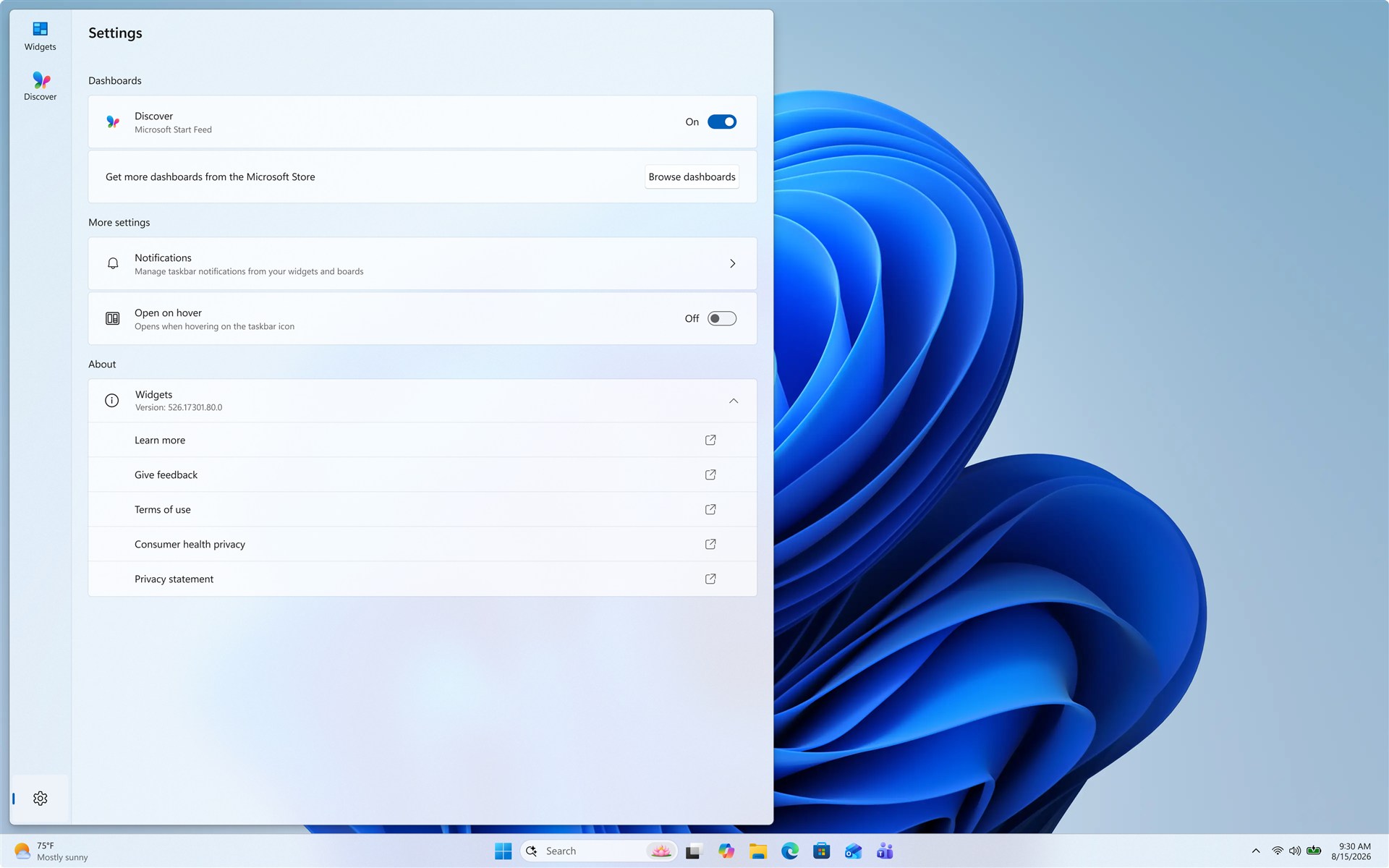
- Kliknite na dugme "
 " na traci za navigaciju.
 - U okviru Kontrolne table, preklopnik Otkrivanje na Isključeno.
Otvori pri zadržavanju pokazivača
Da biste otvorili vidžete kada zadržite pokazivač miša iznad ikone na traci zadataka:
- Otvorite vidžete.
- Kliknite na dugme " " na traci za navigaciju.
- Uključite/isključite opciju "Otvori tablu vidžeta" na "Uključeno".
Konfiguriši obaveštenja
Pored primanja novosti uživo na traci zadataka iz vidžeta za vremensku prognozu, možete da primate novosti i iz drugih vidžeta kao što su sport, finansije i najnovije vesti.
Rotirajuće objave
Vidžeti prikazuju informacije o vremenu na traci zadataka u najvećem broju slučajeva. Kada se dogodi nešto važno u vezi sa nekim od vidžeta ili kontrolnih tabli, možda ćete dobiti obaveštenje.

Ove objave treba da budu brze i pregledne. Ako ne stupite u interakciju sa njima, traka zadataka će se vratiti na prikazivanje informacija o vremenu.
Bedževi
Obaveštenje u vidu bedža može da se pojavi na traci zadataka za važno obaveštenje koje ste propustili.

Kada otvorite widgete, možete videti više informacija o tome šta je pokrenulo bedž obaveštenja na traci za navigaciju ili unutar kontrolne table koja je poslala obaveštenje.
Napomena
Kada ste u sesiji fokusa, objave i bedževi vidžeta se ne prikazuju na traci zadataka.
Da biste konfigurisali bedževe obaveštenja:
- Otvorite vidžete.
- Kliknite na dugme " " na traci za navigaciju.
- U okviru "Još postavki" izaberite stavku "Obaveštenja".
- Uključite ili isključite opciju "Prikaži bedževe na traci zadataka".
- Prebacite opciju "Prikaži bedževe na traci za navigaciju " na "Uključeno " ili " Isključeno".
- U okviru " Obaveštenja kontrolne table" uključiteili isključite obaveštenja za određene kontrolne table.
Da biste personalizovali obaveštenja na kontrolnoj tabli za otkrivanje:
- Otvorite vidžete.
- Izaberite stavku "Otkrivanje " na traci za navigaciju.
- Dugme "Izaberite korisnički nalog" .
- Izaberite karticu " Obaveštenja " i prilagodite tip obaveštenja koja želite da primate.
Uklonite vidžete sa trake zadataka
Da biste prikazali ili sakrili vidžete sa trake zadataka:
Kliknite desnim tasterom miša na traku zadataka i izaberite stavku Postavke trake zadataka
".U okviru stavki na traci zadataka, postavite preklopnik "Vidžeti" na "Uključeno " ili " Isključeno".
Da biste saznali više o opcijama prilagođavanja trake zadataka, pogledajte članak "Prilagođavanje trake zadataka u operativnom sistemu Windows".
Napomena
Čak i ako uklonite vidžete sa trake zadataka, i dalje možete da pristupite tabli sa vidžetima pomoću Windows tastera sa
+ taster W ili brzim prevlačenjem sa strane ekrana.
Personalizujte kontrolnu tablu "Otkrivanje"
Kontrolna tabla "Otkrivanje", koja predstavlja tok sadržaja vesti prikazanih na tabli sa vidžetima, vremenom postaje personalizovanija. Sledeći odeljci opisuju uobičajene operacije personalizacije feeda. Razvijte svaki odeljak da biste saznali više:
Konfigurišite interesovanja i praćene izvore
- Otvorite vidžete.
- Izaberite kontrolnu tablu "Otkrivanje" na traci za navigaciju.
- Dugme "Izaberite korisnički nalog" .
- Na kartici " Otkrivanje " pronađite teme interesovanja i izdavača i izaberite ih.
- Prikažite i prestanite da pratite praćene teme ili izdavače na kartici "Praćenja ".
- Prikažite i deblokirajte sve blokirane teme ili izdavače sa kartice "Blokirano ".
Precizno podešavanje sadržaja vesti
Možete i da podesite svoj feed iz pojedinačne vesti.
- Da biste uklonili članak iz feeda, kliknite na dugme " Sakrij ovu priču
 u gornjem uglu članka. Zatim možete da pružite povratne informacije da niste zainteresovani za priču, da vam se ne sviđa izvor ili da želite da prijavite problem
 - Izaberite dugmad "Više ovakvih (palac gore) ili "Manje ovakvih " (palac nadole) u donjem uglu vesti da biste dobijali više vesti o onome do čega vam je stalo, a manje o tome šta vam je stalo. Takođe možete da izaberete da sakrijete priče od izdavača priče
Prikaz ažuriranog sadržaja u feedu
Ažurirani sadržaj se pojavljuje u feedu kada postoji novi sadržaj koji ispunjava vaše postavke personalizacije. Vaš feed otkrivanja uči o vama tokom vremena, tako da možda nećete uvek odmah videti promene.
Prijavljivanje na kontrolnu tablu "Otkrivanje" pomoću istog Microsoft naloga omogućava da personalizacija feedova za vesti bude dostupna na svim uređajima.
Prilagođavanje table sa vidžetima
Sledeći odeljci opisuju uobičajene operacije za konfigurisanje table sa vidžetima. Razvijte svaki odeljak da biste saznali više:
Instaliranje i dodavanje vidžeta
Možete da otkrijete i instalirate nove vidžete za podržane aplikacije tako što ćete posetiti stranicu "Vidžeti" u prodavnici Microsoft Store.
Dodavanje vidžeta čuva ga na predvidivoj i lako dostupnoj lokaciji. Da biste dodali vidžete na kontrolnu tablu vidžeta, kliknite na + dugme da biste otvorili birač vidžeta gde možete da prikažete vidžete instalirane na uređaju pre nego što ih dodate.
Uklanjanje vidžeta
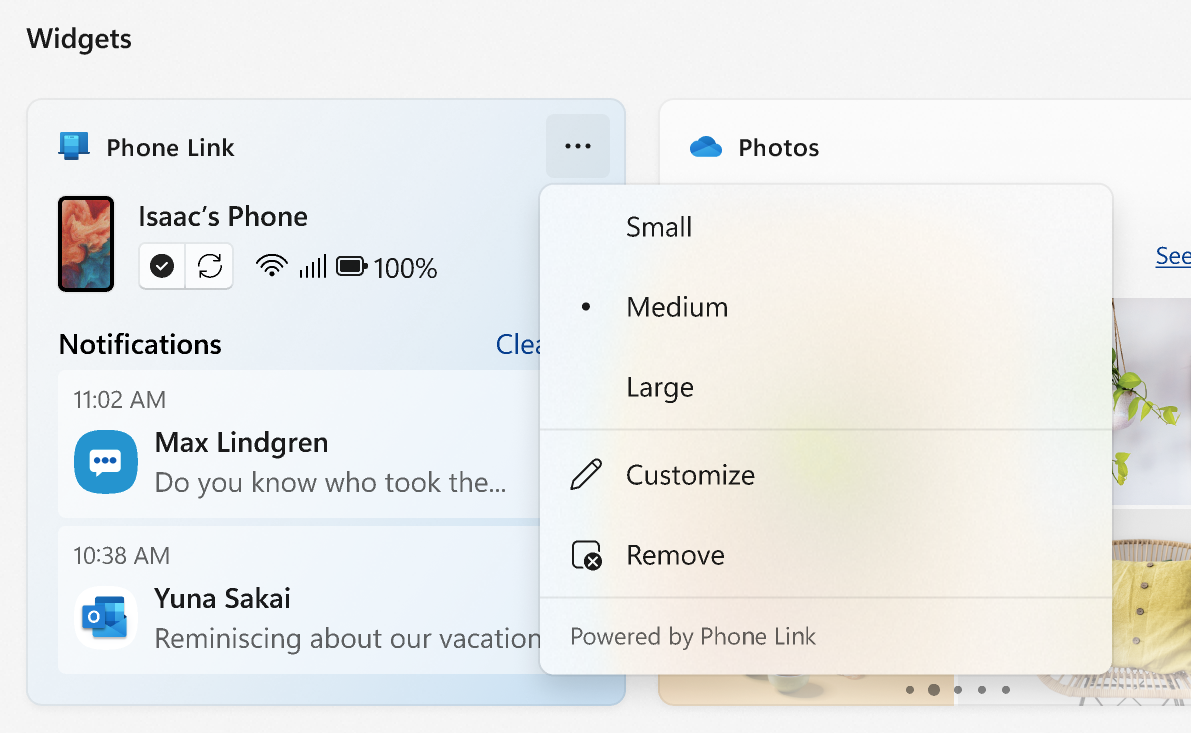
Da biste uklonili vidžet sa kontrolne table "Vidžeti", izaberite dugme "Još opcija " u gornjem uglu vidžeta, a zatim izaberite stavku "Ukloni vidžet".
Premeštanje vidžeta
Da biste premestili vidžet na drugo mesto na tabli sa vidžetima, izaberite zaglavlje vidžeta i prevucite vidžet na novu lokaciju unutar zakačenog odeljka.
Promena veličine vidžeta
Da biste povećali ili smanjili vidžet u zakačenom odeljku, izaberite dugme "Još opcija" u gornjem uglu vidžeta, a zatim izaberite mali, srednji ili veliki.
Napomena
Neki vidžeti mogu da nude samo jednu ili dve veličine.
Prilagođavanje vidžeta
Da biste uredili vidžet, izaberite dugme "Više opcija" u gornjem uglu vidžeta, a zatim izaberite dugme "Prilagodi vidžet".
Uređivanje vidžeta omogućava pristup opcijama prilagođavanja, kao što je promena grada za vidžet za vremensku prognozu ili ažuriranje liste praćenja za vidžet akcija.
Najčešća pitanja
Šta mogu da uradim ako Vidžeti ne rade dobro?
Da bi kontrolne table "Vidžeti" i "Otkrij" radile na očekivani način, potrebne su vam najnovije ispravke za Windows Web Experience Pack i Start Experiences App.
Iako bi trebalo da se ažuriraju automatski, možete da saznate više o tome kako da se uverite da su ažurne ovde:
Koje podatke Microsoft prikuplja?
Da biste pristupili podacima povezanim sa vašim Microsoft nalogom i koji se koriste za personalizaciju table sa vidžetima, i da biste upravljali njima, posetite Microsoft kontrolnu tablu privatnosti.
Windows dijagnostički podaci se prikupljaju sa table "Vidžeti" i određuju ih postavke dijagnostičkih podataka koje odaberete u aplikaciji "Postavke operativnog sistema Windows". Saznajte više o dijagnostičkim podacima u operativnom sistemu Windows.
Pošto svaki vidžet ili kontrolna tabla koriste različitu aplikaciju ili uslugu, pojedinačni vidžeti ili kontrolne table takođe mogu da prikupljaju podatke. Da biste pregledali šta pokreće vidžet, izaberite dugme "" na vidžetu i potvrdite poruku "Osnažen bi". Svaki vidžet je proširenje odgovarajuće aplikacije ili usluge i kontrolišu ga postavke za tu aplikaciju ili uslugu. Da biste promenili postavke privatnosti za vidžet, promenite ih za aplikaciju ili uslugu koja ga pokreće.
Napomena
Neke aplikacije ili usluge koje koriste vaše vidžete mogu da prilagode sadržaj na osnovu procene vaše lokacije kako bi vam pružile najrelevantnije iskustvo sa konteksta. Procena lokacije može da dođe iz Windows lokacijske usluge ako je omogućena, u suprotnom može ponovo da se koristi IP adresa vaše internet veze.