
Rezime
Dinamičko osvetljenje u operativnom sistemu Windows omogućava centralizovanu kontrolu nad RGB/LED omogućenim uređajima, kao što su tastature i miševi, direktno iz aplikacije Postavke. Podržava sinhronizovane svetlosne efekte na svim uređajima, eliminišući potrebu za aplikacijama više prodavaca. Korisnici mogu da konfigurišu globalne postavke ili postavke specifične za uređaj, kao što su svetlina, boje i efekti. Ova funkcija takođe omogućava aplikacijama da dinamički kontrolišu osvetljenje za impresivna iskustva kao što su igranje igara ili reprodukcija medija. Ovaj članak objašnjava kako možete da konfigurišete dinamičko osvetljenje i različite slučajeve korišćenja.
Dinamičko osvetljenje je funkcija koja vam omogućava da kontrolišete uređaje sa LED napajanjem, kao što su tastature, miševi i drugi osvetljeni pribor. Ova funkcija vam omogućava da koordinirate boje LED dioda, stvarajući jedinstveno iskustvo osvetljenja unutar operativnog sistema Windows i na svim uređajima.
Slučajevi korišćenja
Igranje: Sinhronizujte svoje RGB periferne uređaje da biste kreirali zapanjujuću svetlosnu predstavu koja reaguje na događaje u igri, čineći vaše sesije imerzivija nego ikada.
Produktivnost: Podesite profile osvetljenja koji pomažu u smanjenju naprezanja oka tokom dugog radnog vremena ili ističu važna obaveštenja.
Zabava: Stvorite dinamični ambijent koji odgovara vašoj muzici, filmovima ili bilo kom drugom mediju, pretvarajući svoju sobu u lični bioskop.
Cool Factor: Najbolji deo je da Dinamičko osvetljenje donosi sve vaše uređaje zajedno pod jednim krovom. Nema više žongliranja sa više softverskih aplikacija za različite brendove. Uz izvornu podršku za Windows, možete nesmetano da upravljate svim uređajima za osvetljenje iz aplikacije "Postavke". Pored toga, funkcija podržava otvoreni HID LampArray-ov standard, obezbeđujući kompatibilnost sa širokim spektrom uređaja.
Access dinamičko osvetljenje
U  aplikaciji Postavke na Windows uređaju
izaberite " Personalizacija>dinamičkog osvetljenja " ili koristite sledeću vezu:

Uređajima se može kontrolisati globalno ili pojedinačno, što pruža fleksibilnost u upravljanju podešavanjem. Kada su konfigurisane globalno, postavke se primenjuju jednako na sve povezane uređaje, obezbeđujući dosledno iskustvo. Nasuprot tome, individualna kontrola omogućava prilagođavanje postavki svakog uređaja tako da ispunjava određene potrebe. Uprkos ovim različitim opsezima, proces konfiguracije za globalne i pojedinačne postavke je prilično sličan. Možete da prilagodite parametre kao što su svetlina, efekti boje i opcije sinhronizacije.
Konfigurišite pojedinačne uređaje
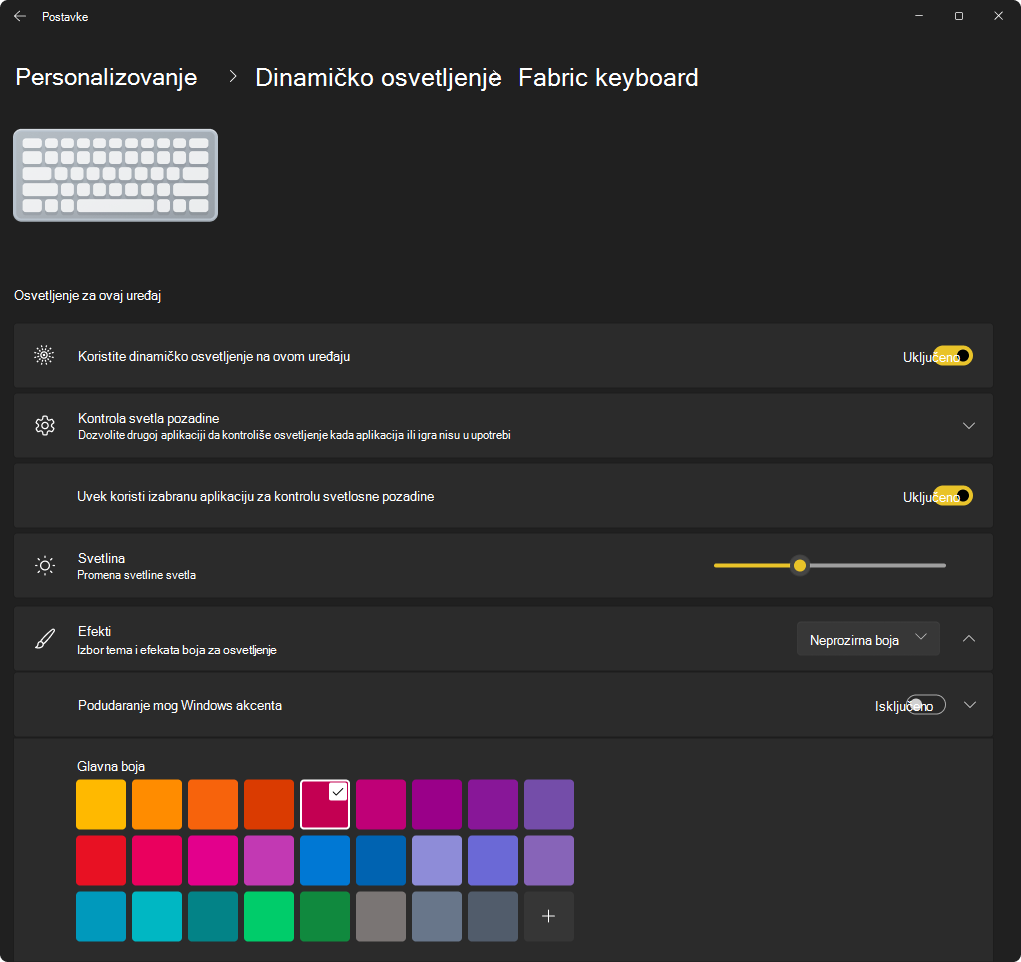
Kada se povežete, kompatibilni uređaji se prikazuju kao kartice duž vrha stranice. Izaberite karticu da biste konfigurisali određene postavke za taj uređaj.
Kada konfigurišete pojedinačne postavke za uređaj, one zamenjuju globalne postavke za taj određeni uređaj. To omogućava detaljniju kontrolu i prilagođavanje, obezbeđujući da određeni uređaji mogu da imaju jedinstvene konfiguracije, a da pri tom i dalje zadržite dosledno opšte podešavanje putem globalnih postavki.
Napomena
Listu kompatibilnih uređaja potražite u članku Uređaji sa dinamičkim osvetljenjem.
Konfigurisanje globalnih postavki
Nakon kartica uređaja, možete da konfigurišete globalne postavke gde promene utiču na sve povezane uređaje.
Postavke dinamičkog osvetljenja
Razvijte svaki odeljak da biste saznali više o svakoj postavci:
Koristi dinamičko osvetljenje na uređajima
Uključuje ili isključuje dinamičko osvetljenje. Kada je dinamičko osvetljenje isključeno, uređaji funkcionišu sa svojim podrazumevanim ponašanjem nedinamičkog osvetljenja.
Kompatibilne aplikacije u prednjem planu uvek kontrolišu osvetljenje
Kada je uključeno aktivna aplikacija može da preuzme kontrolu nad osvetljenjem uređaja. Na primer, ako igrate igru, svetlosni efekti igre mogu da zamene sve pozadinske aplikacije, što osigurava uživajući u iskustvu. Kada umanjite ili zatvorite igru, svetleći efekti aplikacije u pozadini nastavljaju da preuzimaju kontrolu.
Kontrola svetla u pozadini
Ovaj odeljak vam omogućava da odredite prioritet instaliranih aplikacija koje su se registrovale kao kontroleri ambijentalne pozadine. Ako je prevučete na vrh liste, odrediće joj se prioritet, čime se osigurava da ona može da kontroliše uređaje ispred ostalih aplikacija na listi.
Ambijentalne postavke pozadine su vezane za uređaj i port na kojem je povezan. Ako isključite uređaj i zatim ga priključite na drugi (USB) port, on će se prikazati kao neki drugi uređaj.
Napomena
Više informacija o ambijentalnim kontrolerima potražite u članku: Dinamičko osvetljenje - UVP aplikacije.
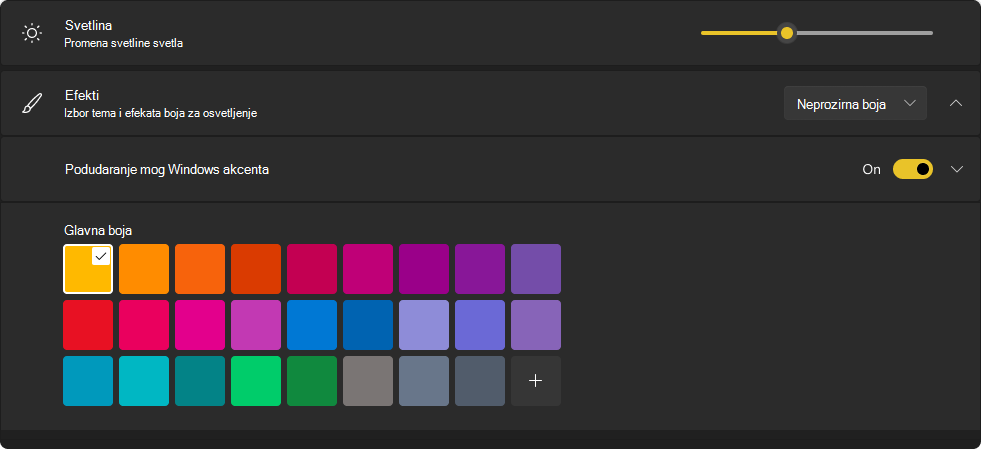
Svetlina
Podesite osvetljenost LED diode na uređajima. Ako izaberete "Uspostavi početne vrednosti" za sve uređaje , svetlina će biti ponovo uspostavljena na podrazumevanu vrednost.
Efekti
Izaberite boje i efekte za uređaje. Ako izaberete "Uspostavi početne vrednosti" za sve uređaje , vratićete efekte na podrazumevano ponašanje uređaja.

Klizači "Svetlina" i "Efekti" ne menjaju ponašanje na uređaju. Kako da to popravim?
Verovatno imate pokrenutu aplikaciju RGB kontrolera u pozadini koja ima viši prioritet od kontrolera za dinamičko osvetljenje u pozadini. Razvijte odeljak " Kontrola osvetljenja pozadine " u postavkama dinamičkog osvetljenja da biste to proverili i, ako je potrebno, prevucite taj kontroler na vrh liste.