
Du kan länka till eller importera data från en SQL Server databas. Mer information finns i SQL Server 2016.
- När du länkar till data skapar Access en tvåvägsanslutning som synkroniserar ändringar mellan Access och SQL Server-databasen.
- När du importerar data skapar Access en engångskopia av data. Ändringar i Access eller SQL Server -databasen synkroniseras inte.

Innan du börjar
För att underlätta processen bör du göra följande förberedelser innan du länkar eller importerar:
- Ta reda på SQL Server-databasservernamnet, identifiera den anslutningsinformation du behöver och välj en autentiseringsmetod (Windows eller SQL Server). Mer information om autentiseringsmetoder finns i avsnittet Anslut till server (Database Engine) och Skydda databasen.
- Identifiera tabeller eller vyer som du vill länka till eller importera samt unika fältvärden för länkade tabeller. Du kan länka till eller importera fler än en tabell eller vy i samma operation.
- Kontrollera antalet kolumner i varje tabell eller vy. Access stöder inte fler än 255 fält i samma tabell, så det är bara de första 255 kolumnerna som länkas eller importeras. Genom att skapa en vy i SQL Server-databasen kan du nå kolumner bortom denna gräns.
- Fastställ den totala mängden data som ska importeras. En Access-databas kan vara maximalt två gigabyte stor, minus det utrymme som krävs för systemobjekt. Om SQL Server-databasen innehåller stora tabeller är det möjligt att du inte kan importera alla till en och samma Access-databas. Om så är fallet bör du överväga att länka till data i stället för att importera.
- Skydda Access-databasen och anslutningsinformationen i den genom att använda en betrodd plats och ett databaslösenord. Detta är särskilt viktigt om du väljer att spara SQL Server-lösenordet i Access.
- Förbered för ytterligare relationer. Access skapar inte automatiskt relationer mellan relaterade tabeller i slutet av importen. Du kan manuellt skapa relationer mellan nya och befintliga tabeller i fönstret Relationer. Mer information finns i Vad är fönstret Relationer? och Skapa, redigera eller ta bort en relation.
Fas 1: Komma igång
Välj Externa data>ny datakälla>från databas>från SQL Server.
I dialogrutan Hämta externa data – ODBC-databas gör du något av följande:
- Om du vill importera data väljer du Importera källdata till en ny tabell i den aktuella databasen.
- Länka till data genom att välja Länka till datakällan genom att skapa en länkad tabell.
Välj OK.
Fas 2: Skapa eller återanvända en DSN-fil
Du kan skapa en DSN-fil (data source name) eller återanvända en befintlig. Använd en DSN-fil när du vill återanvända samma anslutningsinformation för olika länk- och importoperationer, eller när du vill dela den informationen med en annan app som också använder DSN-filer. Du kan skapa en DSN-fil direkt med hjälp av Anslutningshanteraren. Mer information finns i Administrera ODBC-datakällor.
Även om du fortfarande kan använda tidigare versioner av SQL ODBC-drivrutinen rekommenderar vi version 13.1 eftersom den innehåller många förbättringar och stöder nya funktioner i SQL Server 2016. Mer information finns i Microsoft ODBC-drivrutin för SQL Server i Windows.
Gör något av följande:
Om DSN-filen som du vill använda redan finns väljer du den i listan.

Beroende på vilken autentiseringsmetod du angav i anslutningsinformationen kan du behöva ange ett lösenord igen.
Så här skapar du en ny DSN-fil:
Välj Ny.
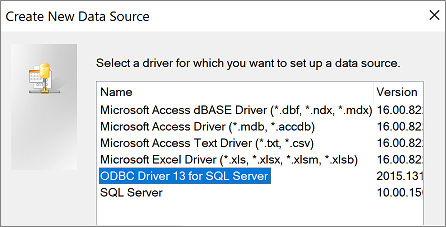
Välj ODBC-drivrutin 13 för SQL Server och klicka på Nästa.
Ange ett namn för DSN-filen eller välj Bläddra för att skapa filen på en annan plats.
Välj Nästa för att granska sammanfattningsinformationen och välj sedan Slutför.
Fas 3: Använd guiden Skapa en ny datakälla för SQL Server
I guiden Skapa en ny datakälla för SQL Server gör du följande:
Ange identifieringsinformation på första sidan:
- I rutan Beskrivning kan du ange beskrivande information om DSN-filen.
- I rutan Server anger du namnet på SQL Server-databasen. Välj inte nedpilen.
Välj något av följande autentiseringsmetoder på sida två:
- Med integrerad Windows-autentisering: Anslut via ett Windows-användarkonto. Du kan även ange ett SPN (Service Principal Name). Mer information finns i Service Principal-namn (SPN) i klientanslutningar (ODBC).
- Med SQL Server autentisering ...: Anslut genom att ange inloggnings-ID och lösenord som är inställda i databasen.
På sidorna tre och fyra väljer du de alternativ som du vill anpassa för anslutningen. Mer information om de här alternativen finns i Microsoft ODBC-drivrutin för SQL Server.
Ett fönster visas som bekräftar dina inställningar. Välj Testa datakällan för att bekräfta anslutningen.
Du kan behöva logga in i databasen. I dialogrutan Inloggning på SQL Server anger du inloggnings-ID och lösenord. Om du vill ändra inställningarna väljer du Alternativ.
Fas 4: Välja tabeller och vyer att länka till eller importera
Markera varje tabell eller vy som du vill länka eller importera underTabeller i dialogrutan Länka tabeller eller importera objekt och välj sedan OK.

Vid länkning väljer du om du vill Spara lösenord.
Om du väljer det här alternativet behöver du inte längre ange autentiseringsuppgifter varje gång du öppnar Access för att hantera data. Det lagrar dock ett okrypterat lösenord i Access-databasen. Alla som kan komma åt innehållet kan se användarnamnet och lösenordet. Om du väljer det här alternativet rekommenderar vi att du lagrar Access-databas på en betrodd plats och skapar ett lösenord för Access-databasen. Mer information finns i Bestämma om du ska betrakta en databas som betrodd och Kryptera en databas med hjälp av lösenord.
Om du bestämmer dig för att inte spara lösenordet och senare ändrar dig, måste du ta bort och återskapa den länkade tabellen och sedan välja Spara lösenord.
Fas 5: Skapa specifikationer och uppgifter (endast vid import)
- I dialogrutan Hämta externa data - ODBC-databas kan du spara importstegen som en specifikation och skapa en Outlook-uppgift som regelbundet och automatiskt utför importen. Mer information finns i Spara information om en import- eller exportåtgärd som en specifikation.
Resultat
När en länk- eller importoperation har slutförts har tabellerna i navigeringsfönstret samma namn som SQL Server -tabellen eller -vyn kombinerat med ägarens namn. Om SQL-namnet är dbo.Product, är dbo_ProductAccess-namnet . Om namnet redan används läggs 1 ett tillägg till efter den nya tabellen, till exempel dbo_Product1. Om dbo_Product1 den också redan används skapas dbo_Product2den i Access och så vidare. Du kan ge tabellerna mer beskrivande namn.
Vid en import skriver Access aldrig över en tabell i databasen. Även om du inte kan bifoga SQL Server -data direkt i en befintlig tabell kan du skapa en tilläggsfråga när du importerat data från liknande tabeller.
I en länkoperation kommer kolumner som är skrivskyddade i en SQL Server -tabell också att vara skrivskyddade i Access.
Tips
Om du vill se anslutningssträngen hovrar du över tabellen i navigeringsfönstret.
Uppdatera utseendet på den länkade tabellen
Du kan inte lägga till, ta bort eller ändra kolumner, eller ändra datatyper i en länkad tabell. Om du vill göra designändringar gör du dem i SQL Server -databasen. Uppdatera de länkade tabellerna för att se designändringarna i Access:
- Välj Externa data>Länkhanteraren.
- Markera alla länkade tabeller som du vill uppdatera, klicka på OK och välj sedan Stäng.
Jämföra datatyper
Access och SQL Server använder olika namn för vissa datatyper. Till exempel importeras eller länkas en SQL Server kolumn som använder bit datatypen till Access som Yes/No datatyp. Mer information finns i Jämföra datatyper i Access och SQL Server.
Vad mer behöver jag veta?
- Information om hur du sparar information om importen i en specifikation för senare användning finns i artikeln Spara information om en import- eller exportåtgärd som en specifikation.
- Information om hur du kör sparade importspecifikationer finns i artikeln Köra en sparad import- eller exportåtgärd.
- Information om hur du schemalägger specifikationer för körning vid vissa tidpunkter finns i artikeln Schemalägga en import- eller exportåtgärd.
- Information om hur du byter namn på en specifikation, tar bort specifikationer eller uppdaterar namn på filer i specifikationer finns i artikeln Hantera dataaktiviteter.