
Om du behöver utöka eller minska radbredden och kolumnhöjderna i Excel finns det flera sätt att justera dem. Om du arbetar i vyn Sidlayout (Visa>arbetsboksvyer>Sidlayout) kan du ange en kolumnbredd eller radhöjd i tum, centimeter och millimeter. Måttenheten är tum som standard. Gå tillAvancerade>filalternativ>>Välj> ett alternativ i listan Linjalenheter. Om du växlar till normalvyn visas kolumnbredder och radhöjder i punkter.
Enskilda rader och kolumner kan bara ha en inställning. En enskild kolumn kan till exempel ha bredden 25 punkter, men den kan inte vara 25 punkter bred för en rad och 10 punkter för en annan.
Minsta, högsta och standardstorlekar för rader och kolumner
I tabellen nedan visas de minsta, största och standardstorlekarna för varje baserat på en punktskala.
| Typ | Min | Max | Standard |
|---|---|---|---|
| Kolumn | 0 (dold) | 255 | 8,43 |
| Rad | 0 (dold) | 409 | 15,00 |
Ändra kolumnbredden
Markera den eller de kolumner som du vill ändra.
Gå tillFormat för hemceller>>.
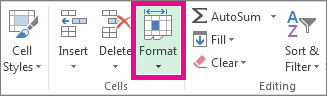
Under Cellstorlek väljer du Kolumnbredd.
I rutan Kolumnbredd skriver du in det värde du vill ha.
Välj OK.
Tips
Om du snabbt vill ange bredden på en enskild kolumn högerklickar du på den markerade kolumnen, väljer Kolumnbredd, anger önskat värde och väljer sedan OK.
Anpassa kolumnbredden efter innehållet automatiskt (Autopassa)
Markera den eller de kolumner som du vill ändra.
Gå tillFormat för hemceller>>.
Under Cellstorlek väljer du Autopassa kolumnbredd.
Obs
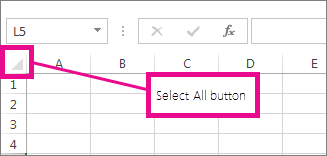
Om du snabbt vill autopassa alla kolumner i kalkylbladet väljer du Markera alla och dubbelklickar sedan på en kantlinje mellan två kolumnrubriker.
Matcha kolumnbredden med en annan kolumn
- Markera en cell i kolumnen med den bredd som du vill använda.
- Tryck på Ctrl+C eller gå till Kopiera urklipp.>>

- Högerklicka på en cell i målkolumnen, peka på Klistra in special och välj sedan Knappen Behåll källkolumnbredder

Ändra standardbredden för alla kolumner i ett kalkylblad eller en arbetsbok
Värdet för standardkolumnbredden anger genomsnittligt antal tecken i standardteckensnittet som ryms i en cell. Om du vill kan du ändra värdet för standardkolumnbredden för ett kalkylblad eller en arbetsbok.
Gör något av följande:
- Om du vill ändra standardkolumnbredden för ett kalkylblad väljer du kalkylbladets bladflik.
- Om du vill ändra standardkolumnbredden för hela arbetsboken högerklickar du på en bladflik och väljer Markera alla blad på snabbmenyn.

Gå tillFormat för hemceller>>.
Under Cellstorlek väljer du Standardbredd.
I rutan Standardkolumnbredd skriver du ett nytt mått och ser sedan OK.
Tips
Om du vill ange standardkolumnbredden för alla nya arbetsböcker och kalkylblad kan du skapa en arbetsboksmall eller en kalkylbladsmall och sedan basera nya arbetsböcker eller kalkylblad på dessa mallar. Mer information finns i följande artiklar:
Ändra kolumnbredden med hjälp av musen
Gör något av följande:
- Om du vill ändra bredden på en enskild kolumn drar du skiljelinjen på höger sida om kolumnrubriken tills kolumnen har rätt bredd.

- Om du vill ändra bredden på flera kolumner markerar du de kolumner som du vill ändra och drar sedan en skiljelinje till höger om någon av de markerade kolumnrubrikerna.
- Om du vill anpassa bredden på kolumnerna efter kolumninnehållet markerar du den eller de kolumner som du vill ändra och dubbelklickar sedan på skiljelinjen till höger om någon av de markerade kolumnrubrikerna.
- Om du vill ändra bredden på alla kolumner i kalkylbladet väljer du Markera alla och drar sedan kantlinjen för en kolumnrubrik.
Ändra radhöjden
- Markera den eller de rader som du vill ändra.
- Gå tillFormat för hemceller>>.
- Under Cellstorlek väljer du Radhöjd.
- Skriv önskat värde i rutan Radhöjd och välj sedan OK.
Anpassa radhöjden efter innehållet
Markera den eller de rader som du vill ändra.
Gå tillFormat för hemceller>>.
Under Cellstorlek väljer du Autopassa radhöjd.
Tips
Om du snabbt vill autopassa alla rader i kalkylbladet väljer du Markera alla och dubbelklickar sedan på kantlinjen under en av radrubrikerna.
Ändra radhöjden med hjälp av musen
Gör något av följande:
- Om du vill ändra höjden för en enskild rad drar du skiljelinjen under radrubriken tills raden har rätt höjd.

- Om du vill ändra höjden på flera rader markerar du de rader som du vill ändra och drar sedan skiljelinjen under någon av de markerade radrubrikerna.
- Om du vill ändra radhöjden för alla rader i kalkylbladet väljer du Markera alla och drar sedan kantlinjen under en radrubrik.
- Om du vill anpassa radhöjden efter radinnehållet dubbelklickar du på skiljelinjen under radrubriken.
Se även
Ändra kolumnbredd eller radhöjd (Mac)