Viktigt!
Excel för Microsoft 365 och Excel 2021 tar bort Power View den 12 oktober 2021. Alternativt kan du använda den interaktiva visuella upplevelsen som tillhandahålls av Power BI Desktop, som du kan ladda ned kostnadsfritt. Du kan också enkelt importera Excel-arbetsböcker till Power BI Desktop.
I Power View i SharePoint 2013 och Excel 2013 kan du snabbt skapa en mängd olika datavisualiseringar, från tabeller och matriser till stapel-, kolumn- och bubbeldiagram samt uppsättningar med flera diagram. För varje visualisering du vill skapa börjar du på ett Power View-blad genom att skapa en tabell, som du sedan enkelt konverterar till andra visualiseringar, för att hitta en som bäst illustrerar dina data.
Skapa en visualisering
Skapa en tabell på Power View-bladet genom att kontrollera en tabell eller ett fält i fältlistan eller dra ett fält från fältlistan till bladet. Power View ritar tabellen på bladet, visar dina faktiska data och lägger automatiskt till kolumnrubriker.
Konvertera tabellen till en visualisering genom att välja en visualiseringstyp på fliken Design . Beroende på data i tabellen finns det olika visualiseringstyper för att ge dig den bästa visualiseringen för dessa data.
Tips
Om du vill skapa ytterligare en visualisering startar du en annan tabell genom att klicka på det tomma bladet innan du markerar fält i fältavsnittet i fältlistan.
Artikelinnehåll
- Exempel på visualiseringar som är tillgängliga i Power View
- Diagram
- Cirkeldiagram
- Punkt- och bubbeldiagram
- Linje-, liggande och stående stapeldiagram
- Liggande diagram
- Stapeldiagram
- Linjediagram
- Kartor
- Multiplar: En uppsättning diagram med samma axlar
- Matriser
- Kort
- Plattor
- Mer information
Exempel på visualiseringar som är tillgängliga i Power View
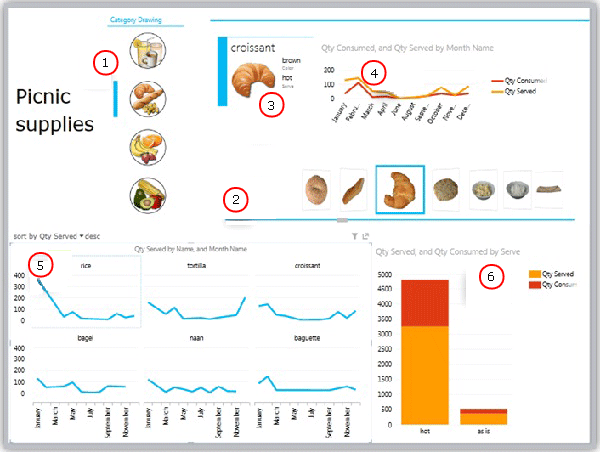
- Utsnitt som filtrerar rapporten till bröd
- Navigering med panelflöde för paneler, för närvarande på croissanter
- Kort i en behållare för brickor, filtrerat till den aktuella panelen (croissant)
- Linjediagram i brickbehållare som visar antal förbrukade och server, filtrerade till croissanter januari till december
- Multiplar, filtrerade till bröd och sorterade i fallande ordning efter serverad kvantitet
- Stapeldiagram filtrerat efter bröd, som visar kvantiteter som serveras och konsumeras
Diagram
I Power View finns ett antal diagramalternativ: cirkel, stapel, stapel, linje, punkt och bubbla. Diagram kan ha flera numeriska fält och flera serier. Du har flera designalternativ i ett diagram– att visa och dölja etiketter, förklaringar och rubriker.
Diagram är interaktiva: När du klickar på värden i ett diagram kan du:
- Markera det värdet i diagrammet.
- Filtrera efter det värdet i alla tabeller, matriser och paneler i rapporten.
- Markera det värdet i alla andra diagram i rapporten.
Diagram är också interaktiva i en presentationsinställning, till exempel i läs- och helskärmslägen i Power View i SharePoint eller i ett Power View-blad i en Excel-arbetsbok som sparats i Excel Services eller visats i Microsoft 365.
Cirkeldiagram
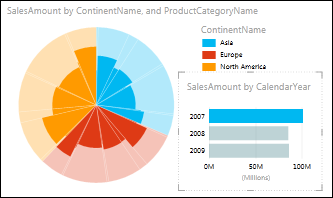
Cirkeldiagram är enkla eller avancerade i Power View. Du kan skapa ett cirkeldiagram som visar fler detaljer när du dubbelklickar på en sektor eller ett cirkeldiagram som visar delsektorer i de större färgsektorerna. Du kan korsfiltrera ett cirkeldiagram med ett annat diagram. Säg att du klickar på en stapel i ett liggande diagram. Den del av cirkeldiagrammet som gäller för det fältet är markerad och resten av cirkeln är nedtonad. Läs mer om cirkeldiagram i Power View.
Punkt- och bubbeldiagram
Punkt- och bubbeldiagram är ett bra sätt att visa stora mängder relaterade data i ett enda diagram. I punktdiagram visas ett numeriskt fält på x-axeln och ett annat på y-axeln, så att det är lätt att se relationen mellan de två värdena för alla poster i diagrammet.
I bubbeldiagram finns det också ett tredje numeriskt fält som styr datapunkternas storlek. Du kan också lägga till en uppspelningsaxel i ett punkt- eller bubbeldiagram för att visa data när de ändras med tiden.
Mer om bubbel- och punktdiagram i Power View.
Linje-, liggande och stående stapeldiagram
Linje-, liggande och stående stapeldiagram är användbara när du vill jämföra datapunkter i en eller flera dataserier. I linje-, liggande och stående stapeldiagram visas ett fält på x-axeln och y-axeln visar ett annat, vilket gör det enkelt att se förhållandet mellan de två värdena för alla objekt i diagrammet.
Liggande diagram
I ett liggande stapeldiagram ordnas kategorier längs den lodräta axeln och värden längs den vågräta axeln. Överväg att använda ett liggande stapeldiagram i något av följande fall:
- Du har en eller flera dataserier som du vill rita.
- Dina data innehåller positiva, negativa och nollvärden (0).
- Du vill jämföra data för flera kategorier.
- axeletiketterna är långa
I Power View har du tre undertyper för liggande stapeldiagram att välja mellan: staplade, staplade, staplade och grupperade.
Stapeldiagram
Data som är ordnade i kolumner eller rader i ett kalkylblad kan ritas i ett stapeldiagram. Stapeldiagram är bra att använda när du vill visa informationsändringar över tid eller när du vill illustrera jämförelser mellan olika objekt. I stapeldiagram visas kategorier längs den vågräta axeln och värden längs den lodräta axeln.
I Power View har du tre undertyper för stapeldiagram att välja mellan: staplade, staplade, staplade och grupperade.
Linjediagram
Linjediagram distribuerar kategoridata jämnt längs en vågrät axel (kategori) och alla numeriska värdedata längs en lodrät (värde)axel.
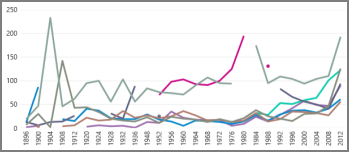
Överväg att använda ett linjediagram med tidsskala längs den vågräta axeln. I linjediagram visas datum i kronologisk ordning med specifika intervall eller basenheter, till exempel antal dagar, månader eller år, även om datumen i kalkylbladet inte är i ordning eller har samma basenheter.
Skapa ett linjediagram i Power View.
Kartor
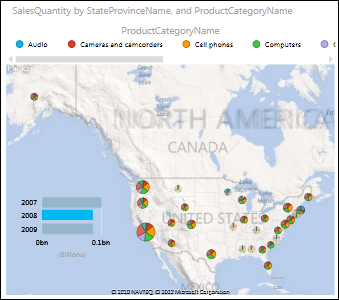
Bing-kartbildrutor används i kartor i Power View så att du kan zooma och panorera på samma sätt som i andra Bing-kartor. När du lägger till platser och fält placeras punkter på kartan. Ju större värde, desto större punkt. När du lägger till en serie med flera värden visas cirkeldiagram på kartan, där storleken på cirkeldiagrammet visar storleken på totalsumman. Läs mer om kartor i Power View.
Multiplar: En uppsättning diagram med samma axlar
Med multiplar kan du skapa en serie diagram med identiska X- och Y-axlar och ordna dem sida vid sida , vilket gör det enkelt att jämföra många olika värden samtidigt. Multiplar kallas ibland "trellis-diagram".
Matriser
En matris liknar en tabell på så sätt att den består av rader och kolumner. Men en matris har följande funktioner som en tabell inte gör:
- Visa data utan upprepade värden.
- Visa summor och delsummor efter rad och kolumn
- Med en hierarki kan du öka/öka detaljnivån
- Dölja och visa bildskärmen
Läs mer om att arbeta med en matris i Power View
Kort
Du kan omvandla en tabell till en serie kort som visar data från varje rad i tabellen i kortformat, som ett registerkort.
Brickor
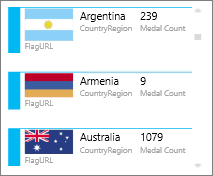
Du kan konvertera en tabell eller matris till paneler för att presentera tabelldata interaktivt. Brickor är behållare med en dynamisk navigeringsremsa. Brickor fungerar som filter: de filtrerar innehållet i brickan baserat på det valda värdet på flikremsan. Du kan lägga till fler än en visualisering på panelen och alla filtreras efter samma värde. Du kan använda text eller bilder som flikar. Läs mer om paneler i Power View.
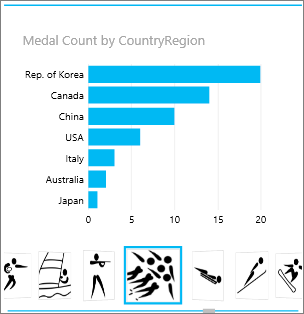
Den här bilden visar antalet medaljer som vunnits av länder som tävlar i skridskoåkning.