
Viktigt!
Excel för Microsoft 365 och Excel 2021 tar bort Power View den 12 oktober 2021. Alternativt kan du använda den interaktiva visuella upplevelsen som tillhandahålls av Power BI Desktop, som du kan ladda ned kostnadsfritt. Du kan också enkelt importera Excel-arbetsböcker till Power BI Desktop.
Kartor i Power View visar dina data i en geografisk kontext. Bing-kartbildrutor används i kartor i Power View så att du kan zooma och panorera på samma sätt som i andra Bing-kartor. För att kartor ska fungera måste Power View skicka data till Bing via en säker webbanslutning för geokodning, så att du uppmanas att aktivera innehåll. När du lägger till platser och fält placeras punkter på kartan. Ju större värde, desto större punkt. När du lägger till en serie med flera värden visas cirkeldiagram på kartan, där storleken på cirkeldiagrammet visar storleken på totalsumman.
Skapa en karta
Dra ett geografiskt fält som Land/region, Delstat/provins eller Ort till Power View-bladet eller vyn för att skapa en tabell.
Tips
Ett geografiskt fält kan markeras med en liten jordglobsikon. Då identifieras det som ett geografiskt fält.
Dra ett numeriskt fält som Försäljning till tabellen.
Klicka på Karta på fliken Design.
Klicka på Aktivera innehåll för att skicka data till Bing för geokodning via en säker webbanslutning.
Power View skapar en karta med en punkt för varje värde, till exempel varje stad. Punktens storlek representerar värdet.
- Om du vill konvertera punkterna till cirkeldiagram lägger du till ett kategorifält i rutan Färg för kartan.
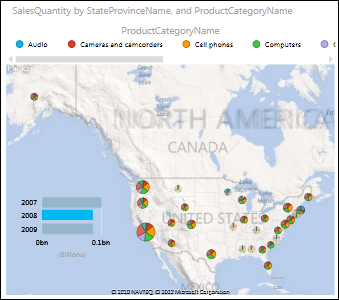
Kartor korsfilterdiagram och andra Power View-visualiseringar, och vice versa. När du till exempel klickar på en datapunkt på en karta filtreras de andra diagrammen efter den datapunkten. På samma sätt när du klickar på en stapel i ett liggande stapeldiagram filtreras kartan efter de data som är relaterade till den stapeln.
Obs
- Du kan inte zooma in så nära kartor i Power View som på samma kartor i Bing.
- Bing-karttjänsten som är integrerad med Power View är för närvarande inte tillgänglig på vissa språk. På språk som inte stöds ritar Power View kartdatapunkter på en allmän karta.
Göra kartdata tvetydiga i Power View

Kartdata kan vara tvetydiga. Det finns till exempel ett Paris, Frankrike, men det finns också ett Paris, Texas. Dina geografiska data lagras förmodligen i separata kolumner – en kolumn för ortsnamn, en kolumn för namn på delstater eller provinser m.m. – så Bing kanske inte kan avgöra vilket Paris är vilket. Du åtgärdar detta genom att göra geografiska värden unika.
Platsen för att åtgärda detta finns i datamodellen och inte i Power View. Om datamodellen finns i en Excel-fil (XLSX) skapar du i Power Pivot en beräknad kolumn som sammanfogar värdena i de två kolumnerna för att skapa ett unikt värde.
- I Excel klickar du på fliken Power Pivot och sedan på Hantera datamodell.
Visas ingen Power Pivot-flik ? Starta Power Pivot i Microsoft Excel 2013.
- Klicka på fliken för tabellen som innehåller geografiska data.
- Klicka på Lägg till kolumn i kolumnen till höger om tabellen och skriv en formel som liknar den i formelfältet ovanför kalkylbladet:
=[StateProvinceName] & ", " & [RegionCountryName] - Tryck på Retur.
Power Pivot fyller i kolumnen med värdena på varje rad som är formaterad med ett avgränsande kommatecken:
StateProvinceName, RegionCountryName
- Högerklicka på kolumnen för att byta namn på den.
- Gå tillbaka till Power View-bladet i Excel. Uppdatera data och använd den nya kolumnen i kartorna.
Det här ändrar inte underliggande data. Den nya beräknade kolumnen finns i datamodellen, inte i källdata.
Tips
Den här formeln använder DAX-språk (Data Analysis Expression). Läs mer om DAX i den här snabbstartsguiden: Lär dig grunderna i DAX på 30 minuter.
Obs
Upphovsrätt för video:
- Olympics Dataset © Guardian News & Media Ltd.
- Flaggbilder från CIA Factbook (cia.gov)
- Befolkningsdata från UNData (data.un.org ) på Microsoft Azure Marketplace.
- Piktogram över olympiska grenar från Thadius856 och Parutakupiu, distribuerade enligt licens för Wikimedia Commons (creativecommons.org/licenses/by-sa/3.0/)
Mer information finns i
Diagram och andra visualiseringar i Power View
Power View: Utforska, visualisera och presentera dina data
Videoklipp om Power View och Power Pivot
Självstudiekurs: Importera data till Excel och skapa en datamodell