
Du kan snabbt jämföra två kalkylblad i samma arbetsbok eller i olika arbetsböcker genom att visa dem sida vid sida. Du kan även ordna flera kalkylblad så att du kan se dem alla samtidigt.
Visa två kalkylblad från samma arbetsbok bredvid varandra
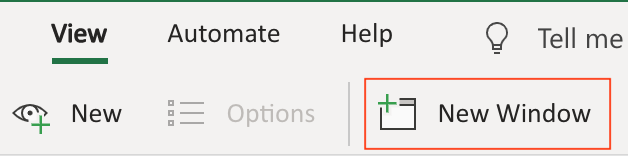
Klicka på Nytt fönster i gruppen Fönster på fliken Visa.
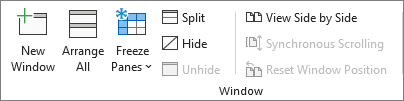
Klicka på Bild av
 Visa sida vid sida i gruppen Fönster på fliken Visa.
Klicka på det kalkylblad som du vill jämföra i respektive arbetsboksfönster.
Om du vill bläddra i båda kalkylbladen samtidigt klickar du på Synkron rullning
 i gruppen Fönster på fliken Visa .
Obs
Det här alternativet är bara tillgängligt om du har aktiverat Visa sida vid sida.
Tips
- Om du ändrar storlek på arbetsboksfönstren för optimal visning kan du klicka på
 Återställ fönsterposition för att återgå till de ursprungliga inställningarna.
 - Om du vill återställa ett arbetsboksfönster till full storlek klickar du på
 i det övre högra hörnet i arbetsboksfönstret.
Visa två kalkylblad från olika arbetsböcker bredvid varandra
Öppna de båda arbetsböcker som innehåller de kalkylblad som du vill jämföra.
Klicka på Bild av
Visa sida vid sida i gruppen Fönster på fliken Visa.
Om du har fler än två arbetsböcker öppna visas dialogrutan Jämför sida vid sida i Excel. Klicka på den arbetsbok som innehåller det kalkylblad som du vill jämföra med det aktiva kalkylbladet under Jämför sida vid sida med i den här dialogrutan och klicka sedan på OK.Klicka på det kalkylblad som du vill jämföra i respektive arbetsboksfönster.
Om du vill bläddra i båda kalkylbladen samtidigt klickar du på Synkron rullning
i gruppen Fönster på fliken Visa .Obs
Det här alternativet är bara tillgängligt om du har aktiverat Visa sida vid sida.
Tips
- Från och med Excel 2013 visas inte längre arbetsböcker som du öppnar i Excel som flera arbetsboksfönster i ett enda Excel-fönster. I stället visas de som separata Excel-fönster. Eftersom arbetsböcker inte har samma Excel-fönster visas de med ett eget menyfliksområde och du kan visa de öppna arbetsböckerna på olika bildskärmar.
- Om du ändrar storlek på arbetsboksfönstren för optimal visning kan du klicka på Återställ fönsterposition för att återgå till de ursprungliga inställningarna.
- Om du vill återställa ett arbetsboksfönster till full storlek klickar du på i det övre högra hörnet i arbetsboksfönstret.
Visa flera kalkylblad samtidigt
Öppna en eller flera arbetsböcker som innehåller de kalkylblad som du vill visa samtidigt.
Gör något av följande:
Gör så här om de kalkylblad som du vill visa ingår i samma arbetsbok:
- Klicka på ett av de kalkylblad som du vill visa.
- Klicka på Nytt fönster i gruppen Fönster på fliken Visa.
- Upprepa steg 1 och 2 för alla kalkylblad som du vill visa.
Fortsätt med steg 3 om de kalkylblad som du vill visa finns i olika arbetsböcker.
Klicka på Ordna alla i gruppen Fönster på fliken Visa.
Klicka på önskat alternativ under Ordna.
Om alla blad som du vill visa finns i den aktiva arbetsboken markerar du kryssrutan Windows för aktiv arbetsbok .
Tips
Om du vill återställa ett arbetsboksfönster till full storlek klickar du på i det övre högra hörnet i arbetsboksfönstret.
Behöver du mer hjälp?
Du kan alltid fråga en expert i Excel Tech Community eller få support i Communities.