
Obs
Om du inte ser Copilot i Word, Excel, PowerPoint eller OneNote ingår det eventuellt inte i din Microsoft 365-prenumeration eller är tillgänglig baserat på organisationens inställningar. Ta reda på vilken Copilot-licens du har.
Om du vill använda Copilot i Excel måste dina data formateras på något av följande sätt:
Du kan sedan använda Copilot för att få insikter, generera formler för nya kolumner och markera, sortera och filtrera dina data.
Tips
Copilot i Excel fungerar bara på filer som har Spara automatiskt aktiverat.
Formatera data som en tabell
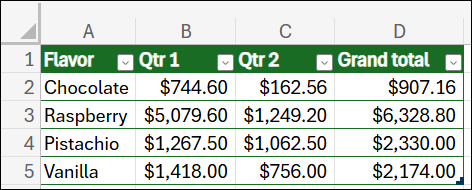
Du kan skapa en tabell eller konvertera ett cellområde till en tabell om du har ett dataområde.
- Markera cellen eller området i data.
- Välj Startformat>som tabell.
- Markera kryssrutan bredvid Tabellen som rubriker i dialogrutan Formatera som tabell om du vill att den första raden i området ska vara rubrikraden.
- Välj OK.
Behåll data som ett område som stöds
Om du föredrar att behålla dina data i ett område och inte konvertera dem till en tabell måste de uppfylla följande krav:
- Endast en rubrikrad
- Rubriker finns bara i kolumner, inte på rader
- Rubriker är unika. inga dubblettrubriker
- Inga tomma rubriker
- Data formateras på ett konsekvent sätt
- Inga delsummor
- Inga tomma rader eller kolumner
- Inga sammanfogade celler
Obs
När vi gör förbättringar och uppdateringar kan kraven ändras.
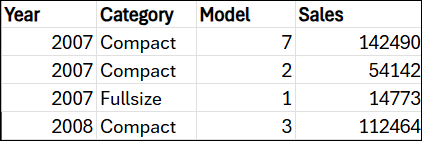
Här är ett exempel på ett dataområde som du kan använda med Copilot:
Fler sätt att arbeta med data i Excel
Identifiera insikter från numeriska data med Copilot i Excel