
Använd LETAUPP, en av uppslags- och referensfunktionerna, när du behöver leta i en enstaka rad eller kolumn och hitta ett värde från samma position på en andra rad eller kolumn.
Anta till exempel att du känner till artikelnumret för en automatisk del, men du vet inte priset. Du kan då använda funktionen LETAUPP för att returnera priset i cell H2 när du anger artikelnumret för den automatiska delen i cell H1.

Använd funktionen LETAUPP för att söka på en rad eller i en kolumn. I exemplet ovan söker vi efter priser i kolumn D.
Tips
Överväg någon av de nyare uppslagsfunktionerna, beroende på vilken version du använder.
- Använd LETARAD för att söka i en rad eller kolumn, eller för att söka i flera rader och kolumner (till exempel en tabell). Det är en förbättrad version av LETAUPP. Titta på den här videon om hur du använder LETARAD.
- Om du använder Microsoft 365 kan du använda XLETAUPP – det går inte bara snabbare utan du kan också söka i valfri riktning (uppåt, nedåt, åt vänster, till höger).
Det finns två sätt att använda LETAUPP: vektorformen och matrisformen
-
Vektorformen: Använd den här formen av LETAUPP för att söka efter ett värde på en rad eller i en kolumn. Använd vektorformen när du vill definiera området som innehåller de värden du vill matcha. Till exempel om du vill söka efter ett värde i kolumn A, ned till rad 6.
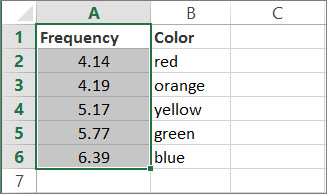
-
Matrisform: Vi rekommenderar att du använder LETARAD eller LETAKOLUMN i stället för matrisformen.
Titta på den här videon om hur du använder LETARAD. Matrisformen tillhandahålls för kompatibilitet med andra kalkylprogram, men funktionerna är begränsade.
En matris är en samling värden i rader och kolumner (t.ex. en tabell) som du vill söka i. Till exempel om du vill söka i kolumnerna A och B, ned till rad 6. LETAUPP returnerar den närmaste matchningen. Om du vill använda matrisformen måste dina data vara sorterade.
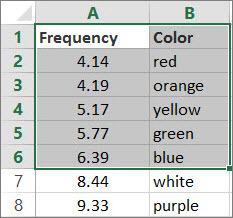
Vektorformen
Vektorformen av LETAUPP söker i ett område med en rad eller en kolumn (kallas även en vektor) efter ett värde och returnerar ett värde från samma position i ett annat område med en rad eller en kolumn.
Syntax
LETAUPP(letauppvärde, letauppvektor, [resultatvektor])
Syntaxen för vektorformen av funktionen LETAUPP har följande argument:
Letauppvärde Krävs. Ett värde som funktionen LETAUPP söker efter i den första vektorn. Lookup_value kan vara ett tal, text, ett logiskt värde eller ett namn eller en referens som refererar till ett värde.
Letauppvektor Krävs. Ett cellområde som bara innehåller en rad eller en kolumn. Värdena i lookup_vector kan vara text, tal eller logiska värden.
Viktigt!
Värdena i lookup_vector måste placeras i stigande ordning: ..., -2, -1, 0, 1, 2, ..., A-Ö, FALSKT, SANT; annars kanske LETAUPP inte returnerar rätt värde. Det görs ingen skillnad på versaler och gemener.
result_vector Valfri. Ett cellområde som bara innehåller en rad eller en kolumn. Argumentet result_vector måste ha samma storlek som lookup_vector. Det måste ha samma storlek.
Kommentarer
- Om funktionen LETAUPP inte kan hitta lookup_value matchar funktionen det största värdet i lookup_vector som är mindre än eller lika med lookup_value.
- Om lookup_value är mindre än det minsta värdet i lookup_vector returnerar LETAUPP felvärdet #N/A.
Vektorexempel
Du kan prova dessa exempel i ditt eget Excel-kalkylblad för att lära dig hur funktionen LETAUPP fungerar. I det första exemplet får du ett kalkylblad som ser ut ungefär så här:
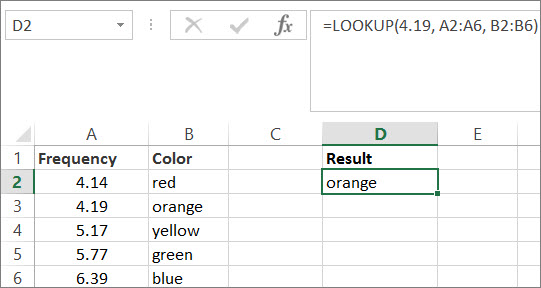
Kopiera data i tabellen nedan och klistra in dem i ett nytt kalkylblad i Excel.
Kopiera dessa data till kolumn A Kopiera dessa data till kolumn B Frekvens Färg 4,14 röd 4,19 orange 5,17 gul 5,77 grön 6,39 blå Nästa steg är att kopiera LETAUPP-formlerna från följande tabell till kolumn D i kalkylbladet.
Kopiera den här formeln till kolumn D Det här gör formeln Det här är resultatet som du ser =LETAUPP(4,19; A2:A6; B2:B6) Söker efter 4,19 i kolumn A och returnerar värdet på samma rad i kolumn B orange =LETAUPP(5,75; A2:A6; B2:B6) Söker efter 5,75 i kolumn A, matchar det närmaste mindre värdet (5,17) och returnerar värdet på samma rad i kolumn B. gul =LETAUPP(7,66; A2:A6; B2:B6) Söker efter 7,66 i kolumn A, matchar det närmaste mindre värdet (6,39) och returnerar värdet på samma rad i kolumn B. blå =LETAUPP(0; A2:A6; B2:B6) Söker efter 0 i kolumn A och returnerar ett fel eftersom 0 är mindre än det minsta värdet (4,14) i kolumn A. #SAKNAS! För att de här formlerna ska visa resultat kan du behöva markera dem i Excel-kalkylbladet, trycka på F2 och sedan på Retur. Om det behövs kan du justera kolumnbredden så att alla data visas.
Matrisformen
Tips
Vi rekommenderar starkt att du använder LETARAD eller LETAKOLUMN i stället för matrisformen. Se den här videon om LETARAD. Den innehåller exempel. Matrisformen av LETAUPP tillhandahålls för kompatibilitet med andra kalkylprogram, men dess funktionalitet är begränsad.
Matrisformen av LETAUPP söker på den första raden eller kolumnen i en matris efter det angivna värdet och returnerar ett värde från samma position i den sista raden eller kolumnen i matrisen. Använd den här formen av funktionen LETAUPP när de värden du vill matcha finns på den första raden eller i den första kolumnen i en matris.
Syntax
LETAUPP(letauppvärde, matris)
Syntaxen för matrisformen av funktionen LETAUPP har följande argument:
Letauppvärde Krävs. Ett värde som funktionen LETAUPP söker efter i en matris. Det lookup_value argumentet kan vara ett tal, text, ett logiskt värde eller ett namn eller en referens som refererar till ett värde.
- Om LETAUPP inte kan hitta värdet för lookup_value används det största värdet i matrisen som är mindre än eller lika med lookup_value.
- Om värdet för lookup_value är mindre än det minsta värdet på den första raden eller kolumnen (beroende på matrisdimensionerna) returnerar LETAUPP felvärdet #N/A.
Array Krävs. Ett cellområde som innehåller text, tal eller logiska värden som du vill jämföra med letauppvärde.
Matrisformen av LETAUPP påminner mycket om funktionerna LETAKOLUMN och LETARAD . Skillnaden är att LETAKOLUMN söker efter värdet för lookup_value på den första raden, LETARAD söker i den första kolumnen och LETAUPP söker efter dimensionerna i matrisen.Om matris täcker ett område som är bredare än det är högt (fler kolumner än rader) söker LETAUPP efter värdet för lookup_value på den första raden.
Om en matris är högre än vad den är bred (fler rader än kolumner) söker LETAUPP i den första kolumnen.
Du kan indexera nedåt eller tvärs över med funktionerna LETAKOLUMN och LETARAD, men LETAUPP markerar alltid det sista värdet i raden eller kolumnen.
Viktigt!
Värdena i matrisen måste placeras i stigande ordning: ..., -2, -1, 0, 1, 2, ..., A-Ö, FALSKT, SANT; annars kanske LETAUPP inte returnerar rätt värde. Det görs ingen skillnad på versaler och gemener.