
Använd funktionen XLETAUPP för att hitta saker i en tabell eller ett område efter rad. Du kan till exempel slå upp priset på en reservdel till en bil efter artikelnumret, eller söka efter namnet på en medarbetare baserat på medarbetar-ID:t. Med XLETAUPP kan du söka i en kolumn efter ett sökord och returnera ett resultat från samma rad i en annan kolumn, oavsett vilken sida som returkolumnen är på.
Obs
XLETAUPP är inte tillgängligt i Excel 2016 och Excel 2019. Du kan emellertid komma över en situation med att använda en arbetsbok i Excel 2016 eller Excel 2019 med funktionen XLETAUPP i den, om den har skapats av någon annan med en nyare version av Excel.
Syntax
Funktionen XLETAUPP söker i ett område eller en matris och returnerar sedan det objekt som motsvarar den första matchningen som hittas. Om det inte finns någon matchning kan XLETAUPP returnera den närmaste (ungefärliga) matchningen.
=XLETAUPP(letauppvärde; letauppvektor; returmatris; [om_inte_hittas]; [matchningsläge]; [sökläge])
| argument | Beskrivning |
|---|---|
|
letauppvärde Krävs* |
Värdet att söka efter *Om argumentet utelämnas returnerar XLETAUPP tomma celler som hittas i lookup_array. |
|
letauppvektor Krävs |
Matrisen eller området som ska sökas i |
|
returmatris Krävs |
Matrisen eller området som ska returneras |
|
[om_inte_hittas] Valfritt |
Om det inte går att hitta en giltig matchning returneras den text för [om_inte_hittas] som du anger. Om en giltig matchning inte hittas och [if_not_found] saknas returneras #N/A-. |
|
matchningsläge Valfritt |
Ange matchningstypen: 0 – Exakt matchning. Returnerar #SAKNAS om ingen hittas. Det här är standardinställningen. -1 – Exakt matchning. Returnerar nästa mindre objekt om ingen hittas. 1 – Exakt matchning. Returnerar nästa större objekt om ingen hittas. 2 – en jokerteckenmatchning där *, ? och ~ har särskild betydelse. |
|
[sökläge] Valfritt |
Ange det sökläge som ska användas: 1 – Utför en sökning som börjar med det första objektet. Det här är standardinställningen. -1 – Utför en omvänd sökning som börjar med det sista objektet. 2 – Utför en binär sökning som förlitar sig på att letauppvektor sorteras i stigande ordning. Utan sortering returneras ogiltiga resultat. -2 – Utför en binär sökning som förlitar sig på att letauppvektor sorteras i fallande ordning. Utan sortering returneras ogiltiga resultat. |
Exempel
I exempel 1 används XLETAUPP för att slå upp ett landsnamn i ett område och sedan returnera telefonlandkoden. Den innehåller argumenten lookup_value (cell F2), lookup_array (område B2:B11) och return_array (område D2:D11). Det innehåller inte argumentet match_mode eftersom XLETAUPP ger en exakt matchning som standard.

Obs
XLETAUPP använder en uppslagsmatris och en returnerad matris, medan LETARAD använder en enstaka tabellmatris följt av ett kolumnindexnummer. Motsvarande LETARAD-formel i det här fallet skulle vara: =LETARAD(F2;B2:D11;3;FALSKT)
———————————————————————————
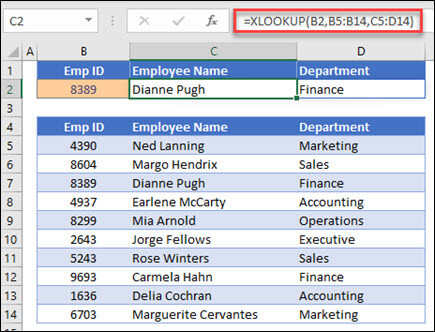
Exempel 2 slår upp information om anställda baserat på ett anställningsnummer. Till skillnad från LETARAD kan XLETAUPP returnera en matris med flera objekt, så att en enskild formel kan returnera både medarbetarens namn och avdelning från cellerna C5:D14.
———————————————————————————
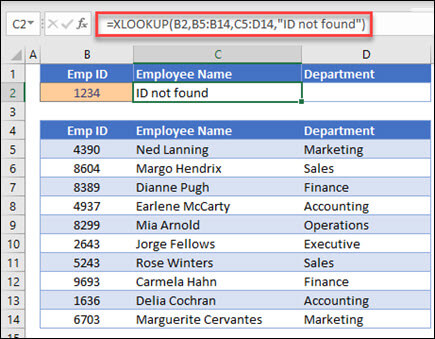
I exempel 3 läggs ett if_not_found argument till i föregående exempel.
———————————————————————————
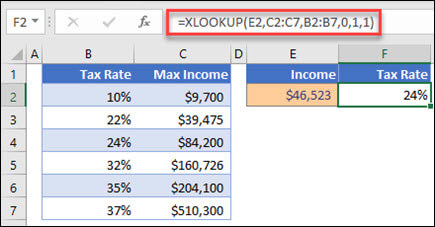
Exempel 4 söker i kolumn C efter den personliga inkomst som anges i cell E2 och hittar en matchande momssats i kolumn B. Det ställer in det if_not_found argumentet för att returnera 0 (noll) om ingenting hittas. Det match_mode argumentet är inställt på 1, vilket innebär att funktionen letar efter en exakt matchning, och om det inte kan hitta en returneras nästa större objekt. Slutligen anges 1 för argumentet sökläge, vilket innebär att funktionen kommer att söka från det första objektet till det sista.
Obs
XARRAYs lookup_array kolumn är till höger om kolumnen return_array, medan LETARAD bara kan titta från vänster till höger.
———————————————————————————
I exempel 5 används en kapslad XLETAUPP-funktion för att utföra både en lodrät och vågrät matchning. Den letar först efter bruttovinst i kolumn B, letar sedan efter Qtr1 i den översta raden i tabellen (intervall C5:F5) och returnerar slutligen värdet i skärningspunkten mellan de två. Det här liknar att använda funktionerna INDEX och PASSA tillsammans.
Tips
Du kan också använda XLETAUPP för att ersätta funktionen LETAKOLUMN.

Obs
Formeln i cellerna D3:F3 är: =XLETAUPP(D2;$B 6:$B 17;XLETAUPP($C 3;$C 5:$G 5;$C 6:$G 17)))
———————————————————————————
Exempel 6 använder funktionen SUMMA och två kapslade XLETAUPP-funktioner för att summera alla värden mellan två områden. I det här fallet vill vi summera värdena för vindruvor och bananer, och ta med päronen som finns mellan dem.
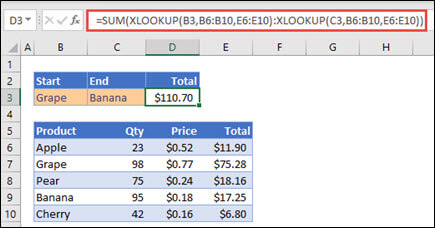
Formeln i cell E3 är: =SUM(XLOOKUP(B3,B6:B10,E6:E10):XLOOKUP(C3,B6:B10,E6:E10))
Hur fungerar det? XLETAUPP returnerar ett område, så när det beräknas ser formeln ut så här: =SUM($E$7:$E$9). Du kan se hur det här fungerar på egen hand genom att markera en cell med en XLETAUPP-formel som liknar den här. Välj sedanFormelrevision>>Utvärdera formel och välj sedan Utvärdera för att gå igenom beräkningen.
Obs
Tack till Microsoft Excel MVP , Bill Jelen, för att du föreslår det här exemplet.
———————————————————————————