
Om du har en lista med data som du vill gruppera och sammanfatta kan du skapa en disposition på upp till åtta nivåer. Varje inre nivå, som representeras av ett högre tal i dispositionssymbolerna, visar detaljdata för den föregående yttre nivån, som representeras av ett lägre tal i dispositionssymbolerna. Du kan använda en disposition för att snabbt visa sammanfattningsrader eller -kolumner eller för att visa detaljinformationen för respektive grupp. Du kan skapa en disposition med rader (vilket visas i exemplet nedan), en disposition med kolumner eller en disposition med både rader och kolumner.
|
|---|
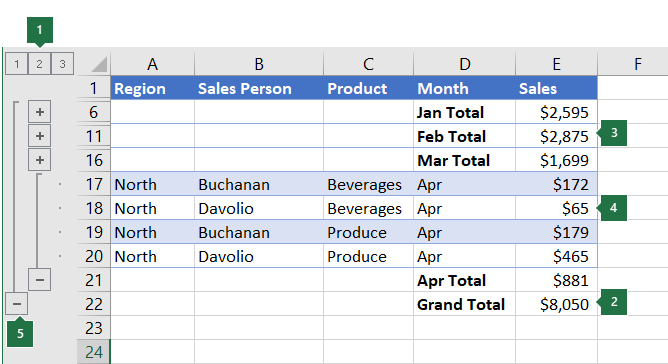
1. Om du vill visa rader för en nivå väljer du lämpliga  dispositionssymboler. dispositionssymboler.
 - och minuskontursymbolerna eller trycker på ALT+SKIFT+= för att expandera och ALT+SKIFT+- för att dölja. - och minuskontursymbolerna eller trycker på ALT+SKIFT+= för att expandera och ALT+SKIFT+- för att dölja. |
Skapa en disposition med rader
Kontrollera att varje kolumn med data som du vill skapa disposition för har en etikett på den första raden (t.ex. Region), innehåller liknande fakta i varje kolumn och att området du vill visa inte innehåller några tomma rader eller kolumner.
Om du vill kan de grupperade detaljraderna ha en motsvarande sammanfattningsrad – en delsumma. Om du vill skapa dessa gör du något av följande:
-
Infoga sammanfattningsrader med kommandot Delsumma
Använd kommandot Delsumma som infogar funktionen DELSUMMA direkt under eller över varje grupp med detaljrader och som skapar dispositionen automatiskt. Mer information om hur du använder funktionen Delsumma finns i Funktionen delsumma. -
Infoga egna sammanfattningsrader
Infoga dina egna sammanfattningsrader med formler direkt nedanför eller ovanför varje grupp med detaljrader. Under (eller över) raderna med försäljningsdata för mars eller april kan du till exempel använda funktionen SUMMA för att beräkna försäljningen under dessa månader. I tabellen längre ned i det här avsnittet visas ett exempel på det.
-
Infoga sammanfattningsrader med kommandot Delsumma
Som standard söker Excel efter sammanfattningsrader under den information som de sammanfattar, men det är möjligt att skapa dem ovanför detaljraderna. Om du har skapat sammanfattningsraderna nedanför informationen går du vidare till nästa steg (steg 4). Om du har skapat sammanfattningsraderna ovanför detaljraderna går du tillDatakontur> och väljer dialogruteikonen.
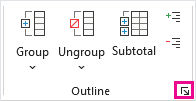
Dialogrutan Inställningar öppnas.
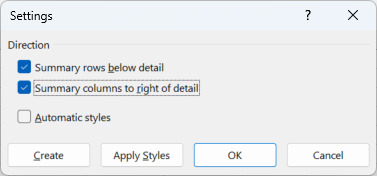
Avmarkera kryssrutan Sammanfattning under detaljraderna i dialogrutan Inställningar och välj sedan OK.Skapa en disposition. Gör något av följande:
Automatisk disposition- Markera en cell i det cellområde som du vill skapa en disposition för.
- Gå tillgruppen>Datakonturgrupp>> och välj sedan Autodisposition.

Manuell disposition
Viktigt!
När du grupperar dispositionsnivåer manuellt är det bäst att visa alla data för att undvika att raderna grupperas felaktigt.
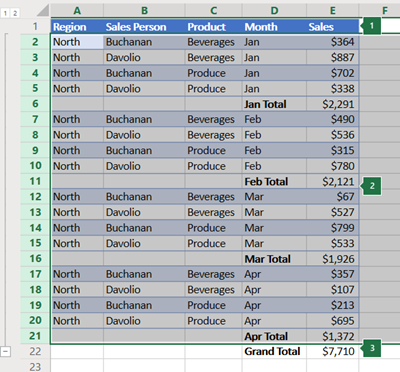
Om du vill skapa en disposition för den yttre gruppen (nivå 1) markerar du alla rader som den yttre gruppen innehåller (d.v.s. detaljraderna och, om du har lagt till dem, sammanfattningsraderna).
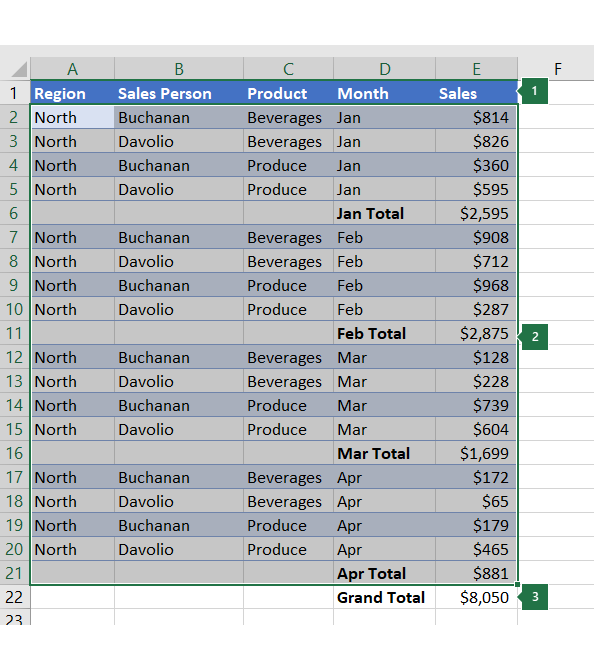
1. Den första raden innehåller etiketter och är inte markerad.
2. Eftersom det här är den yttre gruppen markerar du alla rader med delsummor och information.
3. Markera inte totalsumman.Gå tillgruppen>Datadisposition>>. I dialogrutan Gruppera väljer du Rader och sedan OK.
Tips
Om du markerar hela rader i stället för bara cellerna grupperas automatiskt efter rad i Excel – dialogrutan Gruppera öppnas inte ens.

Visningsindikatorerna visas bredvid gruppen på skärmen.Alternativt skapar du en disposition för en underliggande, kapslad grupp – detaljraderna för en viss sektion av dina data.
Obs
Om du inte behöver skapa några inre grupper går du vidare till steg f nedan.
För varje underliggande, kapslad grupp markerar du detaljraderna intill den rad som innehåller sammanfattningsraden.
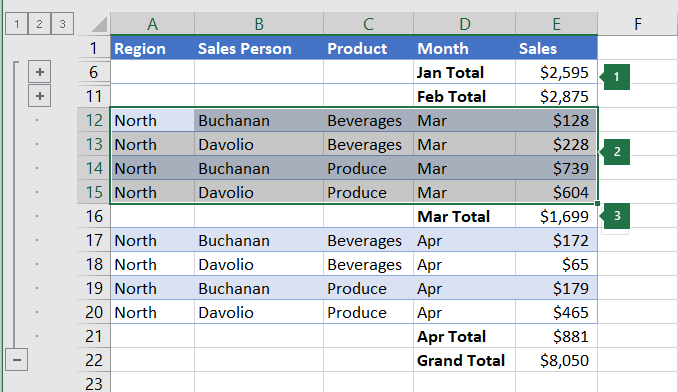
1. Du kan skapa flera grupper på varje inre nivå. Här är två avsnitt redan grupperade på nivå 2.
2. Det här avsnittet är markerat och redo att grupperas.
3. Markera inte sammanfattningsraden för de data du grupperar.Gå tillgruppen>Datadisposition>>.
I dialogrutan Gruppera väljer du Rader och sedan OK. Visningsindikatorerna visas bredvid gruppen på skärmen.Tips
Om du markerar hela rader i stället för bara cellerna grupperas automatiskt efter rad i Excel – dialogrutan Gruppera öppnas inte ens.
Fortsätt att markera och gruppera underliggande rader tills du har skapat alla nivåer som ska ingå i dispositionen.
Om du vill dela upp rader markerar du raderna och går sedan till Dela uppgrupp> meddatadisposition>>.
Du kan också dela upp dispositionsavsnitt utan att ta bort hela nivån. Håll ned SKIFT medan du markerar rutan eller
eller  för gruppen och gå sedan till Dela uppgrupp> meddatadisposition>>.
Viktigt!
Om du dela upp en disposition medan detaljinformationen är dold kan detaljraderna förbli dolda. Om du vill visa informationen drar du över de synliga radnumren intill de dolda raderna. Gå sedan tillFormat för startceller>> och peka på Dölj & Ta fram och välj sedan Ta fram rader.
Skapa en disposition med kolumner
Kontrollera att varje rad med data som ska disponeras har en rubrik i den första kolumnen, innehåller liknande data på varje rad samt att cellområdet inte innehåller några tomma rader eller kolumner.
Infoga egna sammanfattningskolumner med formler direkt till höger eller till vänster om varje grupp med detaljkolumner. I tabellen i steg 4 visas ett exempel.
Obs
Om du vill visa information i en disposition med kolumnformat måste sammanfattningskolumnerna innehålla formler som refererar till celler i var och en av detaljkolumnerna för gruppen.
Om sammanfattningskolumnen är till vänster om detaljkolumnerna går du tillDatadisposition> och väljer dialogruteikonen.
Dialogrutan Inställningar öppnas.
I dialogrutan Inställningar avmarkerar du kryssrutan Sammanfattningskolumner till höger om detaljer och väljer sedan OK.Skapa en disposition genom att göra något av följande:
Automatisk disposition- Markera en cell i cellområdet.
- Gå tillgruppen>Datakonturgrupp>> och välj sedan Autodisposition.
Manuell disposition
Viktigt!
När du grupperar dispositionsnivåerna manuellt bör du se till att alla data visas för att undvika att kolumnerna grupperas fel.
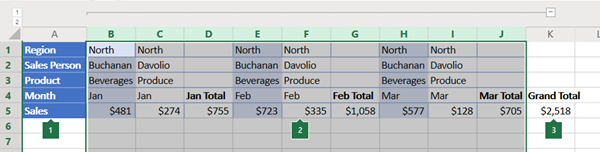
Om du vill visa en disposition för den yttre gruppen (nivå 1) markerar du alla underordnade sammanfattningskolumner och tillhörande detaljdata.
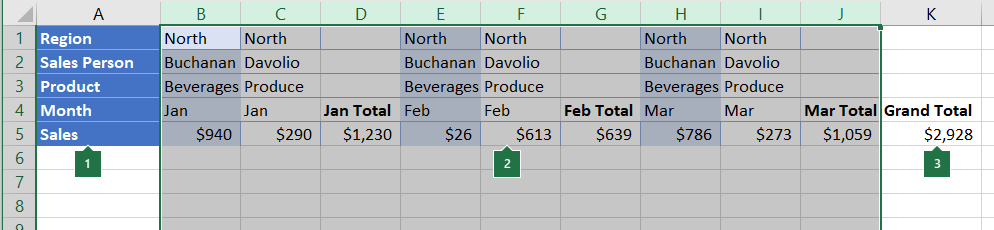
1. Kolumn A innehåller etiketter.
2. Markera alla kolumner för detaljer och delsummor. Observera att om du inte markerar hela kolumner öppnas dialogrutan Grupp när du väljer Gruppera (gruppera datakontur>>) och du uppmanas att välja Rader eller Kolumner.
3. Markera inte kolumnen totalsumma.Gå tillgruppen>Datadisposition>>.
Dispositionssymbolen visas ovanför gruppen.Om du vill skapa en disposition för en underliggande, kapslad grupp med detaljkolumner (nivå 2 eller högre) markerar du detaljkolumnerna intill kolumnen som innehåller sammanfattningskolumnen.
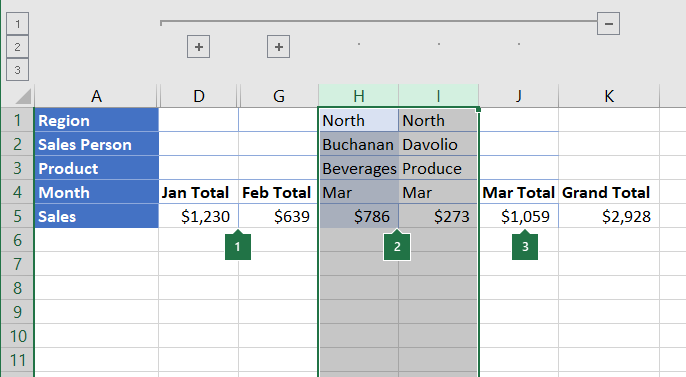
1. Du kan skapa flera grupper på varje inre nivå. Här är två avsnitt redan grupperade på nivå 2.
2. Dessa kolumner är markerade och redo att grupperas. Observera att om du inte markerar hela kolumner öppnas dialogrutan Grupp när du väljer Gruppera (gruppera datakontur>>) och du uppmanas att välja Rader eller Kolumner.
3. Markera inte sammanfattningskolumnen för de data du grupperar.Gå tillgruppenDatadisposition>>.
Visningsindikatorerna visas bredvid gruppen på skärmen.
Fortsätt att markera och gruppera underliggande kolumner tills du har skapat alla nivåer som ska ingå i dispositionen.
Om du vill dela upp kolumner markerar du kolumnerna och går sedan till>GruppenDela upp datadisposition>.
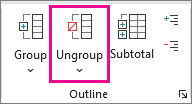
Du kan också dela upp dispositionsavsnitt utan att ta bort hela nivån. Håll ned SKIFT medan du markerar rutan eller för gruppen och gå sedan tillGruppenDela upp datakontur>>.
Om du dela upp en disposition medan detaljinformationen är dold kan detaljkolumnerna förbli dolda. Om du vill visa informationen drar du över de synliga kolumnbokstäverna intill de dolda kolumnerna. Gå tillFormat för startceller>>, peka på Dölj & Ta fram och välj sedan Ta fram kolumner.
Visa eller dölja data i dispositioner
Om du inte ser dispositionssymbolerna
, och går du tillFilalternativ>>Avancerat och under Avsnittet Visningsalternativ för det här kalkylbladet markerar du kryssrutan Visa dispositionssymboler om en disposition används och väljer sedan OK.Gör något av följande:
-
Visa eller dölj detaljinformationen för en grupp
Om du vill visa detaljdata i en grupp väljer du för gruppen eller trycker på ALT+SKIFT+=. - Om du vill dölja detaljinformationen för en grupp väljer du för gruppen eller trycker på ALT+SKIFT+-.
-
Visa eller dölj hela dispositionen vid en särskild nivå
I de dispositionssymbolerna väljer du numret på den nivå du vill använda. Detaljinformationen på lägre nivåer döljs.
Om en disposition till exempel har fyra nivåer kan du dölja den fjärde nivån medan du visar resten av nivåerna genom att välja .
. -
Visa eller dölj all detaljinformation i dispositionen
Om du vill visa alla detaljdata väljer du den lägsta nivån i de dispositionssymbolerna. Om det till exempel finns tre nivåer väljer du . - Om du vill dölja alla detaljdata väljer du
 .
.
-
Visa eller dölj detaljinformationen för en grupp
Formatera en disposition
För dispositionsrader använder Microsoft Excel formatmallar som RowLevel_1 och RowLevel_2 . För dispositionskolumner används formatmallar som ColLevel_1 och ColLevel_2. Dessa format använder fetstil, kursiv stil och andra textformat för att skilja sammanfattningsraderna eller sammanfattningskolumnerna åt i dina data. Genom att ändra hur de här formatmallarna definieras kan du använda olika text- och cellformat för att anpassa konturens utseende. Du kan använda en formatmall på en disposition antingen när du skapar dispositionen eller när du har skapat den.
Gör något av följande:
Använda en formatmall automatiskt på nya sammanfattningsrader eller sammanfattningskolumner
- Gå tillDatakontur> och välj dialogruteikonen.
Dialogrutan Inställningar öppnas.
- Markera kryssrutan Automatiskt format.
Tillämpa en formatmall på en befintlig sammanfattningsrad eller sammanfattningskolumn
- Markera de celler som du vill använda ett format för.
- Gå tillDatakontur> och välj dialogruteikonen.
Dialogrutan Inställningar öppnas.
- Markera kryssrutan Automatiska formatmallar och välj sedan Använd formatmallar.

Du kan också använda autoformat för att formatera disponerad information.
Kopiera information i en disposition
- Om du inte ser dispositionssymbolerna , och går du till Filalternativ>>Avancerat och markerar sedan kryssrutan Visa dispositionssymboler om en disposition används under Avsnittet Visningsalternativ för det här kalkylbladet.
- Använd dispositionssymbolerna , och för att dölja detaljdata som du inte vill kopiera.
Mer information finns i avsnittet Visa eller dölja data i dispositioner. - Markera området för sammanfattningsrader.
- Gå till Hitta& Väljstartredigering>> och välj sedan Gå till special.
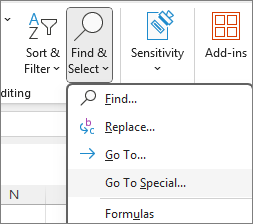
- Markera Endast synliga celler.
- Välj OK och kopiera sedan data.
Dölja eller ta bort en disposition
Obs
Ingen information tas bort när du döljer eller tar bort en disposition
Dölja en disposition
- Gå till Filalternativ>> Avancerat och avmarkera sedan kryssrutan Visa dispositionssymboler underVisningsalternativ för det här kalkylbladet om en disposition används.
Ta bort en disposition
Klicka på kalkylbladet.
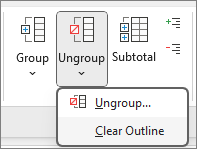
Gå tillgruppenDela upp datadisposition>> och välj sedan Rensa disposition.
Viktigt!
Om du tar bort en disposition medan detaljinformationen är dold kan detaljraderna eller detaljkolumnerna förbli dolda. Om du vill visa informationen drar du över de synliga radnumren eller kolumnbokstäverna intill de dolda raderna eller kolumnerna. Gå tillFormat för startceller>>, peka på Dölj & Ta fram och välj sedan Ta fram rader eller Ta fram kolumner.
Skapa en sammanfattningsrapport med ett diagram
Tänk dig att du vill skapa en sammanfattningsrapport som bara innehåller summor och som dessutom illustreras i ett diagram. Så här gör du:
Skapa en sammanfattningsrapport
- Skapa en disposition.
Mer information finns i avsnitten Skapa en disposition med rader eller Skapa en disposition med kolumner. - Dölj informationen genom att välja dispositionssymbolerna , och om du bara vill visa summorna enligt följande exempel på en radkontur:
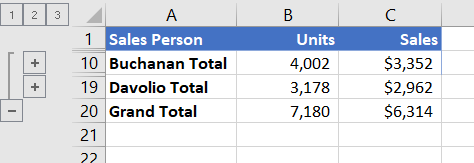
- Mer information finns i avsnittet Visa eller dölja data i dispositioner.
- Skapa en disposition.
Skapa ett diagram över sammanfattningsrapporten
- Markera den sammanfattningsinformation som du vill illustrera i diagrammet.
Om du till exempel bara vill visa summorna för Buchanan och Davolio, men inte totalsummorna, markerar du cellerna A1 till C19 enligt exemplet ovan. - Välj Infoga>diagram>rekommenderade diagram, välj sedan fliken Alla diagram och välj diagramtyp.
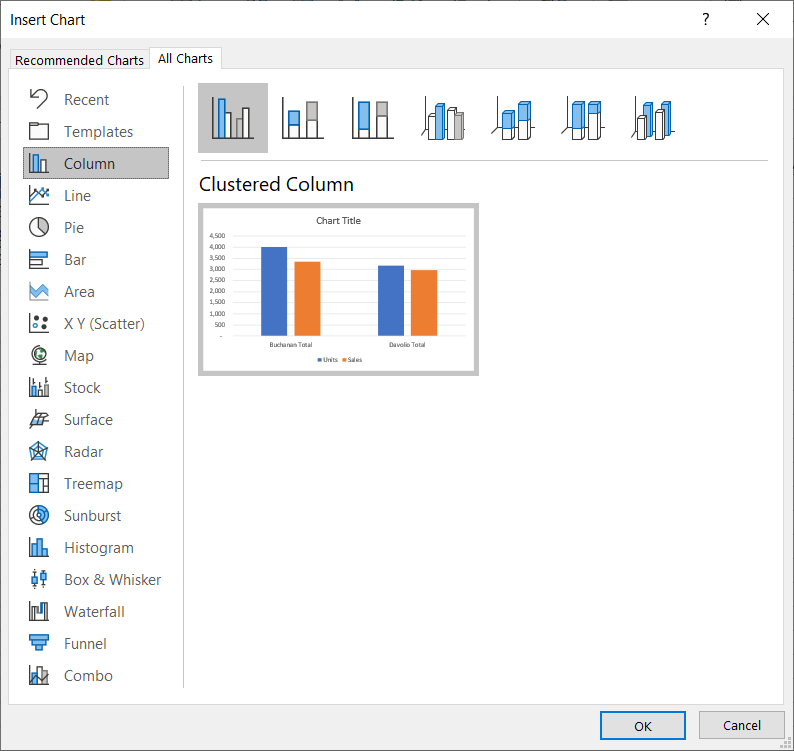
Om du till exempel valde alternativet Grupperad kolumn skulle diagrammet se ut så här:

Om du visar eller döljer detaljinformation i dispositionen uppdateras diagrammet så att informationen visas eller döljs.
- Markera den sammanfattningsinformation som du vill illustrera i diagrammet.
Behöver du mer hjälp?
Du kan alltid fråga en expert i Excel Tech Community eller få support i Communities.