
Pivottabeller är ett bra sätt att analysera och rapportera dina data. Pivottabeller är bra för analys av och rapporter om dina data. När det handlar om relationsdata (dvs. data som lagras i separata tabeller som du kan sammanfatta utifrån gemensamma värden) kan du bygga en pivottabell.
|
|
|---|
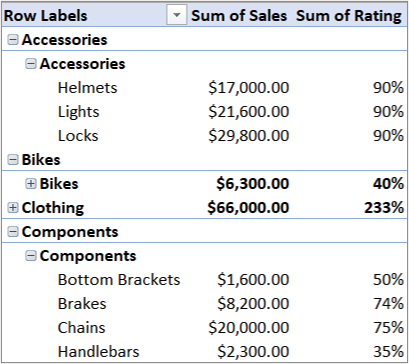
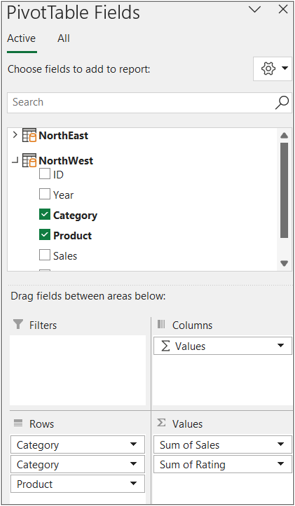
Vad är annorlunda med den här pivottabellen? Lägg märke till att fältlistan till höger inte bara visar en tabell, utan en samling tabeller. Var och en av dessa tabeller innehåller fält som du kan kombinera i en enda pivottabell för att dela upp data på flera sätt. Ingen manuell formatering eller förberedelse av data behövs. Du kan direkt bygga en pivottabell utifrån relaterade tabeller så snart du har importerat data.
Skapa en pivottabell med flera tabeller
Här är de tre grundläggande stegen för att hämta flera tabeller till fältlistan för pivottabellen:
Steg ett: importera relaterade tabeller från en databas
Importera från en relationsdatabas som Microsoft SQL Server, Oracle eller Access. Du kan importera flera tabeller på samma gång:
Ansluta till en Oracle-databas
Du kan behöva installera ytterligare klientprogramvara. Kontrollera med databasadministratören vad som krävs.
Observera Stöds inte på Excel för Mac.
Ansluta till en Access-databas
Mer information finns i Självstudiekurs: Importera data till Excel och Skapa en datamodell för mer information.
Observera Stöds inte på Excel för Mac.
Ansluta till en IBM DB2-databas
Observera Stöds inte på Excel för Mac.
-
Observera Stöds inte på Excel för Mac.
Steg två: lägg till fält i pivottabellen
Observera att fältlistan innehåller flera tabeller.
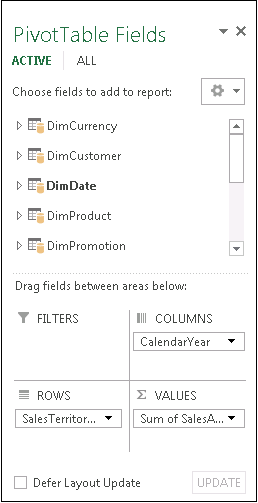
Det är alla tabellerna du valde under importen. Du kan visa och dölja varje tabell om du vill visa dess fält. Så länge tabellerna är relaterade kan du skapa en pivottabell genom att dra fält från en tabell till områdena VÄRDEN, RADER eller KOLUMNER. Du kan:
- Dra numeriska fält till området VÄRDEN. Om du till exempel använder en Adventure Works-exempeldatabas kanske du drar SalesAmount från tabellen FactInternetSales.
- Dra datum- och territoriefälten till områdena RADER eller KOLUMNER om du vill analysera försäljning efter datum eller territorium.
Steg tre: skapa relationer om du vill
Ibland behöver du skapa en relation mellan två tabeller innan du kan använda den i en pivottabell. Om du får ett meddelande om att det krävs en relation sätter du igång genom att klicka på Skapa.

Skapa en ny pivottabell med datamodellen
Observera Datamodeller stöds inte på Excel för Mac.
Relationsdatabaser är inte den enda datakälla som låter dig arbeta med flera tabeller i en fältlista för en pivottabell. Du kan också använda tabeller i arbetsboken eller importera dataflöden som du sedan integrerar med andra datatabeller i arbetsboken. Mer information finns i Importera flera tabeller från andra datakällor.
Om du vill att alla dessa orelaterade data ska fungera tillsammans måste du lägga till varje tabell i datamodellen och sedan skapa relationer mellan tabellerna med hjälp av matchande fältvärden. Mer information finns i Lägga till kalkylbladsdata i en datamodell med hjälp av en länkad tabell,Skapaen relation mellan två tabeller ochSkapa relationer i diagramvyn.
När du har skapat en datamodell kan du använda dessa data i analysen. Så här gör du för att skapa en ny pivottabell eller ett nytt pivotdiagram med hjälp av datamodellen i arbetsboken.
Klicka på en cell i kalkylbladet.
Välj Infoga, och sedan nedåtpilen under Pivottabell.
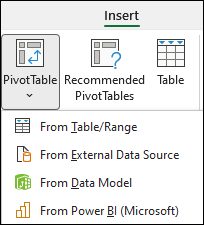
Välj Från Extern datakälla.

Välj Välj anslutning.
Välj Tabeller i arbetsbokens datamodell i Den här arbetsbokens datamodell på fliken Tabeller.

Klicka på Öppna och sedan på OK så visas en fältlista med alla tabeller i datamodellen.
Se även
- Starta Power Pivot-tillägget för Excel
- Skapa en datamodell i Excel
- Hämta data med PowerPivot-tilläggsprogrammet
- Använda fältlistan för att ordna fält i en pivottabell
- Skapa en pivottabell för att analysera kalkylbladsdata
- Skapa en pivottabell för att analysera externa data
- Skapa en pivottabell som är kopplad till Power BI-datauppsättningar
- Ändra källdataområdet för en pivottabell
- Uppdatera data i en pivottabell
- Ta bort en pivottabell