
Tips
Läs mer om Microsoft Forms eller kom igång direkt och skapa en undersökning, ett test eller en omröstning. Vill du ha ett mer avancerat varumärke, avancerade frågetyper och dataanalys? Prova Dynamics 365 Customer Voice.
När de arbetar på distans använder många organisationer och skolor Teams för att delta i möten eller klasser, samarbeta i projekt och hålla kontakten. Du kan skapa en Microsoft Forms undersökning direkt i Teams och sedan använda Power Automate för att skapa ett automatiserat arbetsflöde som gör att du kan checka in, hålla kontakten med ditt team och hålla pulsen på deras välbefinnande.
Klicka på Lägg till en flik
 Teams-kanalen och välj sedan Formulär.
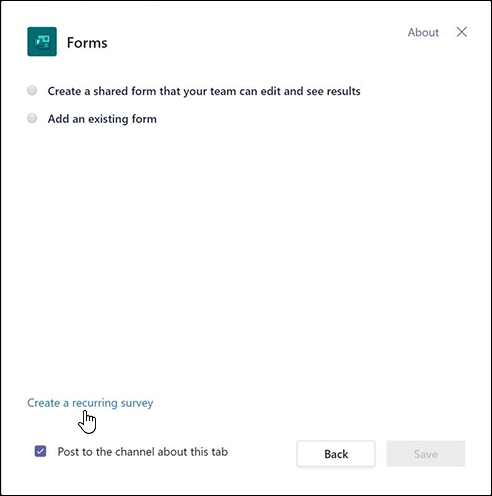
I dialogrutan Formulär väljer du Skapa en återkommande undersökning.
Välj en av de tre mallarna som visas och välj sedan Nästa steg.
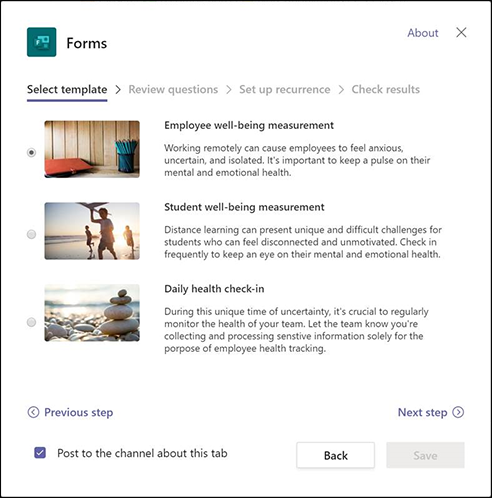
Vi använder mallen Anställdas välbefinnande för det här exemplet.
I avsnittet Granska frågor i dialogrutan Formulär kan du förhandsgranska undersökningsfrågorna direkt i dialogrutan. Använd frågorna som de är eller ändra dem och lägg till dina egna genom att välja anpassa din fråga i Forms. Då öppnas undersökningsmallen i forms.office.com i webbläsaren och du kan anpassa därifrån.
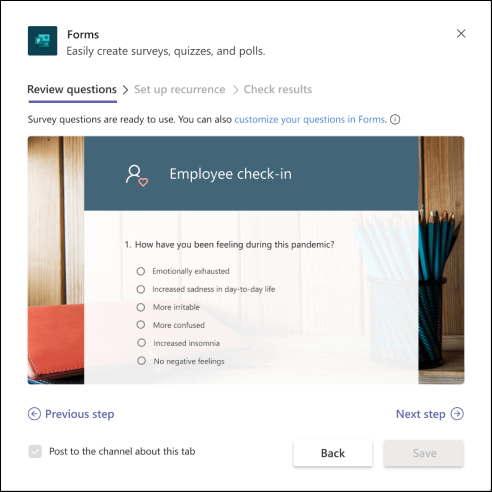
När du ändrar eller lägger till frågor i undersökningen i forms.office.com visas även frågeuppdateringen i förhandsgranskningen av dialogrutan Formulär i Teams.När du är nöjd med dina undersökningsfrågor väljer du Nästa steg.
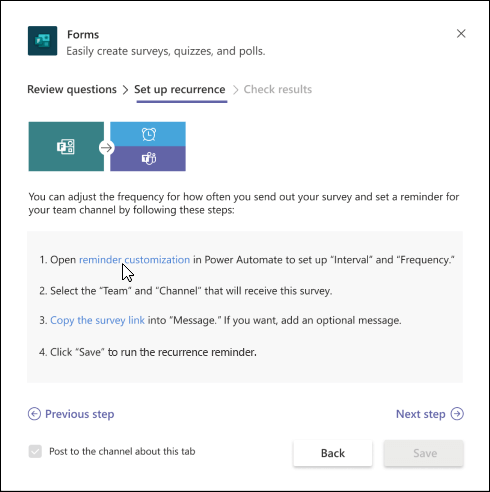
I avsnittet Konfigurera återkommande i dialogrutan Formulär visas instruktioner för hur du skapar ett automatiserat arbetsflöde i Power Automate. Välj anpassning av påminnelser för att öppna Power Automate och följ steg 1–4 i dialogrutan Formulär för att skapa arbetsflödet.
Obs
Läs mer om hur du skapar ett automatiserat arbetsflöde för Microsoft Forms.
Välj Nästa steg i dialogrutan Formulär.
I avsnittet Kontrollera resultat i dialogrutan Formulär markerar du Publicera på kanalen om den här fliken om du vill att personer i ditt team ska börja använda undersökningen.
Välj Spara.
Feedback för Microsoft Forms
Vi vill höra från dig! Om du vill skicka feedback om Microsoft Forms går du till det övre högra hörnet i formuläret och väljer Fler formulärinställningar >Feedback.
Se även
Skapa ett automatiserat arbetsflöde för Microsoft Forms
Arbeta med kollegor för att skapa, redigera och granska formulär i Microsoft Teams