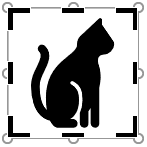
Beskär en bild om du vill rensa bort yttre kanter som inte behövs.
- Om du i stället vill ta bort bakgrunden på en bild läser du Ta bort bakgrunden på en bild.
- Om du vill göra en bild större eller mindre kan du läsa Ändra storlek på en bild.
Viktigt!
Beskurna delar av bilden tas inte bort från filen och kan ses av andra. inklusive sökmotorer om den beskurna bilden publiceras online. Om det finns känslig information i området du beskär ut ska du se till att ta bort de beskurna områdena (se nedan) och spara sedan filen.
Förutom den grundläggande marginalbeskärningen kan du också beskära bilder efter specifika figurer och proportioner, eller beskära bilden i en figur (i Microsoft 365 för Mac och i nyare versioner av Office).
Beskära en bilds marginaler
- Använd **Infoga** > **Bild** om du vill lägga till bilden i en Microsoft 365-fil (t.ex. ett Word-dokument, en PowerPoint-presentation eller en Excel-arbetsbok).
Markera bilden och välj sedan knappen
 på fliken Bildformat.
Svarta beskärningshandtag visas runt bildens kanter och hörn.
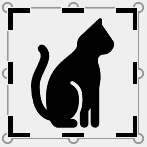
Beskär bilden genom att göra något av följande:
Beskrivning Åtgärd Beskär en sida Dra beskärningshandtaget på sidan inåt Beskär två angränsande sidor samtidigt Dra beskärningshandtaget i hörnet inåt Beskär lika mycket på två parallella sidor samtidigt Tryck på och håll ned Ctrl samtidigt som du drar beskärningshandtaget på sidan inåt Du kan också förstora eller lägga till en marginal runt en bild genom att dra beskärningshandtagen utåt i stället för inåt.
(Valfritt) Om du vill flytta beskärningsområdet ändrar du antingen beskärningsområdet genom att dra i beskärningsrektangelns kanter eller hörn eller flytta bilden.
När du är klar trycker du på Esc eller klickar någonstans utanför bilden i dokumentet.
Obs
Beskärningsverktygen är inte tillgängliga för figurer, men du kan ändra storlek på en figur och använda verktyget Redigera punkter för att uppnå en effekt som liknar beskärning eller för att anpassa figuren. Mer information finns i Använda redigeringspunkter för att redigera eller beskära figuren .
Beskära efter en form, till exempel en cirkel
Gå till Beskära en bild så att den passar i en form.
Andra typer av beskärning
Välj en avsnittsrubrik nedan så öppnas den och du kan se detaljerade anvisningar.
Beskära efter vanliga proportioner
Om du beskär en bild till en vanlig fotostorlek eller bredd–höjd-förhållande får den enkelt plats i en vanlig bildram. Du kan även använda verktyget om du vill förhandsgranska hur en bild passar in i ett visst bildformat innan du beskär den.
- Använd Infoga>bild om du vill lägga till bilden i en Microsoft 365-fil (till exempel ett Word dokument, en PowerPoint-presentation eller en Excel-arbetsbok).
- Markera bilden.
- Välj Bildformat och välj pilen under Beskär i gruppen Storlek.
- På menyn som visas väljer du Bredd–höjd-förhållande och sedan önskat förhållande.
En beskärningsrektangel visar hur bilen ser ut när den beskärs efter det valda bildformatet. - Om du vill kan du justera beskärningsområdet med hjälp av beskärningshandtagen.
- När du är klar trycker du på Esc eller klickar någonstans utanför bilden i dokumentet.
Beskära för att passa eller fylla en figur
Gå till Start med en form och lägg till en bild i den.
Beskära en bild utan att använda Microsoft 365
Med apparna Paint (i flera versioner av Windows) och Paint 3D (i Windows 10) kan du beskära en bild. Öppna bilden i appen. Det finns en Beskär-knapp i verktygsfältet. Se den här snabba videoöversikten om vissa funktioner i Paint 3D-appen.
Ta bort beskurna delar av en bild
När du beskär en bild förblir de beskurna områdena som standard en del av filen, dolda. Du kan dock minska filstorleken genom att ta bort de beskurna områdena från bildfilen. Det här förhindrar också att andra kan se de delar av bilden du har tagit bort.
Viktigt!
Om du tar bort beskurna områden och sedan ändrar dig kan du välja knappen Ångra för att återställa dem. Borttagningar kan ångras tills filen sparas.
Så här tar du bort beskurna områden från bildfilen:
Markera bilden eller bilderna som du vill ta bort beskurna delar från.
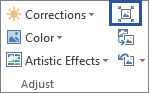
Välj Bildformat och sedan Komprimera bilder i gruppen Justera. En dialogruta med kompressionsalternativ visas.
Om du inte har fliken Bildformat kontrollerar du att du har markerat en bild. Du kanske måste dubbelklicka på bilden för att markera den och öppna fliken Bildformat.Under Komprimeringsalternativ försäkrar du dig om att kryssrutan Ta bort beskurna områden i bilder är markerad.
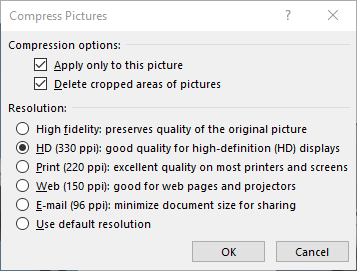
Om du vill ta bort beskärningar bara för den markerade bilden eller de markerade bilderna och inte för alla bilderna i filen markerar du kryssrutan Använd endast på den här bilden.
Välj en Upplösning om du vill.Välj OK.
Tips
Mer information om hur du minskar filstorleken för bilder och komprimerar bilder finns i Minska filstorleken på en bild.
Mer information finns i
Klippa ut eller täcka över en del av en bild
Lägga till ett ritobjekt i ett Word-dokument
Minska filstorleken för bilder