
Är du redo att installera Microsoft 365 eller Office 2024?
Innan du börjar kontrollerar du att din PC eller Mac uppfyller systemkraven.
Om du redan har löst in en produktnyckel, installerat om apparna eller om du har en tilldelad licens via arbetet eller skolan kan du gå vidare och gå till avsnittet logga in för att ladda ned och installera Microsoft 365 eller Office. Men om det är första gången du installerar Microsoft 365 eller Office kan du ha några steg att göra först. Expandera avsnittet Läs mer nedan för mer information.
Guidad support i webbläsaren kan hjälpa dig med digitala lösningar Office problem
Läs mer om produktnycklar, tilldelade licenser, Workplace Discount Program och volymlicensversioner
Logga in för att ladda ned och installera Microsoft 365 eller Office 2024
Logga in för att ladda ned Microsoft 365 eller Office 2024 på en PC
Gå till m365.cloud.microsoft/apps. Om du inte redan är inloggad väljer du Logga in och sedan listrutan Installera appar .
Logga in med det konto som du kopplade till den här versionen av Microsoft 365. Det här kontot kan vara ett Microsoft-konto eller ett arbets- eller skolkonto.
Efter att ha loggat in, följ de steg som matchar den typen av konto du har loggat in med.
Du har loggat in med ett Microsoft-konto

- På sidan Microsoft 365-appar väljer du Installera appar.
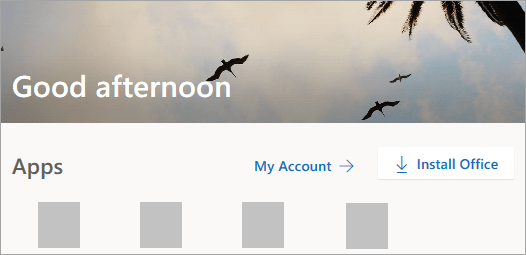
- Välj Installera (eller beroende på vilken version du har, Installera appar>).
Du har loggat in med ett konto för arbetet eller skolan
- På startsidan väljer du Installera appar. (Eller så kan du behöva välja Appar i det vänstra navigeringsfönstret och sedan välja Installera appar.)

- Välj Microsoft 365-appar för att starta installationen.
64-bitarsversionen installeras som standard om inte Microsoft 365 eller Office upptäcker att du redan har en 32-bitarsversion av Microsoft 365 eller Office (eller en fristående app som Project eller Visio) installerad. I så fall installeras 32-bitarsversionen av Microsoft 365 eller Office i stället.
Om du vill byta från en 32-bitarsversion till en 64-bitarsversion eller tvärtom måste du först avinstallera Microsoft 365 (inklusive alla fristående Microsoft 365-appar som du har, till exempel Project of Visio). När avinstallationen är klar loggar du in igen på m365.cloud.microsoft/apps och väljer Installera appar. Välj språk och version (64 eller 32-bitars) i fönstret Installera appar och välj sedan Installera. (Se Installera Visio eller Installera Project om du behöver installera om de fristående programmen.)Detta slutför nedladdningen av Microsoft 365 till din enhet. Följ anvisningarna i följande installations- och aktiveringsavsnitt för att slutföra installations- och aktiveringsstegen.
Tips
Ser du inte ett installationsalternativ när du loggat in? Ditt konto kan ha ett problem. Välj fliken Behöver du hjälp? ovan och granska lösningarna under Kontofrågor.
Installera Microsoft 365 eller Office 2024 på en PC
- Beroende på vilken webbläsare du har väljer du Kör (i Microsoft Edge eller Internet Explorer), Konfigurera (i Chrome) eller Spara fil (i Firefox).
Om du ser User Account Control frågan Tillåter du att den här appen att göra ändringar på din enhet? Klicka på Ja.
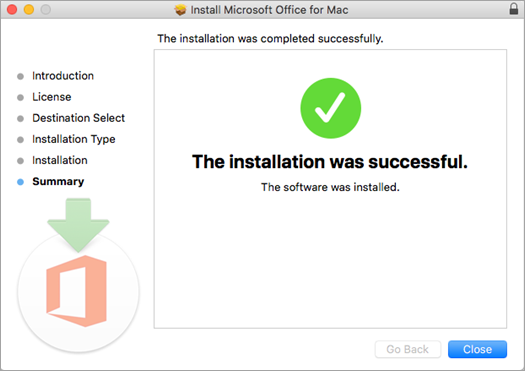
Installationen startas. - Installationen är klar när du ser frasen "Allt är klart! Office är installerat nu" och en animering spelas upp som visar var du hittar Microsoft 365-program på datorn. Välj Stäng.
Har du installations- eller inloggningsproblem?
Tips
Om du behöver hjälp med installationsproblem med Microsoft 365 eller Office på en PC går du till Felsökare för Microsoft 365 och väljer felsökaren för Microsoft 365-installation.
Om du har ett installationsproblem som att Det tar lång tid att installera Microsoft 365 väljer du fliken Behöver du hjälp? för en lista med vanliga problem.
Aktivera Microsoft 365 eller Office 2024 på en PC
Om du vill öppna en app väljer du Start -knappen (längst ned till vänster på skärmen) och skriver namnet på en app, till exempel Word.
Om du vill öppna appen väljer du dess ikon i sökresultatet.
När appen öppnas accepterar du licensavtalet. Microsoft 365 eller Office är aktiverat och redo att användas.
Obs
Aktiveringsguiden visas om Microsoft 365 eller Office har problem med att aktivera. Slutför aktiveringen genom att följa anvisningarna i guiden.




Tips
Om du är småföretagsägare och vill ha mer information om hur du konfigurerar Microsoft 365 kan du gå till Småföretagshjälp & utbildning.
Läs mer om produktnycklar, tilldelade licenser, Workplace Discount Program och volymlicensversioner
Om det är första gången du installerar Microsoft 365 eller Office kan du behöva slutföra en uppsättning förinstallationssteg eller så kan du behöva följa andra steg än vad som visas nedan. Vad du gör beror på om ditt exemplar av Microsoft 365 eller Office är en hemprodukt eller en företagsprodukt och om du har en produktnyckel som du fortfarande behöver lösa in, ett konto som redan är kopplat till produkten eller en förtilldelad licens.
Microsoft 365 eller Office för hemmet
Om du har en hemprodukt och den levererades med en produktnyckel***** måste du lösa in produktnyckeln innan du installerar den för första gången (eller delar) den om du har Microsoft 365 Family).
Gå till microsoft365.com/setup och logga in med ett befintligt eller nytt Microsoft-konto och ange produktnyckeln för att lösa in det*****. När du löser in nyckeln läggs din Microsoft 365- eller Office-licens till i ditt Microsoft-konto, och du behöver bara göra det en gång per produktnyckel. Om du förnyar en Microsoft 365-prenumeration med en ny produktnyckel använder du samma Microsoft-konto som du tidigare kopplade till din utgångna version av prenumerationen.
Tips
När detta är klart kan du när som helst installera eller installera om Microsoft 365 eller Office gå direkt till nästa avsnitt, Logga in för att ladda ned Microsoft 365 eller Office och välja fliken för att få hjälp med att installera på en PC eller Mac. Logga in med samma Microsoft-konto som du använde för att lösa in produktnyckeln på office.com/setup.
Microsoft 365 för företag
Om din företagsprenumeration innehåller skrivbordsversionen av Microsoft 365-apparna visas inget alternativ för att installera den om inte någon i din organisation har tilldelat en licens till dig.
Läs om hur du kontrollerar detta i Vilken Microsoft 365-företagsprodukt eller -licens har jag? Eller om du är En Microsoft 365-administratör som ansvarar för att tilldela licenser till personer i organisationen går du till Tilldela licenser till användare.
När du har verifierat att du har en licens kan du när som helst installera eller installera om Microsoft 365 gå direkt till avsnittet nedan , Logga in för att ladda ned Office och välja fliken för anvisningar för att installera på en PC eller Mac. Du loggar in med ditt arbets- eller skolkonto för dessa versioner av Microsoft 365.
Vad du ska göra om du inte har en produktnyckel
Vissa versioner av Microsoft 365, till exempel Office Professional Plus, Office Standard eller en fristående app, till exempel Word eller Project , har inte något tillhörande Microsoft-konto eller arbets- eller skolkonto.
Stegen för att installera dessa versioner kan vara olika beroende på om du har skaffat Microsoft 365 på något av följande sätt:
Rabattprogram för arbetsplats:
Du har köpt Microsoft 365 för personlig användning via ditt företags förmånsprogram och har en produktnyckel, se Installera Office via Programmet arbetsplatsrabatt.
Volymlicensversioner:
IT-avdelningar kan använda en annan metod när du installerar Microsoft 365 för personer i organisationen. Kontakta IT-avdelningen för hjälp med installationen.
Tredjepartssäljare:
Du har köpt Microsoft 365 från tredje part och du har problem med produktnyckeln.