Problemen du stöter på när du försöker installera Microsoft 365 eller Office 2021, 2019 eller 2016 och hur du löser dem beror på om din produkt är en del av ett Office för hemmet eller Office för företag-abonnemang.
Guidad support kan tillhandahålla digitala lösningar för Office-problem
Problem med uppgradering eller uppdatering
Konto- eller inloggningsproblem
Hur laddar jag ned och installerar Office?
Anvisningar för hur du laddar ned och installerar den senaste versionen av Office som Microsoft 365, Office 2021, Office 2019 eller Office 2016 finns i Installera Office på din PC eller Mac.
Hur installerar jag om Office?
Om du installerar om Office på en annan dator än den du installerade det på första gången ska du observera följande:
-
För Office 365-prenumerationer: Du kan installera Office på alla dina enheter och logga in på Office via fem enheter samtidigt.
-
För ett engångsköp av Office, till exempel Office Home & Business, Office Home & Student eller Office Professional: Du kan installera Office på en enda PC eller Mac. Du kan dock överföra Office 2021, 2019 eller 2016 till en annan dator som tillhör dig om du upplever ett maskinvarufel eller om du köper en ny dator. Mer information finns i Microsofts licensvillkor för produkten eller i det här blogginlägget Office kan nu överföras.
När du är redo att installera om Office loggar du in på https://www.office.com/signin med det Microsoft-konto du kopplade till Office-produkten när du först installerade den. Du hittar också installationsanvisningarna här:
Den senaste versionen av Office finns i Installera Office på PC eller Mac.
Problem som uppstår när du försöker installera Office
Om det uppstår problem när du försöker installera Office på en PC kan du prova att starta om datorn och sedan försöka installera Office igen. Om det inte hjälper kan du använda avinstallationsfelsökaren för att avinstallera Office helt. Gör ett nytt försök att installera om Office när avinstallationen är klar.
Använd avinstallationsfelsökaren för att avinstallera Microsoft 365, Office 2021, Office 2019 eller Office 2016 från din Windows-dator.
Välj knappen nedan för att starta felsökaren för avinstallation.
Klicka på Öppna om du får ett popup-fönster som anger Den här webbplatsen försöker öppna Få hjälp.
Följ anvisningarna på de återstående skärmarna och starta om datorn när du uppmanas till det.
Välj anvisningarna för den version av Office du vill installera eller återinstallera.
Microsoft 365 | Office 2024 | Office 2021Office | 2019 | Office 2016
Viktigt!
- Felsökaren för avinstallation kan för närvarande inte avinstallera Office 2024.
- Kör felsökaren på samma Windows-dator med Microsoft 365 eller Office-produkt som du vill avinstallera.
- Du måste ha Windows 10 eller högre för att kunna köra felsökaren.
Tips
Om felsökaren för avinstallation av Microsoft 365 inte avinstallerar Microsoft 365 eller Office helt från datorn kan du försöka avinstallera Office manuellt.
Om Office fortfarande inte installeras kontrollerar du att datorn uppfyller systemkraven för installation av Office. Du kan till exempel inte installera Office på datorer med Windows XP eller Windows Vista.
Om du fortfarande inte kan installera Office enligt anvisningarna i Ladda ned och installera eller installera om Office med offline-installationsprogrammet.
Offlineinstallationsprogrammet för Microsoft 365 kan hjälpa till att kringgå potentiella problem med proxy, brandvägg, antivirus eller Internetanslutning som kan uppstå under en Microsoft 365 installation.
Anvisningar för hur du installerar en offlineversion av Microsoft 365 finns i Använda offlineinstallationsprogrammet för Office och välj rätt flik för din version av Office.
Datorer som kör Windows Vista eller Windows XP uppfyller inte systemkraven för att installera Office
Du kan inte installera Office 2016 på datorer med Windows Vista eller Windows XP eftersom de operativsystemen inte uppfyller systemkraven för Office. Om du försöker installera Office på en dator med ett operativsystem som inte stöds resulterar det i fel. (Om du är intresserad av att lära dig mer om den senaste versionen av Windows kan du läsa specifikationerna för Windows 11 för mer information.)
Om du inte kan installera den fullständiga skrivbordsversionen av Office eftersom datorn inte uppfyller systemkraven, kan du prova att använda Office Online i datorns webbläsare. Se avsnittet Webbläsare på sidan med systemkrav.
Kan jag installera Office på en Chromebook?
Det går inte att installera skrivbordsversionerna av Office för PC och Mac på Chromebook, men beroende på vilken Chromebook du har kan det vara möjligt att installera Office-mobilappar. Se Installera Microsoft Office på en Chromebook.
Du vill inte installera alla Office-program
När du installerar Office 2016 installeras samtidigt alla program som levererades med din specifika Office-produkt. Du kan inte själv välja vilka Office-program du vill installera eller inte installera, du kan heller inte ta bort enskilda program när installationen är klar. Men du kan ta bort genvägarna till program du inte tänker använda.
Tips
Om du upptäcker att du behöver ett program som inte levereras med Office-produkten kan du köpa ett fristående program. Du kanske bestämmer dig för att du vill ha Access eller Outlook men de programmen ingår inte i produkten. Om du vill köpa ett fristående program går du till https://products.office.com/ och gör en sökning efter programmet du vill köpa.
Du vill installera Office på en annan enhet än C:-enheten
Du kan bara installera Office på den systemenhet där operativsystemet är installerat. Det är vanligtvis C:-enheten.
Installera 64-bitarsversionen av Office istället för 32-bitarsversionen
Om du har 32-bitarsversionen installerad och försöker installera 64-bitarsversionen av Office (eller vice versa) kan du få ett felmeddelande.
Om du tidigare har installerat 32-bitarsversionen av Office på datorn men nu vill ha 64-bitarsversionen, eller vice versa, måste du avinstallera den version du inte vill ha och sedan installera den version du vill använda.
Använd avinstallationsfelsökaren för att avinstallera Microsoft 365, Office 2021, Office 2019 eller Office 2016 från din Windows-dator.
Välj knappen nedan för att starta felsökaren för avinstallation.
Klicka på Öppna om du får ett popup-fönster som anger Den här webbplatsen försöker öppna Få hjälp.
Följ anvisningarna på de återstående skärmarna och starta om datorn när du uppmanas till det.
Viktigt!
- Felsökaren för avinstallation kan för närvarande inte avinstallera Office 2024.
- Kör felsökaren på samma Windows-dator med Microsoft 365 eller Office-produkt som du vill avinstallera.
- Du måste ha Windows 10 eller högre för att kunna köra felsökaren.
Tips
Om felsökaren för avinstallation av Microsoft 365 inte avinstallerar Microsoft 365 eller Office helt från datorn kan du försöka avinstallera Office manuellt.
Anvisningar för hur du installerar 64-bitarsversionen av Office finns i avsnittet Steg 1: Logga in för att ladda ned Office.
Om du inte vet hur du bestämmer mellan 64 eller 32 bitar läser du Välja 64- eller 32-bitarsversionen av Office 2016.
Installera Office via Microsoft HUP
Om din organisation prenumererar på Home Use Program (HUP) finns information om hur du köper och installerar Office på Installera eller installera om Office via Microsoft HUP.
Jag är elev. Hur installerar jag Office?
Om du är elev eller lärare och du inte ser alternativet att installera Office via din institution kan du vara berättigad till Office 365 Education, som inkluderar Word, Excel, PowerPoint och OneNote. Allt du behöver för att komma igång är en giltig e-postadress till skolan. Mer information finns i Skaffa Office 365 kostnadsfritt.
Kända problem i Office och Windows 10
Se Kända problem med Office och Windows 10.
Felet Operativsystemet stöds inte
Du ser följande felmeddelande när du har valt knappen Installera från office.com/myaccount:
 Det här felet kan uppstå om:
- Du använder en dator och försöker installera Mac-versionen av ett engångsköp av Office, till exempel Office Home & Student, eller du försöker installera PC-versionen av Office på en Mac.
Lösningar på detta finns i Felet Operativsystemet stöds inte när du installerar Office.
- Du försöker installera Office på en mobil enhet, till exempel en iPad eller iPhone, eller en Chromebook.
Knappen Installera på office.com/myaccount laddar ned den version av Office som går att köra på en PC eller Mac. Information om hur du installerar Office på en mobil enhet finns i Konfigurera Office-program och e-post på en mobil enhet.
Information om hur du installerar Office på en Chromebook finns i Installera Office på en Chromebook
- Du försöker installera skrivbordsversionen av Office på ett operativsystem som inte stöds, exempelvis Windows XP eller Vista.
Kontrollera systemkraven för Office för att se vilka operativsystem som stöds.
Det tar mycket lång tid att installera Office
Om det tar lång tid att installera Office kan anslutningen du använder vara långsam. Möjliga lösningar finns i Det tar lång tid att installera Office eller Office-installationen hänger sig vid 90 %.
Ett KERNEL32.dll-felmeddelande visas när du försöker installera Office och andra problem med systemkrav
Om du försöker installera Office på en dator med Windows XP eller Windows Vista kan det hända att du får ett felmeddelande om att det dynamiska biblioteket KERNEL 32.dll inte kan hittas. Det här inträffar eftersom nyare versioner av Office inte stöds i de versionerna av Windows. Mer information finns i Varför kan jag inte installera Office 365 eller Office 2019, 2016 eller på Windows XP eller Windows Vista?
Kontrollera att datorn uppfyller de lägsta systemkraven för installation av Office. Se Systemkrav för Office för en lista över ytterligare krav.
Om du inte är säker på vilket operativsystem du har läser du Vilket Windows-operativsystem använder jag? eller Hitta OS X-version och versionsnummer på din Mac.
Om datorn inte kan installera den fullständiga skrivbordsversionen av Office eftersom den inte uppfyller systemkraven, kan du prova att använda Office Online i datorns webbläsare.
Om knappen Installera är gråtonad kan Office 365-prenumerationen ha gått ut. Se Förnya Office 365 för hemmet.
Andra lösningar finns i Det går inte att installera Office med knappen Installera.
Jag får felmeddelandet "Stopp. Du bör vänta med att installera Office 2016"
Det här felet kan uppstå om du inte har uppdaterat till den senaste versionen eller om du har en fristående 2013-app som redan ingår i den nyare Office 2016-programsviten. Se Fel: Stopp. Du bör vänta med att installera Office 2016. Vi måste ta bort följande om du fortsätter för att få anvisningar om hur du löser det.
Felmeddelanden vid installation av Office
Du kan få ett felmeddelande där det står ett nummer och även lite beskrivande text. Även om meddelandena är svåra att förstå finns det ofta lösningar. Prova de här länkarna om du får dessa felmeddelanden.
Alla fel visas inte här. Om det finns en Läs mer-länk i felmeddelandet väljer du den. Om det inte finns någon länk meddelar du oss vilket felmeddelande som visades och var under installationen det visades.
Lämna en kommentar längst ned på sidan om du vill berätta mer om problemet.
Problem med uppgradering eller uppdatering av Office
Om du har ett Office 365-abonnemang har du redan den senaste versionen av Office eller den senaste kanalen som din Office 365-administratören har konfigurerat. För produkter som inte har någon prenumeration, till exempel Office Home och Business har du möjlighet att prenumerera på Office 365 eller köpa den senaste versionen. Mer information finns i:
Uppgradera eller byta Office 365-abonnemang
Det är möjligt att växla mellan Office 365 Home, Personal eller University eller att byta från ett abonnemang på Office 365 för hemmabruk till ett företagsabonnemang. Mer information om hur du gör detta finns i:
Hur installerar jag Office-uppdateringar?
Om du uppdaterar Office kontinuerligt garanterar detta att du har de senaste säkerhetsuppdateringarna och korrigeringarna. Information om hur du installerar uppdateringar finns i Installera Office-uppdateringar.
Så här loggar du in på Office 365 eller på Mitt Office-konto
Microsoft har mer än en typ av Office 365-tjänst och varje tjänst har sin egen inloggningssida. Var du loggar in med webbläsaren beror på vilken tjänst du använder. Se Logga in på Office eller Office 365.
Du har glömt kontot som du har kopplat till Office
Om du har en Office-produkt listad under Office för hemmet behöver du i de flesta fall ett Microsoft-konto för att logga in och installera Office eller hantera din Office 365 prenumeration. Om du inte minns vilket Microsoft-konto du har kopplat till Office läser du Jag kan inte komma ihåg vilket Microsoft-konto jag använde med Office.
Dela din Office 365 Home-prenumeration
Avsluta en prenumeration
Om du vill avbryta prenumerationen läser du Avsluta eller inaktivera återkommande fakturering för en Microsoft-prenumeration.
Felsöka aktiveringsproblem
Om du har ett Microsoft 365-abonnemang och vill hålla det aktivt måste du logga in minst en gång var 30:e dag. Om din prenumeration inte har gått ut återaktiverar Office prenumerationen nästa gång du loggar in.
Se även:
Hjälp med Office-produktnycklar
Se Hjälp med din Office-produktnyckel
Inaktivera en installation
Du kan aktivera Office på upp till fem datorer. Om du har förbrukat dina fem installationer och vill installera Office på en annan dator måste du inaktivera en installation. Inaktivering tar inte bort Office från datorn, men du kan inte använda Office på datorn förrän du aktiverar det. Se Inaktivera en Office 365 installation.
Var Office ska installeras på en Mac
Information om var du ska installera Office på en Mac finns i Installera Office på en PC eller Mac.
Problem med nedladdning och installation på Mac
Om du har problem med nedladdning och installation på Mac läser du Så här gör du om det inte går att installera Office för Mac.
Jag hittar inte programmen på min Mac
När du installerar Office för Mac läggs inte programikonerna till i dock automatiskt. Om du vill lägga till en programikon i dock drar du den från Launchpad eller mappen Appar. Se Lägga till programikonen Office för Mac i Dock.
Avinstallera Office för Mac
Mer information:
Aktivera Office på en Mac
Information om hur du aktiverar Office på en Mac finns i Aktivera Office för Mac
Problem med Mac-aktivering
Information om hur du felsöker problem med Mac-aktivering finns på fliken Aktivering på Vad du kan göra om du inte kan installera eller aktivera Office för Mac.
Installera uppdateringar på en Mac
Microsoft AutoUpdate ser till att ditt exemplar av Office alltid är uppdaterat med de senaste säkerhetskorrigeringarna och förbättringarna. Om du vill installera eller söka efter uppdateringar på din Mac läser du Söka efter uppdateringar automatiskt i Söka efter uppdateringar från Office för Mac
Information om hur du kontrollerar den senaste uppdateringen finns i Uppdateringshistorik för Office för Mac.
Installera Office-appar och konfigurera e-post på en mobil enhet (iOS eller Android)
Office-apparna för Android och iOS (iPhone eller iPad) kan laddas ned från appbutiken för enheten. Välj enhet nedan för information om hur du laddar ned och konfigurerar Office-apparna:
Det går inte att konfigurera e-post på din mobila enhet
Om du behöver hjälp med att felsöka e-postkonfiguration på din telefon eller surfplatta läser du Felsöka e-postkonfiguration på mobil.
Det går inte att redigera dokument med hjälp av Office-program på mobilen
I de flesta fall kan du göra grundläggande redigering på de flesta av dessa enheter, men om du har en kvalificerande Office 365-prenumeration får du åtkomst till apparnas extra funktioner. Om du märker att du inte kan redigera vissa dokument läser du Vad du kan göra i Office-apparna på en Android-, iOS- eller Windows Mobile-enhet med en Office 365 -prenumeration.
Du kan inte hitta Office-programmen efter installation av Office
Om du inte kan hitta Office-programmen efter installation av Office, eller om du inte är säker på att installationen fungerade, läser du Hittar du inte Office-programmen i Windows 10?
”Slutat fungera”-meddelanden visas för Office när du startar en app
Du kan få ett felmeddelande om att programmet>< slutade fungera när du försöker öppna något av följande Office-program: Excel, Word, Outlook, PowerPoint, Publisher eller Visio. Äldre versioner av tilläggsprogram kan orsaka sådana problem.
Lös problemet genom att först kontrollera att du har installerat den senaste uppdateringen av Office.
Om programmet fortfarande inte fungerar kan du prova alternativen i Varför visas ett meddelande om att det slutat fungera när jag startar Office-programmet?
Vilken version av Office använder jag?
Se Vilken version av Office använder jag?
Om du fortfarande har problem med att installera Office kan du kontakta supporten för Office.
Vi värdesätter din feedback. Låt oss veta om du tyckte att någon av de här lösningarna var hjälpsam genom att lämna en kommentar nedan. Om inte, berätta mer om problemet, inklusive eventuella felmeddelanden du fick och var du befann dig i installationsprocessen när du fick dem. Vi använder informationen för att undersöka problemet ytterligare.
Prova det här först
Använd Microsoft 365 installationsfelsökaren för att installera Microsoft 365, Office 2021, Office 2019 eller Office 2016 på din Windows-dator.
Välj knappen nedan för att starta felsökaren för installation.
Klicka på Öppna om du får ett popup-fönster som anger Den här webbplatsen försöker öppna Få hjälp.
Följ anvisningarna i fönstret Få hjälp. Starta om datorn när du uppmanas att göra det.
Viktigt!
- Du måste ha Windows 10 eller högre för att kunna köra felsökaren.
- Du måste vara på samma Windows-dator med den Microsoft 365- eller Office-produkt du vill avinstallera för att köra felsökaren.
Hjälpte inte felsökaren? Välj nedan:
Hur laddar jag ned och installerar eller installerar om Office?
Anvisningar för hur du laddar ned och installerar den senaste versionen av Office finns i Installera Office på PC eller Mac.
Jag har en prenumeration på Project eller Visio. Hur laddar jag ned och installerar dem?
Project och Visio kan för närvarande inte användas på en Mac.
Information om hur du installerar Project Online Professional eller Project Online Premium på din PC finns i avsnittet Ladda ned och installera Project.
Information om hur du installerar Visio Pro för Office 365 på PC finns i Ladda ned och installera Visio Pro för Office 365.
Du vill inte installera alla Office-program
När du installerar Office 365 installeras samtidigt alla program som levererades med din specifika Office-produkt. Du kan inte själv välja vilka Office-program du vill installera eller inte installera, du kan heller inte ta bort enskilda program när installationen är klar. Men du kan ta bort genvägarna till program du inte tänker använda.
Tips
Om du upptäcker att du behöver ett program som inte levereras med Office-produkten kan du köpa ett fristående program. Du kanske bestämmer dig för att du vill ha Access eller Outlook men de programmen ingår inte i produkten. Om du vill köpa ett fristående program går du till https://products.office.com/ och gör en sökning efter programmet du vill köpa.
Du vill installera Office på en annan enhet än C:-enheten
Du kan bara installera Office på den systemenhet där operativsystemet är installerat. Det är vanligtvis C:-enheten.
Installera 64-bitarsversionen av Office istället för 32-bitarsversionen
Om du tidigare har installerat 32-bitarsversionen av Office på datorn, men nu vill ha 64-bitarsversionen måste du avinstallera 32-bitars- och sedan installera 64-bitarsversionen av Office. Använd den här felsökaren för att avinstallera Office om du vill avinstallera 32-bitarsversionen.
Använd avinstallationsfelsökaren för att avinstallera Microsoft 365, Office 2021, Office 2019 eller Office 2016 från din Windows-dator.
Välj knappen nedan för att starta felsökaren för avinstallation.
Klicka på Öppna om du får ett popup-fönster som anger Den här webbplatsen försöker öppna Få hjälp.
Följ anvisningarna på de återstående skärmarna och starta om datorn när du uppmanas till det.
Viktigt!
- Felsökaren för avinstallation kan för närvarande inte avinstallera Office 2024.
- Kör felsökaren på samma Windows-dator med Microsoft 365 eller Office-produkt som du vill avinstallera.
- Du måste ha Windows 10 eller högre för att kunna köra felsökaren.
Tips
Om felsökaren för avinstallation av Microsoft 365 inte avinstallerar Microsoft 365 eller Office helt från datorn kan du försöka avinstallera Office manuellt.
Anvisningar för hur du installerar 64-bitarsversionen av Office finns i avsnittet Steg 1: Logga in för att ladda ned Office.
Om du inte vet hur du bestämmer mellan 64 eller 32 bitar läser du Välja 64- eller 32-bitarsversionen av Office 2016.
Kan jag installera Office på en Chromebook?
Det går inte att installera skrivbordsversionerna av Office för PC och Mac på Chromebook, men beroende på vilken Chromebook du har kan det vara möjligt att installera Office-mobilappar. Se Installera Microsoft Office på en Chromebook.
Problem som uppstår när du försöker installera Office
Om det uppstår problem när du försöker installera Office på en PC kan du prova att starta om datorn och sedan försöka installera Office igen. Om det inte hjälper kan du använda den här felsökaren för att avinstallera Office helt. Gör ett nytt försök att installera om Office när avinstallationen är klar.
Använd avinstallationsfelsökaren för att avinstallera Microsoft 365, Office 2021, Office 2019 eller Office 2016 från din Windows-dator.
Välj knappen nedan för att starta felsökaren för avinstallation.
Klicka på Öppna om du får ett popup-fönster som anger Den här webbplatsen försöker öppna Få hjälp.
Följ anvisningarna på de återstående skärmarna och starta om datorn när du uppmanas till det.
Välj anvisningarna för den version av Office du vill installera eller återinstallera.
Microsoft 365 | Office 2024 | Office 2021Office | 2019 | Office 2016
Viktigt!
- Felsökaren för avinstallation kan för närvarande inte avinstallera Office 2024.
- Kör felsökaren på samma Windows-dator med Microsoft 365 eller Office-produkt som du vill avinstallera.
- Du måste ha Windows 10 eller högre för att kunna köra felsökaren.
Tips
Om felsökaren för avinstallation av Microsoft 365 inte avinstallerar Microsoft 365 eller Office helt från datorn kan du försöka avinstallera Office manuellt.
Om Office fortfarande inte installeras kontrollerar du att datorn uppfyller systemkraven för installation av Office. Du kan till exempel inte installera Office på datorer med Windows XP eller Windows Vista.
Om du fortfarande inte kan installera Office enligt anvisningarna i Ladda ned och installera eller installera om Office med offline-installationsprogrammet.
Offlineinstallationsprogrammet för Microsoft 365 kan hjälpa till att kringgå potentiella problem med proxy, brandvägg, antivirus eller Internetanslutning som kan uppstå under en Microsoft 365 installation.
Anvisningar för hur du installerar en offlineversion av Microsoft 365 finns i Använda offlineinstallationsprogrammet för Office och välj rätt flik för din version av Office.
Det går inte att installera Access
Om du inte hittar Access på datorn trots att det ingår i Office 365-prenumerationen, kan du prova följande i den ordning som visas.
Obs
Access kan bara installeras på datorer med Windows 7 eller senare. Det går inte att installera Access på en Mac.
Uppdatera Office
- Öppna ett Office-program, t.ex. Word eller Excel, och skapa ett nytt dokument.
- Välj Filkonto> i menyfliksområdet.
- Under avsnittet Produktinformation väljer du Uppdateringsalternativ>Uppdatera nu.
- När uppdateringen är klar klickar du på Start och tittar efter Access i programlistan.
Installera om Office
Följ anvisningarna i Installera Office på en PC eller Mac. Om du behöver installera 64-bitarsversionen väljer du fliken PC steg för steg och expanderar avsnittet, ”Installera eller installera om en Office för företag-produkt”.
Om du har problem med att installera Office kan behöva du avinstallera det först och sedan installera om. Se avsnittet ovan, Om det uppstår problem vid installation av Office
Om du inte ser något alternativ att installera Office kontrollerar du att du har en licens
Om du inte redan är inloggad går du till https://admin.microsoft.com och loggar in med ditt arbets- eller skolkonto.
Obs
Om du inte kan logga in med ditt arbets- eller skolkonto kanske du loggar in på fel Office 365-tjänst. Du hittar mer information i Så här loggar du in i Office 365.
Från webbläsarens sidhuvud går du till Inställningar >Mina appinställningar>Office 365.

Välj Prenumerationer på sidan Mitt konto.
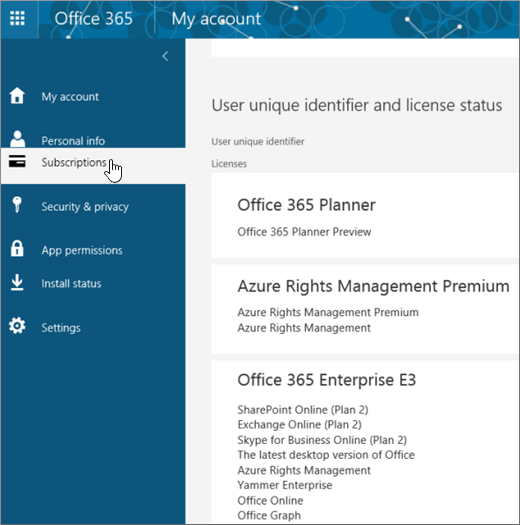
De tjänster som du har licens för att använda visas. Det kan t.ex. vara den senaste skrivbordsversionen av Office, SharePoint Online eller OneDrive för företag och Exchange Online. Om du inte ser Senaste skrivbordsversionen av Office i listan (eller Project eller Visio om organisationen har ett abonnemang där dessa program ingår) har administratören troligen inte tilldelat dig en Office-licens. Om du är administratör läser du Tilldela användare licenser i Office 365 för företag. Mer information finns i Vilken produkt eller licens för Office 365 för företag har jag?
Om du har en licens är du redo att installera Office på din PC eller Mac (eller Project Online Desktop Client eller Visio Pro för Office 365).
Fullständigt installerade Office-program ingår inte i alla Office 365-abonnemang. Längst ned i kolumnen Office för företag finns en lista över de abonnemang som inte innehåller Office-klienten för stationär dator. Om din organisation har något av dessa Microsoft 365-abonnemang kan Office 365-administratören byta till ett annat Office 365 abonnemang eller prenumeration eller köpa en annan Office 365 för företag-prenumeration för användare i en organisation som behöver den fullständiga versionen av Office.
Om du är administratör och inte är säker på vilket abonnemang du har följer du anvisningarna i Vilken Office 365 för företag-prenumeration har jag? Om du vill jämföra olika abonnemang läser du Jämför abonnemang för små företag eller Jämför abonnemang för stora företag.
Du är student eller lärare och ser inte alternativet att installera Office
Om du är student eller lärare och inte ser alternativet att installera Office kan du vara berättigad till Office 365 Education, som inkluderar Word, Excel, PowerPoint och OneNote. Allt du behöver för att komma igång är en giltig e-postadress till skolan. Mer information finns i Skaffa Office 365 kostnadsfritt.
Kontrollera systemkraven för Office. Du kan till exempel inte installera Office på en dator med Windows Vista eller Windows XP, eller på enheter som inte kör ett Windows- och Mac-operativsystem som stöds. Men du kan fortfarande använda Office Online i datorns webbläsare.
Datorer som kör Windows Vista eller Windows XP uppfyller inte systemkraven för att installera Office
Du kan inte installera Office 2016 på datorer med Windows Vista eller Windows XP eftersom de operativsystemen inte uppfyller systemkraven för Office. Om du försöker installera Office på en dator med ett operativsystem som inte stöds resulterar det i fel. (Om du är intresserad av att lära dig mer om den senaste versionen av Windows kan du läsa specifikationerna för Windows 11 för mer information.)
Om du inte kan installera den fullständiga skrivbordsversionen av Office eftersom datorn inte uppfyller systemkraven, kan du prova att använda Office Online i datorns webbläsare. Se avsnittet Webbläsare på sidan med systemkrav.
Office-installationen hänger sig eller fastnar på 90 %
Om det tar lång tid att installera Office kanske anslutningen du använder är långsam eller också pågår kanske en annan installation eller uppdatering i bakgrunden. Möjliga lösningar finns i Det tar lång tid att installera Office eller Office-installationen hänger sig vid 90 %.
Kända problem i Office och Windows 10
Se Kända problem med Office och Windows 10.
Om knappen Installera är gråtonad kan Office 365-prenumerationen ha gått ut. Välj din prenumeration i listan Förnya Office 365 för företag så får du instruktioner för att förnya den.
Andra lösningar finns i Det går inte att installera Office med knappen Installera.
Ett KERNEL32.dll-felmeddelande visas när du försöker installera Office och andra problem med systemkrav
Kontrollera att datorn uppfyller de lägsta systemkraven för installation av Office. Se Systemkrav för Office för en lista över ytterligare krav.
Om du försöker installera Office på en dator med Windows XP eller Windows Vista kan det hända att du får ett felmeddelande om att det dynamiska biblioteket KERNEL 32.dll inte kan hittas. Det här inträffar eftersom nyare versioner av Office inte stöds i de versionerna av Windows. Mer information finns i Varför går det inte att installera Office 2013 eller Office 2016 i Windows XP och Windows Vista?
Om du inte är säker på vilket operativsystem du har läser du Vilket Windows-operativsystem använder jag? eller Hitta OS X-version och versionsnummer på din Mac.
Om datorn inte kan installera den fullständiga skrivbordsversionen av Office eftersom den inte uppfyller systemkraven, kan du prova att använda Office Online i datorns webbläsare.
Jag får felmeddelandet "Stopp. Du bör vänta med att installera Office 2016"
Om du ansluter till en Exchange 2007-postlåda (som nått slutet av tillgångens livscykel den 11 april 2017) kanske du vill vara kvar på Office 2013 tills du uppgraderar från Exchange 2007. Se följande exempel:
Felmeddelanden vid installation av Office
Du kan få ett felmeddelande där det står ett nummer och även lite beskrivande text. Även om meddelandena är svåra att förstå finns det ofta lösningar. Prova de här länkarna om du får dessa felmeddelanden.
Alla fel visas inte här. Om det finns en Läs mer-länk i felmeddelandet väljer du den. Om det inte finns någon länk meddelar du oss vilket felmeddelande som visades och var under installationen det visades.
Lämna en kommentar längst ned på sidan om du vill berätta mer om problemet.
Uppgradera till Office 2016
Om du har en Microsoft 365-prenumeration visas ett uppgraderingsmeddelande på menyraden i dina Microsoft 365-program. Du kan även uppdatera versionen manuellt genom att logga in på Microsoft 365. Se Uppgradera till Office 2016 med hjälp av Office 365 för företag.
Hur installerar jag Office-uppdateringar?
Genom att hålla Office uppdaterat har du alltid de senaste säkerhetsuppdateringarna och korrigeringarna. Om administratören har gett dig behörighet att installera uppdateringar läser du Installera Office-uppdateringar.
Du har problem att logga in
Tips
Du kan köra felsökaren för Microsoft 365-inloggning för att utföra automatiserade tester och återställningsåtgärder som hjälper dig att identifiera och åtgärda inloggningsproblem. Du måste ha en Windows 10-dator eller senare för att kunna köra felsökaren.
Microsoft har mer än en typ av Office 365-tjänst och varje tjänst har sin egen inloggningssida. Var du loggar in beror på vilken tjänst du använder.
Logga in med ditt arbets- eller skolkonto på https://www.office.com/signin. Detta är det konto som du skapade eller som någon i organisationen skapade åt dig.
Om du använder Office 365 som drivs av 21Vianet i Kina loggar du in med användarnamnet och lösenordet för arbetet eller skolan på:
Om du använder Office 365 Germany loggar du in med användarnamnet och lösenordet för arbetet eller skolan på:
Mer information om dessa konton finns i Så här loggar du in i Office 365 eller Vad är mitt användar-ID och varför behöver jag det för Office 365 för företag?
Du har glömt lösenordet
Om du har glömt lösenordet för det arbets- eller skolkonto du använder med Office 365 kan du återställa det på https://passwordreset.microsoftonline.com/ eller kontakta organisationens administratör.
Problem med aktivering eller olicensierad produkt
Om du har ett Office 365-abonnemang och vill hålla det aktivt måste du logga in minst en gång var 30:e dag. Om din prenumeration inte har gått ut återaktiverar Office prenumerationen nästa gång du loggar in.
Felsöka aktiveringsproblem
Du kan köra felsökaren för aktivering av Microsoft 365 för att få hjälp med att åtgärda aktiveringsproblem.
Välj knappen nedan för att starta felsökaren för Microsoft 365-aktivering.
Klicka på Öppna om du får ett popup-fönster som anger Den här webbplatsen försöker öppna Få hjälp.
Följ anvisningarna om du vill felsöka ditt aktiveringsproblem för Office.
Viktigt!
- Kör felsökaren på samma Windows-dator med Microsoft 365-installation.
- Du måste ha Windows 10 eller högre för att kunna köra felsökaren.
Om felsökaren inte löser problemet eller om du nyligen har bytt abonnemang och nu får felmeddelanden om ej licensierad produkt, eller inte kan använda Office-programmen, läser du Felmeddelanden om olicensierad produkt och aktivering i Office.
Om felen började sedan du uppgraderade till Windows 10 kan du läsa Office-felkod 0x8004FC12 när Office aktiveras.
Inaktivera en installation
Du kan aktivera Office på upp till fem datorer. Om du har förbrukat dina fem installationer och vill installera Office på en annan dator måste du inaktivera en installation. Inaktivering tar inte bort Office från datorn, men du kan inte använda Office på datorn förrän du aktiverar det.
Om du är Office 365-användare gör du följande för att inaktivera en installation.
- Gå till https://admin.microsoft.com/Account/#home. Använd ditt arbets- eller skolkonto om du blir ombedd att logga in.
- Välj Hantera installationer från panelen Installationsstatus.
- Under Installationsstatus väljer du Inaktivera för att inaktivera Office-installationer som du inte längre använder.
Mer information finns i Inaktivera Office 365 om du ser ett fel om att gränsen har nåtts.
Var ska jag installera Office för Mac?
Om du letar efter anvisningar för hur du installerar Office på en Mac läser du Installera Office på en PC eller Mac. Office känner igen vilket operativsystem du använder, så kontrollera att du är på din Mac när du klickar på Installera för att påbörja installationen.
Problem med nedladdning och installation på Mac
Om du har problem med nedladdning och installation på Mac läser du Så här gör du om det inte går att installera Office för Mac.
Jag hittar inte programmen på min Mac
När du installerar Office för Mac läggs inte programikonerna till i dock automatiskt. Om du vill lägga till en programikon i dock drar du den från Launchpad eller mappen Appar. Se Lägga till programikonen Office för Mac i Dock.
Avinstallera Office för Mac
Se Avinstallera Office för Mac för anvisningar om hur du avinstallerar Office-apparna.
Problem med Mac-aktivering
Information om hur du felsöker problem med Mac-aktivering finns i avsnittet "Aktivering" i Vad du kan göra om du inte kan installera eller aktivera Office för Mac.
Installera uppdateringar på en Mac
Om administratören har gett dig behörighet att installera uppdateringar ser Microsoft AutoUpdate till att ditt exemplar av Office alltid är uppdaterat med de senaste säkerhetskorrigeringarna och förbättringarna. Om du vill installera eller söka efter uppdateringar på din Mac läser du Söka efter uppdateringar för Office för Mac automatiskt.
Installera Office-appar och konfigurera e-post på en mobil enhet (iOS eller Android)
Office-apparna för Android, iOS (iPhone eller iPad) eller Windows mobila enheter kan laddas ned från appbutiken för enheten. Välj enhet nedan för information om hur du laddar ned och konfigurerar Office-apparna:
Det går inte att konfigurera e-post på din mobila enhet
Om du behöver hjälp med att felsöka e-postkonfiguration på din telefon eller surfplatta läser du Felsöka e-postkonfiguration på mobil.
Det går inte att redigera dokument med hjälp av Office-program på mobilen
I de flesta fall kan du göra grundläggande redigering på de flesta av dessa enheter, men om du har en kvalificerande Office 365-prenumeration får du åtkomst till apparnas extra funktioner. Om du märker att du inte kan redigera vissa dokument kan du läsa Vad du kan göra i Office-apparna på en Android- eller iOS-enhet med en Office 365 -prenumeration.
Du kan inte hitta Office-programmen efter installation av Office
Läs Kan du inte hitta Office-programmen i Windows 10?
Du bytte nyligen Office 365-abonnemang och får nu meddelanden om att du inte kan använda Office
När du installerar Office länkas den automatiskt till ditt Office 365-abonnemang. Det betyder att om du eller användarna i organisationen får ett felmeddelande om Kontomeddelande eller Olicensierad produkt i Office måste den version av Office som tillhör det nya Office 365-abonnemanget installeras, och den version som tillhör det tidigare abonnemanget avinstalleras. Använd det här smidiga verktyget för att avinstallera Office och följ sedan anvisningarna för att installera om Office.
Använd avinstallationsfelsökaren för att avinstallera Microsoft 365, Office 2021, Office 2019 eller Office 2016 från din Windows-dator.
Välj knappen nedan för att starta felsökaren för avinstallation.
Klicka på Öppna om du får ett popup-fönster som anger Den här webbplatsen försöker öppna Få hjälp.
Följ anvisningarna på de återstående skärmarna och starta om datorn när du uppmanas till det.
Välj anvisningarna för den version av Office du vill installera eller återinstallera.
Microsoft 365 | Office 2024 | Office 2021Office | 2019 | Office 2016
Viktigt!
- Felsökaren för avinstallation kan för närvarande inte avinstallera Office 2024.
- Kör felsökaren på samma Windows-dator med Microsoft 365 eller Office-produkt som du vill avinstallera.
- Du måste ha Windows 10 eller högre för att kunna köra felsökaren.
Tips
Om felsökaren för avinstallation av Microsoft 365 inte avinstallerar Microsoft 365 eller Office helt från datorn kan du försöka avinstallera Office manuellt.
”Slutat fungera”-meddelanden visas för Office när du startar en app
Du kan få ett felmeddelande om att<programmet> slutade fungera när du försöker öppna Office-program: Excel, Word, Outlook, PowerPoint, Publisher eller Visio. Äldre versioner av tilläggsprogram kan orsaka sådana problem.
Lös problemet genom att först kontrollera att du har installerat den senaste uppdateringen av Office.
Om programmet fortfarande inte fungerar kan du prova alternativen i Varför visas ett meddelande om att det slutat fungera när jag startar Office-programmet?
Du vet inte vilken Office 365-produkt eller -licens du har
Om du inte redan är inloggad går du till https://admin.microsoft.com och loggar in med ditt arbets- eller skolkonto.
Om du använder Office 365 som drivs av 21Vianet i Kina loggar du in med ditt arbets- eller skolanvändarnamn och lösenord på https://login.partner.microsoftonline.cn.
Om du använder Office 365 Tyskland loggar du in med ditt arbets- eller skolkonto på https://portal.office.de.
Från webbläsarens sidhuvud går du till Inställningar>Mina appinställningar>Office 365.
Välj Prenumerationer på sidan Mitt konto.
Där visas de tjänster som du har licens för att använda, till exempel den senaste skrivbordsversionen av Office, SharePoint Online eller OneDrive för företag och Exchange Online. Om Senaste skrivbordsversion av Office inte visas i listan har administratören troligen inte tilldelat dig en Office-licens.
Om du är administratör läser du Tilldela användare licenser i Office 365 för företag.
Mer information finns i Vilken produkt eller licens för Office 365 för företag har jag?
Felsökningshjälp för Outlook, Skype för företag, OneDrive för företag eller SharePoint
Den här artikeln är avsedd för problem vid Office-installationen. Prova de här artiklarna om du letar efter felsökningshjälp för följande Office 365-tjänster:
Om du fortfarande har problem med att installera Office kontaktar du administratören för Office 365. Om administratören inte kan hitta en lösning efter att ha använt informationen på fliken Administratör i Office 365 kan han eller hon kontakta support för din räkning. Du kan också prova Community-forumen.
Vi värdesätter din feedback. Låt oss veta om du tyckte att någon av de här lösningarna var hjälpsam genom att lämna en kommentar nedan. Om inte, berätta mer om problemet, inklusive eventuella felmeddelanden du fick och var du befann dig i installationsprocessen när du fick dem. Vi använder informationen för att undersöka problemet ytterligare.
Prova det här först
Använd Microsoft 365 installationsfelsökaren för att installera Microsoft 365, Office 2021, Office 2019 eller Office 2016 på din Windows-dator.
Välj knappen nedan för att starta felsökaren för installation.
Klicka på Öppna om du får ett popup-fönster som anger Den här webbplatsen försöker öppna Få hjälp.
Följ anvisningarna i fönstret Få hjälp. Starta om datorn när du uppmanas att göra det.
Viktigt!
- Du måste ha Windows 10 eller högre för att kunna köra felsökaren.
- Du måste vara på samma Windows-dator med den Microsoft 365- eller Office-produkt du vill avinstallera för att köra felsökaren.
Hjälpte inte felsökaren? Välj nedan:
Administratörer kan även hitta information om mer allmänna installationsproblem under fliken Office för företag.
Jag är Office 365-administratör och har inte ett alternativ för att installera Office, Project eller Visio
När du registrerar dig för Office 365 för företag och försöker installera Office (eller Project eller Visio om du även har en prenumeration där de programmen ingår) kan ett meddelande visas om att du inte kan installera Office eftersom du inte har en licens. Detta kan bero på en fördröjning mellan din inloggning och konfigurationen i din miljö av Office 365 för företag. Prova att logga ut från Office 365 och sedan logga in igen.
Det kan även hända eftersom du inte har tilldelat en licens till dig själv eller dina användare. Gör följande för att kontrollera dina licenser.
Kontrollera att du har en licens
Om du inte redan är inloggad går du till https://admin.microsoft.com och loggar in med ditt arbets- eller skolkonto.
Obs
Om du inte kan logga in med ditt arbets- eller skolkonto kanske du loggar in på fel Office 365-tjänst. Du hittar mer information i Så här loggar du in i Office 365.
Från webbläsarens sidhuvud går du till Inställningar>Mina appinställningar>Office 365.
Välj Prenumerationer på sidan Mitt konto.
De tjänster som du har licens för att använda visas. Det kan t.ex. vara den senaste skrivbordsversionen av Office, Project, Visio, SharePoint Online eller OneDrive för företag och Exchange Online. Om du inte ser Den senaste skrivbordsversionen av Office i listan (eller Project eller Visio om du har köpt abonnemang med de programmen) läser du Tilldela användare licenser i Office 365 för företag.
Fullständigt installerade Office-program ingår inte i alla Office 365-abonnemang. Längst ned i kolumnen Office för företag finns en lista över de abonnemang som inte innehåller en installerad version av Office. Om din organisation har något av dessa Microsoft 365-abonnemang kan du som administratör byta till ett annat Office 365 abonnemang eller prenumeration, eller utöver den prenumeration du redan har, köpa en annan Office 365 för företag-prenumeration för de användare som behöver den fullständiga versionen av Office.
Om du är osäker på vilket abonnemang du har följer du anvisningarna i Vilken Office 365 för företag-prenumeration har jag? En jämförelse mellan olika abonnemang finns i Office för företag.
Jag bytte nyligen Office 365-abonnemang och får nu meddelanden om att jag inte kan använda Office
Om du eller användarna i organisationen får ett felmeddelande om Kontomeddelande or Olicensierad produkt i Office behöver de installera den version av Office som tillhör det nya Office 365-abonnemanget och sedan avinstallera den version som tillhör det tidigare abonnemanget. Läs hur i "Kontomeddelande" visas i Office när du byter Office 365 abonnemang.
Det tar mycket lång tid att installera Office
Om du eller dina användare märker att det tar lång tid att installera Office kan du prova att installera med hjälp av ett offlineinstallationsprogram. Se Använda Office 2016 offline-installationsprogrammet och välj fliken Office för företag . Dessa steg visar hur du laddar ned installationsfilen som du sedan kan använda för att installera Office offline på valfri dator.
Hur installerar jag den senaste versionen av Office på fler än fem datorer?
Du kan aktivera Office på upp till fem datorer per användare. Om en användare behöver installera Office på en sjätte dator måste du inaktivera en installation. Inaktivering tar inte bort Office från datorn, men du kan inte använda Office på den datorn förrän du aktiverar det. Mer information finns i Inaktivera Office 365 om du ser ett fel om att gränsen har nåtts.
Hur konfigurerar jag resten av min organisation med Office 365 för företag?
Information om att konfigurera din organisation finns i Konfigurera Office 365 för företag – hjälp för administratörer.
Uppgradera användare inom organisationen till den senaste versionen av Office
Om personer i din organisation använder en äldre version av Office, rekommenderar vi att du uppgraderar till den senaste versionen. Se Uppgradera användare till den senaste Office-klienten.
Hur kan jag distribuera Office på flera datorer i min organisation?
Om du är IT-proffs och vill distribuera Office i din organisation kan du använda distributionsverktyget för Office för att hämta Office-programvaran till ditt lokala nätverk. Sedan distribuerar du Office på samma sätt som du brukar distribuera programvara.
Du kan välja att låta användare logga in på Office 365-portalen med deras arbets- eller skolkonton och följa stegen i Installera Office på en PC eller Mac för att installera Office själva.
Hur hanterar jag licenser för personer i min organisation?
Användarna behöver licenser för att installera Office och använda Outlook, SharePoint Online, Lync Online och andra tjänster. Som administratör för Office 365 för företag är du ansvarig för hantering av användarprogram i Office 365. Du tilldelar licenser till nya användare när nya konton skapas, eller lägger till licenser för befintliga användare. Se Tilldela licenser till användare i Office 365 för företag. Information om hur du tar bort licenser från användare finns i Ta bort licenser från användare i Office 365 för företag.
Om du behöver fler licenser läser du Köpa licenser för din Office 365 för företag-prenumeration. Information om hur du tar bort en licens från prenumerationen finns i Ta bort licenser från din Office 365 för företag-prenumeration.
Aktivera volymlicensutgåvor av Office
Det finns två olika aktiveringsmetoder för volymlicensutgåvor av Microsoft Office: Fleraktiveringsnyckel (MAK) och nyckelhanteringstjänst (KMS). Mer information om hur du aktiverar dessa utgåvor finns i Aktivera volymlicensutgåvor av Office.
Visa status för dina tjänster
Som Office 365-administratör kan du kontrollera Office 365 tjänstens hälsa.
Felsökningshjälp för Outlook, Skype för företag eller OneDrive för företag
Den här artikeln är avsedd för problem vid Office-installationen. Länkarna nedan är avsedda för administratörer som behöver felsökningshjälp med Office 365-tjänsterna. Mer allmän hjälp (inte administratörsspecifik) för dessa områden finns i avsnittet Ytterligare hjälp på fliken Office för företag i det här avsnittet.
Om du fortfarande har problem kan administratörer kontakta supporten för Office 365 för företag.
Vi värdesätter din feedback. Låt oss veta om du tyckte att någon av de här lösningarna var till hjälp genom att klicka på Ja eller Nej bredvid Var den här informationen till hjälp nedan, och lämna en kommentar. Om du fortfarande har problem ber vi dig berätta mer om problemet, inklusive eventuella felmeddelanden du fick och var du befann dig i installationsprocessen när du fick dem.
