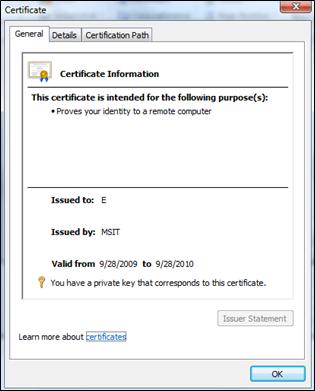
Du kan visa information om en digital signatur eller certifikatet som används för att skapa den digitala signaturen i Word, PowerPoint och Excel.
- Mer information om hur du lägger till eller tar bort digitala signaturer finns i avsnittet Lägga till eller ta bort en digital signatur.
- Allmän information om hur du lägger till eller tar bort skydd från filer, till exempel lösenord, begränsad redigering och digitala signaturer, finns i Lägga till eller ta bort skydd i dokument, arbetsböcker eller presentationer.
Visa information om digitala signaturer
- Öppna filen som innehåller den digitala signatur som du vill visa.
- Klicka på Visasignaturer i filinformationsvyn>>.
- Klicka på nedpilen för ett signaturnamn i listan och klicka på Signaturinformation.
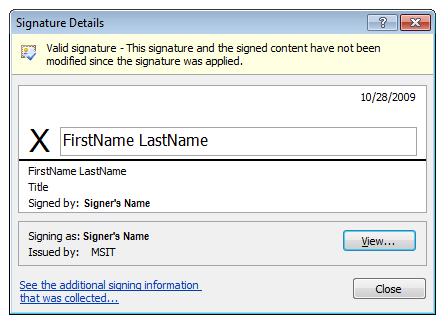
Från dialogrutan Signaturinformation kan du avgöra om signaturen är:
- Giltig Signaturen är aktuell. Certifikatet är betrott och har varken upphört att gälla eller återkallats.
- Ogiltig Certifikatet återkallas eller så har det signerade innehållet ändrats.
- Återställningsbart fel Signaturen är inte giltig nu, men du kanske kan göra den giltig. Problemet kan vara att du är offline, att certifikatet har upphört att gälla eller att certifikatsutfärdaren inte är betrodd.
- Delsignatur En del av en fil är signerad.
Visa certifikatinformation
Dialogrutan Signaturinformation innehåller certifikatinformation, t.ex. undertecknarens namn i rutan Signerar som, och du kan se vem som utfärdat certifikatet.
- Öppna filen som innehåller det certifikat som du vill visa.
- Klicka på Visasignaturer i filinformationsvyn>>.
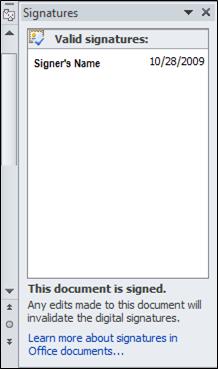
- Klicka på nedpilen för ett signaturnamn i listan och klicka på Signaturinformation.
- Klicka på Visa i dialogrutan Signaturinformation.