
Innan du börjar:
- Du är på rätt sida om du felsöker problem med synkronisering när du konfigurerar mobil e-post för första gången.
- Om din e-post, kalender och kontakter synkroniserades tidigare men inte gör det längre läser du Åtgärda synkroniseringsproblem för Outlook.com-e-post. Om du inte använder ett Outlook.com- eller Microsoft 365 för företag-konto kontaktar du din e-postleverantör.
Saker att komma ihåg:
- IMAP och POP är protokoll för synkronisering som inte kan användas till att synkronisera kalendrar, kontakter, osv. De kan endast synkronisera e-post. Vad är IMAP och POP?
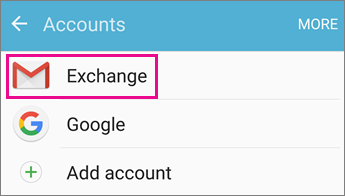
- Du måste ha en e-postleverantör som använder Microsoft Exchange ActiveSync. De flesta vanliga leverantörer, som Gmail, gör det.
Obs
Från och med 1 mars 2026 kan enheter som kör ActiveSync-versioner som är lägre än 16.1 inte längre ansluta till våra tjänster. Mer information finns i Exchange Online Supportuppdatering för ActiveSync-enheter.
Vilken e-postapp använder du?
Vanliga frågor om Outlook-appen:
- Kan jag redigera kontakter i Outlook och synkronisera ändringen på alla mina enheter? Ja! Se det här blogginlägget om de nya People förbättringarna i Outlook för iOS och Android.
- Visas kalenderhändelserna i min telefon även i kalendern i Outlook-appen? Om enhetens kalenderhändelser ska visas i Outlook-kalendern måste du lägga till dem via ett konto som synkroniseras med Outlook. Om du till exempel lägger till händelser i iPhone-kalendern måste du synkronisera dem med ditt iCloud-konto och sedan lägga till ditt iCloud-konto i Outlook-appen.
Kontrollera dina synkroniseringsinställningar
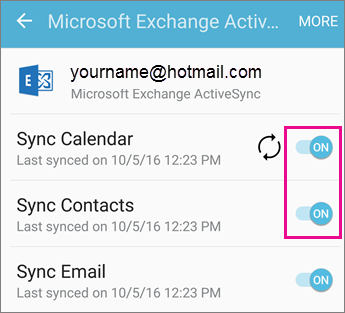
Kontrollera att Kalender är aktiverat för ditt konto:
- Gå till Kalender i Outlook-appen och tryck på de tre linjerna i det övre vänstra hörnet.
- Kontrollera att ”Kalender” är markerat under ditt e-postkonto.
Om din e-postadress inte visas i listan är den inte konfigurerad med Exchange ActiveSync. Du måste ta bort och lägga till kontot igen, och se till att du inte använder IMAP.

Kontrollera att Outlook har åtkomst till Kontakter:
Stegen kan variera mellan olika enheter och operativsystem. Om du inte har en iOS- eller Samsung Android-enhet kan du använda de här anvisningarna som riktlinje:
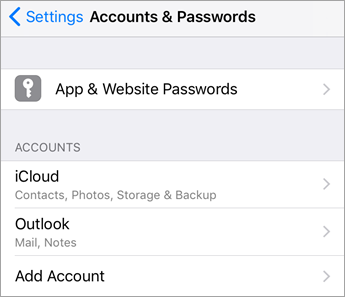
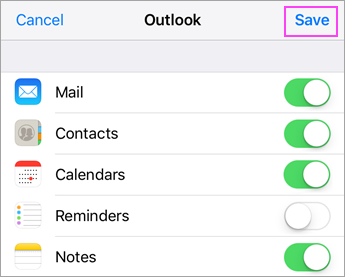
- För iOS: Öppna appen >Inställningar rulla nedåt och tryck påOutlook-kontakter> och Uppdatering av bakgrundsappen ska vara aktiverat.
- För Android: Öppna telefoninställningar>Program>Outlook> Kontrollera att Kontakter är aktiverat.
Öppna sedan Outlook-appen och gå till Inställningar> och tryck på Synkronisera kontakter på ditt konto>.
Felsöka kalender och kontakter i Outlook-mobilappen
I Outlook-appen går du till Inställningar
 > Tryck på det konto som inte synkroniseras > Tryck på Återställ konto. Kontrollera om kontot synkroniseras.
Ta bort e-postkontot och lägg till det igen om det inte fungerar:
I Inställningar för trycker du på det konto som inte synkroniseras > och trycker på Ta bort konto>Ta bort från den här enheten.
Lägg sedan till e-postkontot igen i Outlook för Android eller Outlook för iOS.Obs
Om du uppmanas att konfigurera din e-post som ett IMAP-konto kanske din e-postleverantör inte kan synkronisera kalender och kontakter. Kontakta dem eller administratören om du behöver hjälp. Om du uppmanas att ange serverinställningar måste du få serverinställningarna från leverantören.
Fungerar det ändå inte?
- Konfigurera e-post på datorns Outlook-klient med Exchange-protokollet.
- Verifiera anslutningen, testa e-postmeddelanden och skapa händelser. Stäng nu Outlook.
- Starta om datorn.
- Öppna Outlook på datorn, kontrollera att testhändelsen är ifylld i din kalender och kontrollera sedan din mobila enhet. Nu kommer du att märka att de synkroniseras.
- Om händelsen fortfarande inte visas på din mobila enhet går du till Inställningar i Outlook-appen och startar om appen.


Behöver du hjälp? Vi kan hjälpa dig.
- Om du har ett arbets- eller skolkonto som använder Microsoft 365 för företag- eller Exchange-baserade konton kontaktar du din Microsoft 365-administratör eller teknisk support.
- Kontakta Microsoft Support om du har frågor som rör Outlook-appen eller Outlook.com-konton.
Om du fortfarande behöver hjälp med att synkronisera kalendern eller kontakterna till din mobila enhet kan du ställa din fråga till oss. Ge detaljerad information i kommentarsrutan nedan så att vi kan hantera frågan i framtiden. För det enklaste sättet att hantera e-post, kalender, kontakter rekommenderar vi Outlook för Android eller Outlook för iOS-mobilappen .