
| Om du har problem med att använda Outlook för Android-mobilappen kan du öppna ett supportärende för Outlook i appen. Om du har ett arbets- eller skolkonto som använder Microsoft 365 för företag- eller Exchange-baserade konton kan det finnas ytterligare krav som ställts upp av IT-administratören. Om du till exempel har en företagshanterad enhet, en lokal Exchange-server som konfigurerats för grundläggande autentisering eller företaget kräver hantering av mobilappar för appskydd. Se avsnittet Konfigurera Outlook för Android med ytterligare krav nedan för specifika instruktioner. |
|---|
Konfigurera Outlook för Android för första gången
- Öppna Outlook för Android-appen på din Android-enhet.
- Välj Lägg till konto om du vill lägga till ett av dina befintliga e-postkonton eller Skapa nytt konto om du vill skapa ett nytt Microsoft-konto.
Om du väljer Lägg till konto anger du din e-postadress och följer autentisera kontot genom att följa autentisera.
- Outlook kan identifiera och förvälja ditt e-postkonto. Tryck på Fortsätt för att lägga till det kontot, eller tryck på Hoppa över det här kontot för att ange e-postadressen för ett annat konto, och ange sedan ditt lösenord och följ anvisningarna.
- Om multifaktorautentisering är aktiverat för ditt e-postkonto följer du anvisningarna för att verifiera kontot.
Om du väljer Skapa nytt konto följer du anvisningarna för att skapa det nya Microsoft-kontot.
Konfigurera ett annat e-postkonto i Outlook för Android
- Öppna Outlook för Android-appen på din Android-enhet.
- Öppna
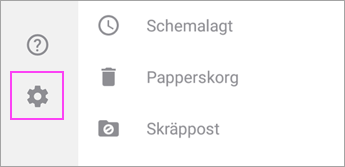
 på menyn och välj sedan Inställningar
 .
. - Välj Lägg till konto om du vill lägga till ett av dina befintliga e-postkonton eller Skapa nytt konto om du vill skapa ett nytt Microsoft-konto.
Om du väljer Lägg till konto trycker du på Lägg till ett e-postkonto och anger sedan din e-postadress eller väljer alternativet Lägg till Google-konto och följer autentisera kontot genom att följa autentisera.
- Om multifaktorautentisering är aktiverat för ditt e-postkonto följer du anvisningarna för att verifiera kontot.
Om du väljer Skapa nytt konto följer du anvisningarna för att skapa det nya Microsoft-kontot.
Konfigurera arbets-/skolkonton som har ytterligare krav
Vissa arbets- och skolkonton har ytterligare säkerhetskrav innan du kan använda Outlook för Android. Om du är osäker på vilken av dessa situationer som gäller för ditt arbets- eller skolkonto kontaktar du din Microsoft 365-administratör.
Klicka på pilen om du vill visa avsnittet:
På företagsledda eller tillhandahållna enheter
När du börjar registreringsprocessen bör du slutföra processen i sin helhet eftersom en paus på mer än ett par minuter vanligtvis avslutar din status och du måste börja om. Om den här processen skulle misslyckas, måste du gå tillbaka till företagsportal-appen och försöka igen.
Öppna Google Play Store. Sök efter och hämta appen Intune Company Portal.
Om du uppmanas att skapa en arbetsprofil under registreringsprocessen läser du skapa en arbetsprofil och registrera enheten i Intune artikeln. Annars följer du anvisningarna i artikeln Registrera din Android-enhet i Intune artikel för att registrera din Android-telefon eller -surfplatta.
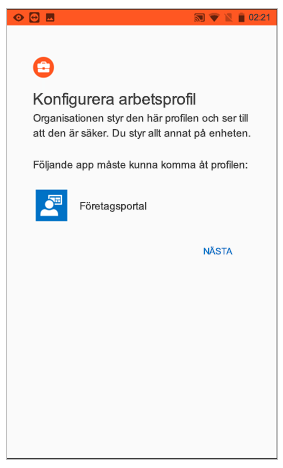
Obs
Om du uppmanas att ange multifaktorautentisering läser du Översikt över säkerhetsinformation.
Öppna Outlook för Android-appen. Om du uppmanades att skapa en arbetsprofil använder du arbetsprofilsinstansen för Outlook när du lägger till kontot.

Obs
När en enhet har registrerats kan hanterade program – inklusive Outlook – installeras på ett par olika sätt:
- Du kan installera appen från företagsportalappen
- Företaget kan installera den automatiskt under registreringsprocessen
- Du installerar appen från hanterad Google Play
Tryck på Komma igång.
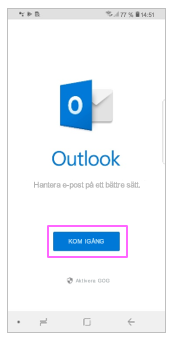
Om ditt konto hittas trycker du på Fortsätt.
Obs
Om ditt konto inte hittas automatiskt anger du din e-postadress till företaget, trycker på Lägg till konto och anger lösenordet när du uppmanas att göra det.
Ange lösenordet för ditt e-postkonto och tryck sedan på Logga in.
Ditt företag har kanske även implementerat kontroller som innebär att du måste registrera dig innan du kan fortsätta. Genom att registrera dig bekräftar du din identitet så att enheten kan verifieras av din organisation. Om du uppmanas att registrera din enhet trycker du på Registrera.
Om IT-administratören har angett ytterligare principer kan du behöva trycka på Aktivera och aktivera igen.
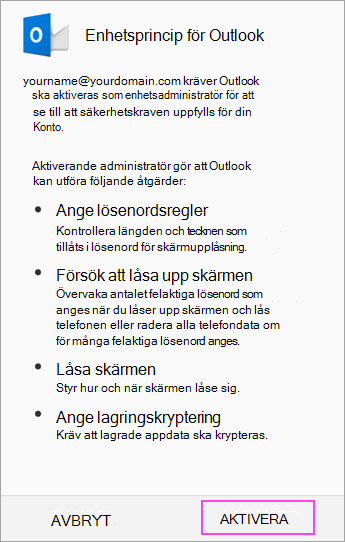
Obs
När du har öppnat Outlook bestäms din upplevelse av en mängd olika faktorer, bland annat företagets principinställningar och om du tidigare använt företagsresurser med din enhet. Följ anvisningarna som visas på din enhet för de omständigheter som gäller just dig.
Nu kan du börja använda Outlook för Android! Få ut mesta möjliga av Outlook:
Optimera Outlook-mobilappen för din telefon eller surfplatta
Outlook för Android – översiktsblad
Om företaget använder appskyddsprinciper för Intune
Appskyddsprinciperna för Intune kan konfigureras och implementeras utan enhetsregistrering. För Android-enheter måste du emellertid fortfarande installera appen Intune-företagsportal på enheten för att appskyddsprinciperna ska tillämpas.
Öppna Google Play Store. Sök efter och hämta appen Intune Company Portal.
Om du inte redan har gjort det installerar du appen Outlook för Android från Google Play Store eller klickar här för att ange ditt telefonnummer och få en nedladdningslänk.
Öppna Outlook för Android-appen.
Tryck på Komma igång.
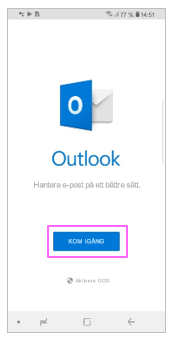
Ange din fullständiga e-postadress och tryck sedan på Fortsätta.
Om du uppmanas ange lösenordet för ditt e-postkonto och tryck sedan på Logga In.
Obs
- Din upplevelse kan variera beroende på företagets krav. Du kan till exempel bli uppmanad att autentisera med hjälp av programmet Microsoft Authenticator eller verifiera dig själv via text eller telefon. Mer information finns i Översikt över säkerhetsinformation.
- Ditt företag har kanske även implementerat kontroller som innebär att du måste registrera dig innan du kan fortsätta. Genom att registrera dig bekräftar du din identitet så att enheten kan verifieras av din organisation. Om du uppmanas att registrera din enhet trycker du på Registrera.
Om du uppmanas att lägga till ett annat konto trycker du på Kanske senare.
Tryck på Hoppa över eller svep igenom funktionerna.
Meddelandet Din organisation skyddar nu sina data i den här appen. Du måste starta om appen för att fortsätta, visas. Tryck på OK.
Starta om Outlook för Android och konfigurera en PIN-kod (Personal Identification Number) när du uppmanas att göra det.
Nu kan du börja använda Outlook för Android! Få ut mesta möjliga av Outlook:
Optimera Outlook-mobilappen för din telefon eller surfplatta
Outlook för Android – översiktsblad
Om du ansluter till en lokal Exchange-server
Om du inte redan har gjort det installerar du appen Outlook för Android från Google Play Store eller klickar här för att ange ditt telefonnummer och få en nedladdningslänk.
Öppna Outlook för Android. Om det är första gången trycker du på Komma igång och Hoppa över om du ombeds att lägga till identifierade konton. Annars öppnar du
>Meny MerInställningar>Lägg till konto>Lägg till Email konto.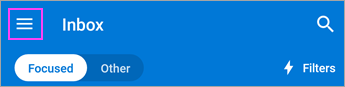
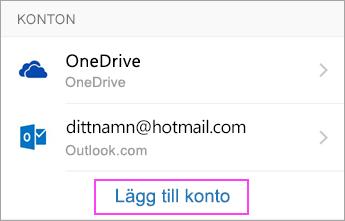
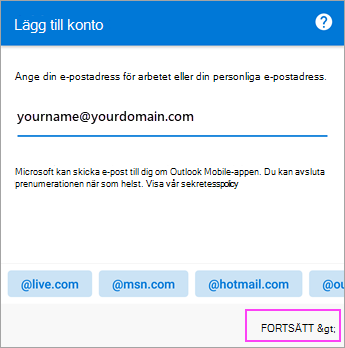
Ange din fullständiga e-postadress och tryck sedan på Fortsätta.
Tryck på Utbyt.
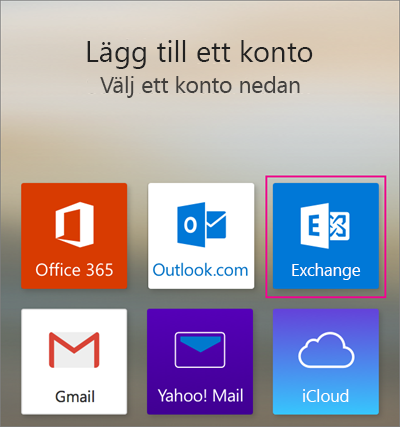
Ange ditt företags e-postadress och lösenord för att automatiskt konfigurera ditt konto. Tryck på Logga In.
Obs
Om automatisk konfiguration inte fungerar trycker du på Fortsättoch sedan ange följande inställningar manuellt:
- Servernamn: Det här är vanligtvis samma namn som du anger när du kontrollerar din e-post på webben.
- Domän: Det här är vanligtvis valfritt. Om du är osäker kontrollerar du detta med IT-administratören.
- Användarnamn: Det här är ditt företags e-postadress.
- Lösenord:: Det här är lösenordet för ditt e-postkonto.
Tryck på Nästa när du är klar och svep igenom funktionerna.
Nu kan du börja använda Outlook för Android! Få ut mesta möjliga av Outlook:
Optimera Outlook-mobilappen för din telefon eller surfplatta
Outlook för Android – översiktsblad
Allmänna steg för att konfigurera ett arbets- eller skolkonto för Exchange eller Microsoft 365 manuellt
I Outlook för Android går du till Inställningar
>Lägg till konto>Lägg till Email konto.Ange e-postadress. Tryck på Fortsätt.
Tryck på Konfigurera kontot manuellt om det alternativet visas. På sidan för e-postleverantör väljer du Exchange och aktiverar Avancerade inställningar.
Ange din serverinställningsinformation om detta är tillgängligt och tryck sedan på ikonen med bockmarkering.
Inkommande serverinställningar
Domän\användarnamn
Ange din fullständiga e-postadress, till exempel yourname@contoso.com.Lösenord
Använd lösenordet som du använder för att komma åt din e-post.Server
Exchange-konton – se avsnittet Hitta serverinställningar för din Exchange-postlåda eller fråga IT-administratören om serverinformationen.
Microsoft 365 arbets- eller skolkonton – Använd outlook.office365.com.
Port
Använd 443 eller 993.Säkerhetstyp
Välj SSL/TLS eller kontrollera att kryssrutan Använd säker anslutning (SSL) är markerad och tryck sedan på Nästa.
Inställningar för server för utgående e-post (SMTP)
SMTP-server
Exchange-konton – fråga IT-administratören om serverinformationen.
Microsoft 365 arbets- eller skolkonton – Använd smtp.office365.com.
Säkerhetstyp
Välj TLS.Portnummer
Ange 587. Tryck på Nästa.
Du kanske uppmanas att ange ditt lösenord igen eller att godkänna/aktivera nödvändiga behörigheter.
Behöver du mer hjälp med att konfigurera Outlook för Android?
Om du fortfarande behöver hjälp med att konfigurera e-post med Outlook för Android kan du öppna ett supportärende i Outlook-appen eller ge oss detaljerad information i kommentarsrutan nedan så att vi kan åtgärda det i framtiden.
Jag vill konfigurera ett IMAP- eller POP-konto för Outlook för Android.
Om du vill konfigurera ett IMAP- eller POP-e-postkonto för Outlook för Android, eller inte har ett e-postkonto med Exchange ActiveSync, följer du de här anvisningarna. När du konfigurerar ett e-postkonto manuellt med IMAP eller POP synkroniseras bara e-posten, inte kalender och kontakter. Vad är IMAP och POP?
Konfigurera POP- eller IMAP-konto i Outlook för Android
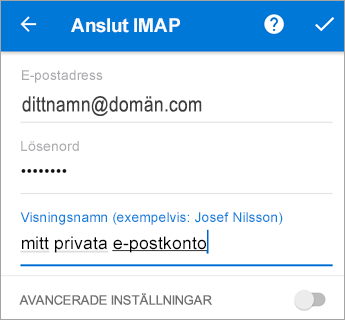
- I Outlook för Android går du till Inställningar>Lägg till konto>Lägg till Email konto.
- Ange e-postadress. Tryck på Fortsätt. När du ombeds välja en e-postleverantör väljer du IMAP eller POP3.
- Aktivera Avancerade inställningar och ange ditt lösenord och dina serverinställningar.
Obs
Om du inte har den informationen får du be din e-postleverantör eller administratör om den. En lista med vanliga serverinställningar och referenshjälp finns i Serverinställningar du behöver från din e-postleverantör.
- Slutför genom att trycka på bockmarkeringen.
Jag vill ändra mitt lösenord.
Om du vill ändra lösenordet måste du besöka leverantörens webbplats.
- Gå till e-postleverantörens webbplats.
Om du till exempel använder ett @hotmail.com e-postkonto loggar du in på outlook.com eller går till Gmail.com om du använder Gmail. - Gå till konto- eller profilinställningarna.
- Ändra lösenordet.
- Outlook för Android identifierar ett synkroniseringsfel och du uppmanas att ange lösenordet igen.
Om du har problem med att få Outlook för Android att synkronisera med ditt nya lösenord tar du bort ditt e-postkonto och lägger sedan till det igen.
Obs
Om du ändrar lösenordet för ditt e-postkonto som även är ditt Microsoft-konto kanske du måste logga in igen på andra Microsoft-program och -webbplatser.
Jag har problem med konfiguration och synkronisering eller andra problem i Outlook-appen.
Börja från grunden. Om du använder ett e-postkonto på Outlook.com (omfattar hotmail.com, msn.com och live.com) kontrollerar du serverstatusen för Outlook.com här. Välj sedan från alternativen nedan:
- ”Jag har konfigurerat Outlook, men jag behöver hjälp med något i appen”. - Se Öppna ett supportärende för Outlook i appen och klicka på ”Kontakta support” för att se hur du chattar med supportpersonalen i appen.
- "Jag behöver felsökningshjälp för att konfigurera e-post." – Läs Felsöka e-postkonfiguration på mobil.
- "Jag konfigurerar e-posten för första gången och min kalender och mina kontakter synkroniseras inte." – Läs Synkronisera kalendern med telefon eller surfplatta.
- "Jag använder en Outlook.com-e-postadress (till exempel hotmail.com eller live.com) och den synkroniserades tidigare, men nu gör den inte det." – Läs Åtgärda synkroniseringsproblem för Outlook.com-e-post.
Få ut mesta möjliga av Outlook
Optimera Outlook-mobilappen för din telefon eller surfplatta