Viktigt!
Stöd för äldre Outlook för Mac upphör i oktober 2026. Fortsatt stöd för äldre Outlook för Mac beror på din Microsoft 365-, Office- eller Outlook-licens. Mer information finns i Slutet av support för äldre Outlook för Mac.
Med oreda i inkorgen vill du säkert hitta nya sätt att hantera all e-post. Med hjälp av regler kan du sortera allt och hitta de viktigaste meddelandena först. Outlook för Mac kan automatiskt köra en regel för inkommande eller utgående meddelanden, baserat på de villkor du anger.
En regel är en åtgärd som utförs automatiskt för inkommande eller utgående meddelanden, utifrån de villkor som du anger. Du kan skapa regler för att hålla ordning. Du kan till exempel skapa regler för att automatiskt sortera in meddelanden i mappar eller tilldela kategorier till meddelanden.
Obs
Du kan bara skapa serverregler i Outlook för Mac. Klientregler stöds inte längre.
Skapa en ny regel
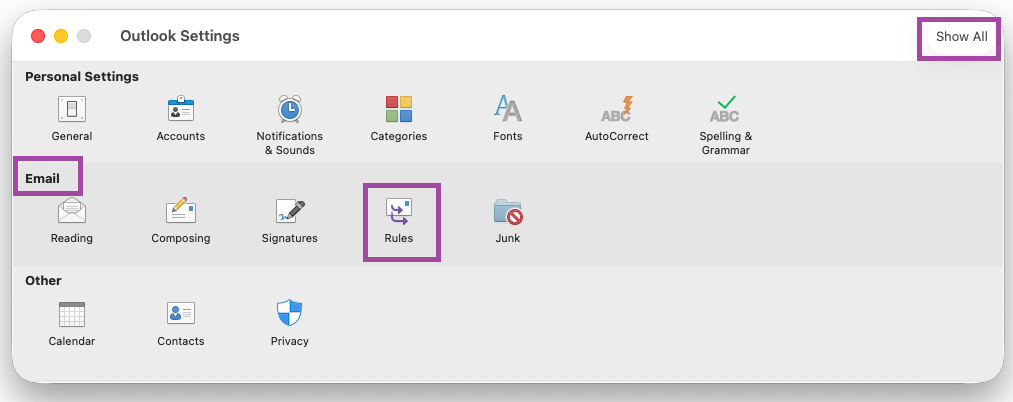
Välj Inställningar i Outlook-menyn.
Välj Regler under Email.
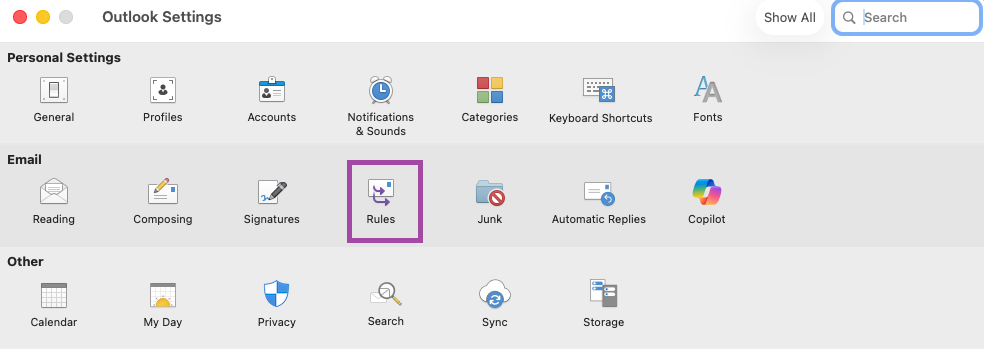
Om du vill skapa en ny tom regel väljer du +Lägg till ny regel.
Ge regeln ett namn i fönstret Regler.
Välj ett villkor: Klicka här för att välja villkor för regeln. Med nedpilen visar och väljer du de villkor som du vill använda. Om det finns ytterligare alternativ för villkoren anger du dem i det fönster som visas.
Välj en åtgärd: Klicka här för att välja vilken åtgärd som ska vidtas när ett meddelande som uppfyller de kriterier du har valt tas emot.
Fler alternativ för regler:
- Lägg till ytterligare villkor eller åtgärder i en regel genom att välja Lägg till ytterligare villkor.
- Lägg till undantag till en regel genom att välja Lägg till ett undantag.
- Som standard är alternativet Sluta bearbeta fler regler aktiverat. Det betyder att när ett meddelande som uppfyller villkoren för mer än en regel kommer in tillämpas bara den första regeln. Utan den här inställningen tillämpas alla regler som meddelandet uppfyller villkoren för. Om du bara vill att en viss regel ska användas placerar du den regeln högre upp i listan än andra regler och redigerar sedan den första regeln för att lägga till alternativet att sluta bearbeta fler regler.
Redigera en befintlig regel
- Välj Inställningar i Outlook-menyn.
- Välj Regler under Email.
- I regelfönstret klickar du på de tre punkterna (...) bredvid den regel som du vill redigera och väljer knappen Redigera regel
 .
.
- När du har gjort önskade ändringar väljer du Spara.
Ta bort en regel
Välj Inställningar i Outlook-menyn.
Välj Regler under Email.
Klicka på de tre punkterna (...) bredvid den regel som du vill ta bort, välj knappen Ta bort i .
.
Tips
Om du bara vill inaktivera regeln i stället för att ta bort den kan du inaktivera växlingsknappen bredvid regeln.
- Reglerna körs uppifrån och ned, i den ordning som de visas i regelfönstret. Om du vill ändra ordningen på reglerna markerar du den regel som du vill flytta och klickar sedan på upp- eller nedpilarna för att flytta regeln till önskad plats i listan.
- Du kan aktivera eller inaktivera regler med växlingsknappen bredvid regeln.
- Du kan köra reglerna direkt genom att klicka på de tre punkterna (...) bredvid regeln och välja knappen Kör regel nu .
Du kan skapa en regel som flyttar alla meddelanden från [namn] till en mapp som heter "E-post från [namn]". Om du tar emot e-post från en kontaktgrupp (kallas även distributionslista) kan du automatiskt flytta det till en särskild mapp.
För att skapa en mapp för e-postmeddelanden som skickas av regeln markerar du rotbrevlådan, går till fliken Ordna och klickar på Ny mapp. Skriv namnet på mappen och tryck på Retur.
Tips
Om du redan har skapat en mapp kan du gå vidare till steg 2.
I meddelandelistan klickar du på ett e-postmeddelande med den avsändare eller mottagare som du vill skapa en regel för.
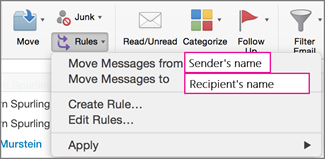
Gå till fliken Start, klicka på Regler och klicka sedan på Flytta meddelanden från (avsändarens namn) eller Flytta meddelanden till (mottagarens namn).
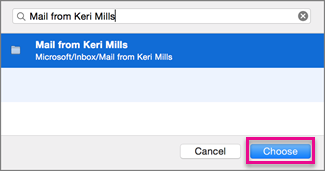
I mappens sökruta börjar du skriva namnet på den mapp som du vill flytta meddelanden till.
När den mapp du vill använda visas klickar du på mappnamnet, klickar på Välj och klicka sedan på OK.
Obs
Om du skapar flera regler körs reglerna i Outlook i den ordning som de visas i fönstret Regler .
Skapa en regel baserat på ett befintligt e-postmeddelande
När du skapar en regel från ett befintligt meddelande förifylls avsändare, mottagare och ämne automatiskt i regelinstruktionerna.
För att skapa en mapp för e-postmeddelanden som skickas av regeln markerar du rotbrevlådan, går till fliken Ordna och klickar på Ny mapp. Skriv namnet på mappen och tryck på Retur.
Tips
Om du redan har skapat en mapp kan du gå vidare till steg 2.
Klicka i meddelandelistan på det meddelande som du vill skapa en regel för.
På fliken Start klickar du på Regler och klickar sedan på Skapa regel.
Redigera villkoren efter dina behov under När ett nytt meddelande kommer in som uppfyller alla dessa villkor.

Om du vill ta bort ett villkor klickar du på  . Om du vill lägga till ett villkor klickar du på
  .
.
Under Gör följande väljer du vad du vill ska hända när du skickar eller tar emot e-post. När du till exempel tar emot e-post från någon, välj Flytta till mapp, välj den mapp som du vill att e-postmeddelanden ska flyttas till och klicka sedan på Välj mapp. Leta rätt på mappen som du skapade för den här regeln i sökrutan, klicka på Välj och klicka sedan på OK.
Skapa en anpassad regel för ett IMAP- eller POP-konto
Använd den här proceduren om du vill skapa en anpassad regel för ett IMAP- eller POP-konto. Exempel på IMAP- och POP-internetleverantörer är: Gmail, Yahoo!, AOL och Hotmail/Outlook.com.
- På Verktyg-menyn klickar du på Regler.
- I den vänstra rutan i rutan Regler , under Klientregler, klickar du på kontotypen.
- Längst ned i rutan Regler klickar du på Lägg till
 .
.
- Ange ett namn på regeln i rutan Regelnamn.

- Klicka på pilarna på den första rutan under När det kommer ett nytt meddelande för att öppna listan och välj sedan vilken typ av information du vill identifiera.
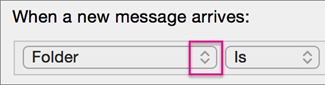
- Under När det kommer ett nytt meddelande fortsätter du att gå från vänster till höger, klicka på pilarna och välja villkor för regeln.
Om du vill ta bort ett villkor klickar du på . Om du vill lägga till ett villkor klickar du på .
- Under Gör följande anger du de åtgärder som du vill att regeln ska utföra.
- Klicka på OK.
Skapa en anpassad regel för ett Exchange-konto
Använd den här proceduren om ditt konto körs på en Exchange-server.
- På Verktyg-menyn klickar du på Regler.
- Klicka på kontonamnet under EXCHANGE-SERVRAR i rutan Regler till vänster i rutan Regler.
- Klicka på pilarna i den första rutan under När det kommer ett nytt meddelande för att öppna listan och välj sedan vilken typ av information du vill identifiera, till exempel Från, Mottagare eller Ämne.
- Under När det kommer ett nytt meddelande fortsätter du att gå från vänster till höger, klicka på pilarna och välja villkor för regeln.
- Klicka på Lägg till sökord och sedan på Lägg till i söklistan term som du vill lägga till.
Ta reda på vilken typ av konto du har
Om du försöker skapa en regel i Outlook för Mac och inte vet vilken typ av e-postkonto du har gör du så här:
- Klicka på Visa alla i rutan Regler.
- Klicka på Konton under Personliga inställningar i rutan Outlook-inställningar.
- Till vänster i fönsterrutan Konton klickar du på det konto som du vill skapa en regel för.
I den övre högra fönsterrutan i Konton ser du vilken typ av konto, t.ex. IMAP-, Exchange- eller POP-konto.
- Om du vill gå tillbaka till rutan Regler klickar du på Visa alla och sedan på Regler under E-post.
Relaterade artiklar
Skicka automatiska frånvaromeddelanden från Outlook 2007
