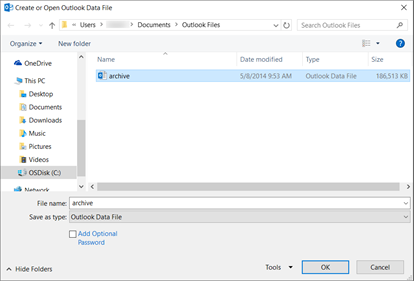
Outlook-data Files (.pst) eller personliga lagringstabellfiler innehåller Outlook-användarmeddelanden och andra Outlook-objekt, till exempel kontakter, avtalade tider, uppgifter, anteckningar och journalposter. Du kan också använda en Outlook-datafil för att säkerhetskopiera meddelanden eller lagra äldre objekt lokalt på datorn för att hålla storleken på postlådan liten.
Vi tillhandahåller för närvarande olika nivåer av stöd för Outlook-data Files, beroende på vilken version av Outlook du använder. Om du vill ta reda på vilken version av Outlook du använder letar du efter ordet Outlook i det övre appfältet. Om du bara ser Outlook-ikonen använder du den klassiska versionen av Outlook. Om produktnamnet finns bredvid Outlook-ikonen använder du nya Outlook.
Stöd för Outlook-datafil (.pst) i nya Outlook
Du kan flytta, kopiera och ta bort e-postmeddelanden och mappar i PST-filen. Du kan också dra och släppa e-postmeddelanden mellan postlådan och PST-filer. Den senaste uppdateringen innehåller nu möjligheten att exportera e-postmeddelanden, kalendrar, kontakter och uppgifter från en postlåda till en PST-fil.
Vi planerar att släppa stöd för massimport av e-post, Calendar och kontakter från en PST-postlåda till en postlåda. Vi tar också bort kravet på att användarna måste ha klassiska Outlook installerat för att kunna använda PST-enheter i nya Outlook. Därefter har vi inga ytterligare investeringar planerade.
Mer information finns i: Exportera e-postmeddelanden, kontakter och kalenderobjekt till Outlook med hjälp av en PST-fil.
Öppna en Outlook-datafil (.pst) i nya Outlook
Du kan öppna PST-filer, läsa e-postmeddelanden i PST-filer och söka efter e-post i PST-filer.
- Om du vill öppna en Outlook-datafil (.pst) går du till
 >Files>Outlook-data Files.
 - Välj Lägg till fil.
- Välj en PST-fil och välj sedan Öppna.

Krav
Om du vill öppna PST-filer i nya Outlook måste du tänka på följande:
För att öppna PST-filer i nya Outlook krävs att även den klassiska versionen av Outlook installeras. Båda versionerna måste ha samma arkitektur: 32-bitars (x86) eller 64-bitars (x64).
| Om du har... | Du behöver... |
|---|---|
| 64-bitars dator | 64-bitars klassisk Outlook och 64-bitars nya Outlook |
| 32-bitars dator | 32-bitars klassiska Outlook och 32-bitars nya Outlook |
Viktigt!
Innan du installerar en annan version av Outlook – 32-bitars (x86) eller 64-bitars (x64) – måste du avinstallera den tidigare versionen. Läs mer i Välj mellan 64- eller 32-bitarsversionen av Office.
Obs
Den nya Outlook för Windows-appen uppdateras automatiskt till den version som matchar datorarkitekturen (64-bitars eller 32-bitars). Läs mer i Hantera uppdateringar i nya Outlook för Windows.
Det konto du använder i nya Outlook måste ha en Microsoft 365-prenumeration.
- Om din prenumeration kommer från ett Microsoft-konto med en e-postadress från tredje part, till exempel Gmail eller Yahoo, kan du läsa Ansluta en prenumeration som köpts med ett Microsoft-konto till Outlook.
Outlook Data Files (.pst) stöds inte med ARM-versionen av nya Outlook.
Nya Outlook kan inte vara i felsäkert läge eller återställningsläge.