Varje Microsoft 365-grupp har en delad kalender där du och alla medlemmar i gruppen kan schemalägga, redigera och se kommande händelser.
Du kan också lägga till grupphändelser i din personliga kalender eller skapa grupphändelser i din personliga kalender för att förhindra att andra ändrar dem.
Öppna kalender | Lägg till händelse | Redigera händelse | Se vilka som deltar | Avbryt | Lägga till i kalendern
Öppna en gruppkalender i nya Outlook
- Välj
 för att öppna Calendar.
- Välj din grupp under Grupper i mapplistan. Om du har flera kalendrar öppna visas händelser för varje. De färgade flikarna längst upp anger vilka händelser som hör till respektive grupp.
- Välj Dag, Vecka, Arbetsvecka eller Månad för att ändra kalendervyn.
Lägga till en händelse i en gruppkalender i nya Outlook
Att lägga till en händelse i en gruppkalender påminner mycket om att lägga till en i din personliga kalender. När du skapar en händelse i en gruppkalender visas den som ordnad efter gruppen. Du läggs automatiskt till som deltagare och händelsen läggs till i din personliga kalender.
I gruppens kalenderfönster väljer du den tid då du schemalägger händelsen.
I det övre fältet i händelsefönstret väljer du den grupp som du vill schemalägga händelsen med.
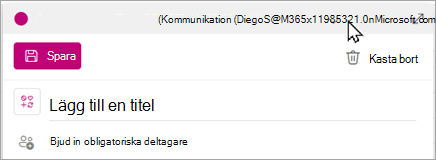
Ange en händelserubrik, plats och sluttid i händelsefönstret. Om du vill redigera fler händelsealternativ väljer du Fler alternativ.
Som standard skickas inte mötesinbjudningar till alla medlemmars inkorgar i gruppen. Om du vill bjuda in gruppen lägger du till gruppen i deltagarlistan. Om du inte har angett deltagare får du ett meddelande om att en inbjudan inte skickas till gruppmedlemmar om du inte bjuder in dem. Välj knappen Bjud in medlemmar om du vill bjuda in dem automatiskt.
Välj Spara.
Vill du lägga till semestertid eller tid borta från kontoret i gruppkalendern?
Redigera en händelse i en gruppkalender i nya Outlook
- Dubbelklicka på mötet i gruppkalendern för att öppna det.
- Gör önskade ändringar och välj Skicka.
Se vem som deltar i grupphändelsen i nya Outlook
E-postaviseringar som Acceptera, Preliminärt och Avvisa är distraherande och kan göra inkorgen svåröverskådlig. När du använder en gruppkalender till att schemalägga en händelse kan du enkelt se vilka som kommer, vilka som inte kommer och vilka som inte har svarat ännu.
- Dubbelklicka på mötet i gruppkalendern för att öppna det.
- Under Deltagarspårning> ser du statusen (Accepterad, Inget svar, Preliminärt, Avböjt) under varje inbjudet namn.
Avbryta en grupphändelse i nya Outlook
När en händelse skapas i gruppkalendern kan alla gruppmedlemmar avbryta den.
- Dubbelklicka på mötet i gruppkalendern för att öppna det.
- Klicka på Avbryt och välj rätt alternativ.
Lägga till en grupphändelse i din personliga kalender i nya Outlook
När du skapar en händelse i din egen kalender ansvarar du för att redigera eller avbryta händelsen, i motsats till händelser som skapats i en gruppkalender, som kan redigeras eller tas bort av alla i gruppen.
- Öppna kalendern (inte gruppkalendern).
- Välj den tid då du schemalägger mötet eller händelsen.
- Ange en mötesrubrik, plats och eventuell mötesinformation.
- I Bjud in deltagare anger du namnet på den grupp du vill bjuda in.
- Välj Skicka.
Öppna kalender | Lägg till händelse | Redigera händelse | Se vilka som deltar | Avbryt | Lägga till i kalendern
Öppna en gruppkalender i klassiska Outlook
- Välj för att öppna Calendar.
- Välj din grupp under Grupper i mapplistan. Om du har flera kalendrar öppna visas händelser för varje. De färgade flikarna längst upp anger vilka händelser som hör till respektive grupp.
- Välj Dag, Vecka, Arbetsvecka eller Månad för att ändra kalendervyn.
Lägga till en händelse i en gruppkalender i klassiska Outlook
- Välj för att öppna Calendar.
- Välj en grupp i mapplistan.
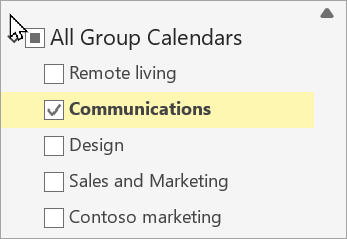
- Välj Nytt möte i menyfliksområdet.
- Du ser att gruppens alias anges automatiskt i deltagarraden Obligatoriskt . Ange ett ämne, plats, starttid och sluttid för mötet. Om du inte vill skicka en inbjudan till gruppmedlemmar tar du bara bort gruppen från deltagarlistan.
- Ange en agenda i mötesområdet. Om du konfigurerar ett Teams-möte bör du vara försiktig så att du inte ändrar någon information om onlinemöten.
- Välj Schemaläggningsassistenten i menyfliksområdet för att kontrollera att du har hittat den bästa tiden för mötet.
- Välj Skicka.
Redigera en händelse i en gruppkalender i klassiska Outlook
- Välj för att öppna Calendar.
- Välj din grupp under Grupper i mapplistan. Om du har flera kalendrar öppna visas händelser för varje. De färgade flikarna längst upp anger vilka händelser som hör till respektive grupp.
- Välj händelse om du vill redigera dess information. Välj Spara.
Se vem som deltar i grupphändelsen i klassiska Outlook
- Välj för att öppna Calendar.
- Välj din grupp under Grupper i mapplistan. Om du har flera kalendrar öppna visas händelser för varje. De färgade flikarna längst upp anger vilka händelser som hör till respektive grupp.
- Välj händelse för att öppna dess information. Välj Spårning för att se hur gruppmedlemmarna har svarat.
Ställa in ett gruppmöte i klassiska Outlook
- Välj för att öppna Calendar.
- Välj din grupp under Grupper i mapplistan. Om du har flera kalendrar öppna visas händelser för varje. De färgade flikarna längst upp anger vilka händelser som hör till respektive grupp.
- Välj händelse om du vill redigera dess information.
- Välj Avbryt. Du kan lägga till ett meddelande innan du meddelar gruppmedlemmarna om annulleringen.
- Välj Skicka annullering.
Lägga till en grupphändelse i din personliga kalender i klassiska Outlook
Skapa en Mötes förfrågan på något av följande sätt:
I Inkorgen väljer du Nytt objekt-möte> eller använder kortkommandot Ctrl + Skift + Q.
Välj nytt möte i kalendern eller använd kortkommandot Ctrl + Skift + Q.
I ett e-postmeddelande i Inkorgen väljer du knappen svara med möte.
Använd gruppens e-postadress för att lägga till den som deltagare.
Ange en händelserubrik, plats och händelsetid.
Välj Skicka.
Öppna kalender | Lägg till händelse | Redigera händelse | Se vilka som deltar | Avbryt | Lägga till i kalendern
Öppna en gruppkalender i Outlook på webben
- Välj för att öppna Calendar.
- Välj din grupp under Grupper i mapplistan. Om du har flera kalendrar öppna visas händelser för varje. De färgade flikarna längst upp anger vilka händelser som hör till respektive grupp.
- Välj Dag, Vecka, Arbetsvecka eller Månad för att ändra kalendervyn.
Lägga till en händelse i en gruppkalender i Outlook på webben
Att lägga till en händelse i en gruppkalender påminner mycket om att lägga till en i din personliga kalender. När du skapar en händelse i en gruppkalender visas den som ordnad efter gruppen. Du läggs automatiskt till som deltagare och händelsen läggs till i din personliga kalender.
- I gruppkalendern väljer du den tid då du schemalägger mötet.
- Ange en händelserubrik, plats och sluttid i informationsfönstret.
- Som standard skickas inte mötesinbjudan till alla medlemmars inkorgar i gruppen. Om du vill bjuda in gruppen lägger du till gruppen i deltagarlistan.
- Välj Spara.
Vill du lägga till semestertid eller tid borta från kontoret i gruppkalendern?
Redigera en händelse i en gruppkalender i Outlook på webben
- Dubbelklicka på mötet i gruppkalendern för att öppna det.
- Gör önskade ändringar och välj Skicka.
Se vem som deltar i grupphändelsen i Outlook på webben
E-postaviseringar som Acceptera, Preliminärt och Avvisa är distraherande och kan göra inkorgen svåröverskådlig. När du använder en gruppkalender till att schemalägga en händelse kan du enkelt se vilka som kommer, vilka som inte kommer och vilka som inte har svarat ännu.
- I gruppkalendern väljer du mötet för att öppna det.
- Under Deltagarspårning> ser du statusen (Accepterad, Inget svar, Preliminärt, Avböjt) under varje inbjudet namn.
Avbryta en grupphändelse i Outlook på webben
När en händelse skapas i gruppkalendern kan alla gruppmedlemmar avbryta den.
- Dubbelklicka på mötet i gruppkalendern för att öppna det.
- Välj Avbryt och välj rätt alternativ för annullering.
Lägga till en grupphändelse i din personliga kalender i Outlook på webben
När du skapar en händelse i din egen kalender ansvarar du för att redigera eller avbryta händelsen, i motsats till händelser som skapats i en gruppkalender, som kan redigeras eller tas bort av alla i gruppen.
- Öppna kalendern (inte gruppkalendern).
- Välj den tid då du schemalägger mötet eller händelsen.
- Ange en mötesrubrik, plats och eventuell mötesinformation.
- I Bjud in deltagare anger du namnet på den grupp du vill bjuda in.
- Välj Skicka.
Öppna kalender | Lägg till händelse | Redigera händelse | Se vilka som deltar | Avbryt | Lägga till i kalendern
Öppna en gruppkalender i Outlook.com
- Välj för att öppna Calendar.
- Välj din grupp under Grupper i mapplistan. Om du har flera kalendrar öppna visas händelser för varje. De färgade flikarna längst upp anger vilka händelser som hör till respektive grupp.
- Välj Dag, Vecka, Arbetsvecka eller Månad för att ändra kalendervyn.
Lägga till en händelse i en gruppkalender i Outlook.com
Att lägga till en händelse i en gruppkalender påminner mycket om att lägga till en i din personliga kalender. När du skapar en händelse i en gruppkalender visas den som ordnad efter gruppen. Du läggs automatiskt till som deltagare och händelsen läggs till i din personliga kalender.
- I gruppkalendern väljer du den tid då du schemalägger mötet.
- Ange en händelserubrik, plats och sluttid i informationsfönstret.
- Som standard skickas inte mötesinbjudan till alla medlemmars inkorgar i gruppen. Om du vill bjuda in gruppen lägger du till gruppen i deltagarlistan.
- Välj Spara.
Vill du lägga till semestertid eller tid borta från kontoret i gruppkalendern?
Redigera en händelse i en gruppkalender i Outlook.com
- Dubbelklicka på mötet i gruppkalendern för att öppna det.
- Gör önskade ändringar och välj Skicka.
Se vilka som deltar i grupphändelsen i Outlook.com
E-postaviseringar som Acceptera, Preliminärt och Avvisa är distraherande och kan göra inkorgen svåröverskådlig. När du använder en gruppkalender till att schemalägga en händelse kan du enkelt se vilka som kommer, vilka som inte kommer och vilka som inte har svarat ännu.
- Dubbelklicka på mötet i gruppkalendern för att öppna det.
- Under Deltagarspårning> ser du statusen (Accepterad, Inget svar, Preliminärt, Avböjt) under varje inbjudet namn.
Avbryta en grupphändelse i Outlook.com
När en händelse skapas i gruppkalendern kan alla gruppmedlemmar avbryta den.
- Dubbelklicka på mötet i gruppkalendern för att öppna det.
- Välj Avbryt och välj rätt alternativ för annullering.
Lägga till en grupphändelse i din personliga kalender i Outlook.com
När du skapar en händelse i din egen kalender ansvarar du för att redigera eller avbryta händelsen, i motsats till händelser som skapats i en gruppkalender, som kan redigeras eller tas bort av alla i gruppen.
- Öppna kalendern (inte gruppkalendern).
- Välj den tid då du schemalägger mötet eller händelsen.
- Ange en mötesrubrik, plats och eventuell mötesinformation.
- I Bjud in deltagare anger du namnet på den grupp du vill bjuda in.
- Välj Skicka.
Vill du ha mer hjälp?

|
Om du vill ha support i Outlook.com trycker eller klickar du här eller väljer Hjälp på menyraden och anger frågan. Om självhjälpen inte löser problemet rullar du ned till Behöver du fortfarande hjälp? och välj Ja.
Om stegen ovan inte fungerar eller om du inte kan logga in trycker eller klickar du här. |

|
Om du vill ha mer hjälp med ditt Microsoft-konto och prenumerationer går du till Konto & Faktureringshjälp. |

|
Om du vill ha hjälp och felsöka andra produkter och tjänster från Microsoft kan du ange ditt problem här. |

|
Ställ frågor, följ diskussioner och dela med dig av dina kunskaper i Outlook.com Community. |
Se även
Den nya Microsoft 365-grupper i Outlook
Skapa en grupp i Outlook
Lägga till, redigera eller ta bort gruppmedlemmar i Outlook
Lägga till gäster i Microsoft 365-grupper
Ansluta till, lämna eller följa grupper i Outlook
Skicka ett e-postmeddelande till en grupp i Outlook
Använda delade filer med din Microsoft 365-grupp i Outlook
Redigera eller ta bort en grupp i Outlook
Använda Microsoft 365-grupper som gäst
Gäster får inte e-post för Microsoft 365-grupper
