En digital signatur som bifogas i ett e-postmeddelande ger en annan säkerhetsnivå genom att försäkra mottagaren att du , inte en bedragare, har signerat innehållet i e-postmeddelandet. Din digitala signatur, som innehåller ditt certifikat och din offentliga nyckel, kommer från ditt digitala ID. Och det digitala ID:t fungerar som ditt unika digitala märke och signalerar mottagaren att innehållet inte har ändrats under överföringen. Om du vill ha mer sekretess kan du också kryptera e-postmeddelanden.
Vad är skillnaden mellan en digital signatur och en standardsignatur?
En digital signatur är inte samma sak som en signatur som du rutinmässigt tar med i ett utgående meddelande. Vem som helst kan kopiera en e-postsignatur, vilket i princip är en anpassningsbar avslutande hälsningsfras. Men ett digitalt signerat meddelande kan bara komma från ägaren av det digitala ID som används för att signera det. Det digitala ID:et verifierar avsändarens äkthet och hjälper därmed till att förhindra manipulering av meddelanden.
Få ett digitalt ID från en certifikatutfärdare att använda i nya Outlook
Du måste skaffa ett digitalt ID (Certifikat) utfärdat av en oberoende certifikatutfärdare. Din organisation kan dock ha principer som kräver en annan procedur. Kontakta nätverksadministratören om du vill ha mer information.
Importera eller exportera ett digitalt ID (certifikat) i nya Outlook
Innan du kan importera ett digitalt ID (certifikat) måste du redan ha det digitala ID:t och veta var det finns på din enhet. Använd följande instruktioner för att importera eller exportera ett digitalt ID i nya Outlook.
Importera ett digitalt ID
- Välj Inställningar>E-post > S/MIME.
- Under Digitala ID:er (certifikat) väljer du Importera för att importera ett digitalt ID.
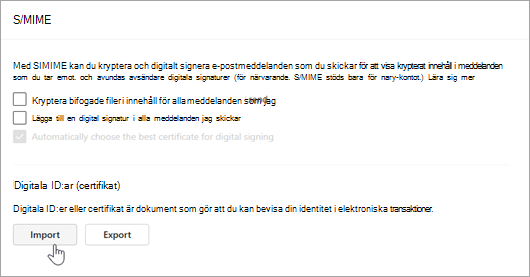
- Välj Bläddra för att hitta det digitala ID:et och ange lösenordet du använde när du exporterade certifikatet till den här filen.
- Om du vill exportera ett digitalt ID klickar du på Exportera i S/MIME-inställningar. Du måste ange ett lösenord för att skydda den här informationen. Om du inte ser något specifikt certifikat i listan kan det bero på att det inte var markerat som exportbart när det skapades.
Exportera ett digitalt ID
- Om du vill exportera ett digitalt ID väljer du Inställningar>E-post > S/MIME.
- Välj Exportera.
- I fönstret Exportera digitalt ID väljer du Bläddra för att hitta ID:et.
- Ange ett lösenord för att skydda den här informationen. Om du inte ser något specifikt certifikat i listan kan det bero på att det inte var markerat som exportbart när det skapades.
Signera ett enskilt meddelande digitalt
- Välj Signera meddelandet digitalt i Fler alternativ på fliken Alternativ i meddelandet.
Om du inte ser knappen Signera meddelande kanske du inte har något digitalt ID konfigurerat för att signera meddelanden digitalt eller inte aktivt åt dig.
- Compose meddelandet och skicka det sedan.
Signera alla meddelanden digitalt i nya Outlook
Välj Inställningar>E-post > S/MIME
Välj Lägg till en digital signatur i alla meddelanden som jag skickar. Om det här alternativet inte är tillgängligt innebär det att administratören hanterar den här inställningen åt dig.
Obs
Inställningarna i nya Outlook och Outlook på webben synkroniseras. Det innebär att alla ändringar som görs i nya Outlook återspeglas i Outlook på webben och vice versa.
I klassiska Outlook kan du:
Få ett digitalt ID från en certifikatutfärdare
Du måste skaffa ett digitalt ID utfärdat av en oberoende certifikatutfärdare.
Din organisation kan dock ha principer som kräver en annan procedur. Kontakta nätverksadministratören om du vill ha mer information.
Tillbaka till början
Importera, exportera eller ta bort ett digitalt ID i klassiska Outlook
Innan du importerar ett digitalt ID måste du ha det digitala ID:t eller exportera det från en annan plats. Följ de här anvisningarna för att både importera och exportera ett digitalt ID i klassiska Outlook.
Välj Alternativ>i Säkerhetscenter på fliken Arkiv.
Under Outlook Säkerhetscenter väljer du Inställningar för Säkerhetscenter.
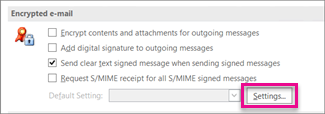
Välj Inställningar under Krypterad e-post på fliken E-postsäkerhet.
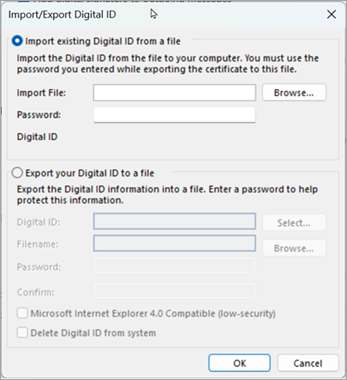
Under Digitala ID:er (certifikat) väljer du Importera/exportera.
Om du vill importera ett digitalt ID väljer du Bläddra och letar reda på säkerhetsprofilen. Du måste ange lösenordet du använde när du exporterade certifikatet till den här filen.
Om du vill exportera ett digitalt ID väljer du alternativknappen bredvid Exportera ditt digitala ID till en fil. Du måste ange ett lösenord för att skydda den här informationen.
Om du vill ta bort ett digitalt ID markerar du kryssrutan bredvid Ta bort digitalt ID från systemet.
Välj OK.
Tillbaka till början
Ange det digitala ID som ska användas i klassiska Outlook
Du kan välja att ha mer än ett digitalt ID – ett för din digitala signatur, som på många områden kan ha juridisk betydelse, och ett annat för kryptering.
Välj Alternativ>i Säkerhetscenter på fliken Arkiv.
Under Outlook Säkerhetscenter väljer du Inställningar för Säkerhetscenter.
Välj Inställningar under Krypterad e-post på fliken E-postsäkerhet.
Obs
Om du har ett digitalt ID konfigureras inställningarna för att använda det digitala ID:t automatiskt åt dig. Om du vill använda ett annat digitalt ID följer du de återstående stegen i den här proceduren.
Under Inställningar för säkerhetsinställningar väljer du Nytt.
Ange ett namn i rutan Namn på säkerhetsinställningar .
Välj S/MIME i listan Cryptography Format. Beroende på certifikattyp kan du välja Exchange-säkerhet i stället.
Bredvid rutan Signeringscertifikat väljer du Välj och sedan ett certifikat som är giltigt för digital signering.
Obs
Om du vill veta om certifikatet är avsett för digital signering och kryptering väljer du Visa certifikat i dialogrutan Välj certifikat. Ett lämpligt certifikat för kryptografiska meddelanden (t.ex. digital signering) kan stå, till exempel "Skyddar e-postmeddelanden".
Markera kryssrutan Skicka certifikat med signerade meddelanden såvida du inte bara kommer att skicka och ta emot signerade meddelanden inom organisationen.
Obs
De inställningar du väljer blir standard när du skickar kryptografiska meddelanden. Om du inte vill att de här inställningarna ska användas som standard för alla kryptografiska meddelanden avmarkerar du kryssrutan Standardsäkerhetsinställning för det här kryptografiska meddelandeformatet .
Tillbaka till början
För att skicka och ta emot krypterade e-postmeddelanden måste både avsändaren och mottagaren dela sina digitala ID-certifikat med varandra.
- Öppna ett meddelande som är digitalt signerat enligt meddelandelistan med en signaturikon.
- Markera och håll ned (eller högerklicka på) namnet i rutan Från och välj sedan Lägg till i Outlook-kontakter.
- Om du redan har en post för den här personen håller du ned (eller högerklickar på) namnet i fältet Från. Välj Redigera kontakt och välj sedan Spara & Stäng.
Tillbaka till början
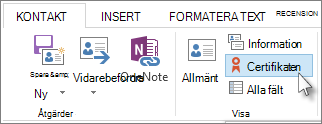
- Välj People i navigeringsfältet.
- Välj personens namn och välj sedan Certifikat på fliken Kontakt.
Tillbaka till början
Signera ett enskilt meddelande digitalt i klassiska Outlook
Välj Signera i gruppen Kryptera på fliken Alternativ i meddelandet.
Om du inte ser knappen Signera meddelande gör du följande:
- Välj Alternativ i meddelandet.
- I gruppen Fler alternativ väljer du dialogruteikonen
 i det nedre högra hörnet.
- Välj Säkerhetsinställningar och markera sedan kryssrutan Lägg till digital signatur i det här meddelandet .
- Välj OK och välj sedan Stäng.
Om du inte ser knappen Signera meddelande kanske du inte har något digitalt ID konfigurerat för att signera meddelanden digitalt, och du måste göra följande för att installera en digital signatur.
- På Arkiv-menyn väljer du Alternativ>Säkerhetscenter.
- Under Outlook Säkerhetscenter väljer du Inställningar> för Säkerhetscenter Email Säkerhet
- Välj Importera/exportera om du vill importera ett digitalt ID från en fil på datorn.
Compose meddelandet och skicka det.
Tillbaka till början
Signera alla meddelanden digitalt i klassiska Outlook
Välj Alternativ>i Säkerhetscenter på fliken Arkiv.
Under Outlook Säkerhetscenter väljer du Inställningar för Säkerhetscenter.
Markera kryssrutan Lägg till digital signatur i utgående meddelanden under Krypterad e-post på fliken Email Säkerhet.
Om alternativet är tillgängligt kan du välja något av följande alternativ:
- Om du vill att mottagare som inte har S/MIME-säkerhet ska kunna läsa meddelandet markerar du kryssrutan Skicka avmarkerat textsignerat meddelande när signerade meddelanden skickas . Den här kryssrutan är markerad som standard.
- Om du vill kontrollera att det digitalt signerade meddelandet har tagits emot och inte har fåtts upp av de avsedda mottagarna markerar du kryssrutan Begär S/MIME-kvitto för alla S/MIME-signerade meddelanden . Du kan begära avisering om vem som öppnade meddelandet och när det öppnades. När du skickar ett meddelande som använder en S/MIME-begäran om returkvitto returneras den här verifieringsinformationen som ett meddelande som skickas till Inkorgen.
Om du vill ändra ytterligare inställningar, till exempel välja mellan flera certifikat som ska användas, väljer du Inställningar.
Välj OK i varje öppen dialogruta.
Tillbaka till början
Specialfall: Få ett digitalt ID för att skicka meddelanden med hjälp av Microsoft Exchange
För att få ett Exchange Server digitalt ID, till exempel via nyckelhanteringstjänsten, måste administratören för ditt Exchange-konto ha säkerhet på servern och ge dig ett särskilt lösenord, som kallas för en token. Mer information finns i Exchange-administratören.
På fliken Arkiv , >Alternativ>Säkerhetscenter
Under Outlook Säkerhetscenter väljer du Inställningar för Säkerhetscenter.
Välj Skaffa ett digitalt ID under Digitala ID:er (Certifikat) på fliken E-postsäkerhet.
Välj Konfigurera säkerhet åt mig på Exchange>OK
Skriv ditt namn i rutan Digitalt ID-namn .
I rutan Token anger du det särskilda lösenord som Exchange-administratören har tilldelat dig.
I dialogrutan Säkerhetslösenord för Microsoft Office Outlook anger du ett annat lösenord för det digitala ID:t och skriver sedan lösenordet igen i rutan Bekräfta .
Obs
Du får ett meddelande i Inkorgen från Exchange-administratören som kräver att du anger lösenordet som skapades i det här steget.
I dialogrutan som visas anger du ditt lösenord, markerar kryssrutan Kom ihåg lösenordet för och anger sedan antalet minuter som du vill att Outlook ska komma ihåg lösenordet för.
I meddelandet Rotcertifikatarkiv som visas väljer du Ja.
Tillbaka till början
Få ett digitalt ID från en certifikatutfärdare att använda i Outlook på webben
Du måste skaffa ett digitalt ID utfärdat av en oberoende certifikatutfärdare. Din organisation kan dock ha principer som kräver en annan procedur. Kontakta nätverksadministratören om du vill ha mer information.
Signera ett enskilt meddelande digitalt i Outlook på webben
- Välj Signera meddelandet digitalt i Fler alternativ på fliken Alternativ i meddelandet.
- Compose meddelandet och skicka det sedan.
Signera alla meddelanden digitalt i Outlook på webben
Välj Inställningar>E-post > S/MIME
Välj Lägg till en digital signatur i alla meddelanden som jag skickar. Om det här alternativet inte är tillgängligt innebär det att administratören hanterar den här inställningen åt dig.
Obs
Inställningarna i nya Outlook och Outlook på webben synkroniseras. Det innebär att alla ändringar som görs i Outlook på webben kommer att återspeglas i nya Outlook och vice versa.
Se även
Verifiera den digitala signaturen i ett signerat e-postmeddelande
Hitta digitala ID- eller digitala signaturtjänster
Öppna krypterade och skyddade meddelanden
Skicka S/MIME- eller Microsoft Purview-krypterade e-postmeddelanden i Outlook
Konfigurera Outlook så att S/MIME-kryptering används
Lär dig hur du skyddar och skyddar e-postmeddelanden i Outlook
