
När du behöver skydda ett e-postmeddelandes integritet krypterar du det. Om du krypterar ett e-postmeddelande i Outlook konverteras det från läsbar oformaterad text till förvrängd chiffertext. Endast mottagaren som har den privata nyckeln som matchar den offentliga nyckeln som används för att kryptera meddelandet kan dechiffrera meddelandet för läsning. Alla mottagare utan motsvarande privata nyckel ser oläslig text.
Obs
För att kunna använda kryptering måste ditt konto ha en kvalificerande Microsoft 365-prenumeration. Jämför alla Microsoft 365-abonnemang.
Välj vilken typ av kryptering som ska användas
Beroende på vilken typ av kryptering som är tillgänglig i organisationen kan du välja mellan att skicka ett meddelande som är krypterat med S/MIME eller med Meddelandekryptering i Microsoft Purview. Det kan vara viktigt att tänka på hur mottagaren kommer åt din e-post.
S/MIME kräver att mottagaren låser upp meddelandet med ett certifikat på datorn. De kan behöva komma åt Keystore för att få ett certifikat. Om ett certifikat är tillgängligt dekrypteras meddelandet när de öppnar det.
Meddelandekryptering i Microsoft Purview kan läsas direkt i nya Outlook, Outlook på webben, Outlook för iOS och Android, Outlook för Windows version 2019 och senare samt Microsoft 365. Om mottagaren använder en annan e-posttjänst visas ett meddelande med instruktioner om hur du öppnar meddelandet.
Se till att meddelandet har anlänt oförändrat
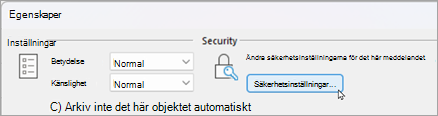
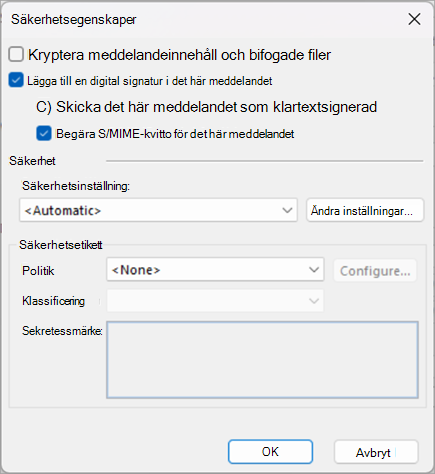
Du kan begära ett krypterat kvitto för att bekräfta att ett e-postmeddelande har tagits emot oförändrat. Den innehåller också information om vem som öppnade meddelandet och när det öppnades. Den här verifieringsinformationen returneras som ett meddelande i Inkorgen. Eftersom S/MIME-kvittobegäranden måste innehålla en digital signatur måste du konfigurera Outlook så att kryptering och digitala signaturer används för att begära ett S/MIME-kvitto.
Om du vill skicka ett meddelande med kryptering väljer du instruktioner baserat på vilken version av Outlook du använder. Vilken version av Outlook har jag?
Obs
Innan du kan skicka ett krypterat e-postmeddelande i Outlook konfigurerar du Outlook så att kryptering och digitala signaturer används.
I nya Outlook kan du:
Kryptera ett enskilt meddelande och begära kvitton | Kryptera alla meddelanden med S/MIME | Kryptera ett meddelande med Meddelandekryptering i Microsoft Purview
Kryptera ett enskilt meddelande och begär kvitton med S/MIME i nya Outlook
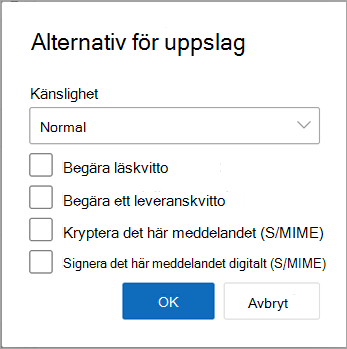
Du kan lägga till eller ta bort digital kryptering från ett enskilt meddelande som du skriver. Följ de här anvisningarna för att komma åt alternativen Begär läskvitto, Begär leveranskvitto och Signera det här meddelandet digitalt.
Obs
Om du vill skicka S/MIME-krypterade e-postmeddelanden till externa mottagare måste användaren installera mottagarens certifikat på den lokala datorn.
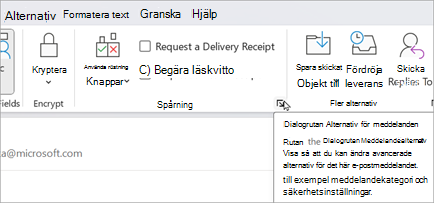
Välj Alternativ>Fler alternativ i ett e-postmeddelande i menyfliksområdet.
I Meddelandealternativ kan du välja känslighetsnivå samt alternativ för läs- eller leveranskvitto och S/MIME-skydd. Välj bland följande alternativ. Observera att om du begär ett kvitto måste du också markera kryssrutan Signera meddelandet digitalt .
Begära ett läskvitto
Begära ett leveranskvitto
Kryptera det här meddelandet (S/MIME)
Signera det här meddelandet digitalt (S/MIME)
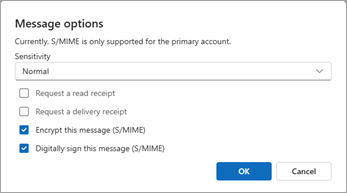
Välj OK.
Om du krypterar ett utgående meddelande och nya Outlook inte kan verifiera att alla mottagare kan dekryptera meddelandet visas en varning som markerar de mottagare som kanske inte kan läsa det krypterade meddelandet. Du kan skicka meddelandet ändå, ta bort de mottagarna eller försöka igen.
Skriv klart e-postmeddelandet och välj sedan Skicka.
Behöver du hjälp med att visa ett krypterat meddelande? Se Visa och svara på krypterade meddelanden i Outlook.
Kryptera alla meddelanden med S/MIME i nya Outlook
Välj InställningarInställningarAppe-post>
 >S/MIME.
Välj mellan:
Kryptera innehåll och bifogad fil för alla meddelanden jag skickar: Krypterar automatiskt alla utgående meddelanden.
Lägg till en digital signatur i alla meddelanden som jag skickar : Signerar alla utgående meddelanden digitalt.
Välj automatiskt det bästa certifikatet för digital signering: Låter Outlook välja ett bascertifikat. Om det inte är markerat uppmanas du att välja rätt certifikat.Välj OK.
Obs
I alla utgående meddelanden ingår nya meddelanden, svar och vidarebefordrade meddelanden.
Kryptera ett meddelande med Meddelandekryptering i Microsoft Purview i nya Outlook
Meddelandekryptering i Microsoft Purview med IRM-skydd ska inte tillämpas på ett meddelande som redan är signerat eller krypterat med S/MIME. Om du i stället vill använda IRM-skydd måste S/MIME-signatur och kryptering tas bort från meddelandet (se ovan). Samma sak gäller för IRM-skyddade meddelanden. ska du inte signera eller kryptera dem med S/MIME.
Obs
Nya Outlook har stöd för meddelandekryptering i Microsoft 365 så länge din e-postserver har en Office 365 Enterprise E3-licens. Annars kan du kryptera meddelanden med S/MIME.
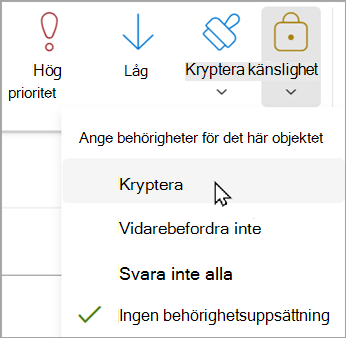
- I ett e-postmeddelande väljer du Alternativ och sedan Kryptera.
- Välj krypteringen som har de begränsningar som du vill tillämpa, till exempel Kryptera eller Vidarebefordra inte.
- Skriv klart e-postmeddelandet och välj sedan Skicka.


Se även
Konfigurera Outlook så att S/MIME-kryptering används
Öppna krypterade och skyddade meddelanden
Skicka krypterade meddelanden med en Microsoft 365-prenumeration för privat eller familj
Skydda meddelanden med ett digitalt ID i Outlook
Lär dig hur du skyddar och skyddar e-postmeddelanden i Outlook
Markera din e-post som Normal, Personlig, Privat eller Konfidentiellt i Outlook