Du kan ge någon i organisationen behörighet att hantera din Outlook-kalender genom att ge dem redigerings- eller ombudsåtkomst.
När du tilldelar redigeringsbehörigheter kan personen du delar visa och göra ändringar i kalendern. People du beviljar ombudsåtkomst till, kan också redigera dina kalenderobjekt, men utöver det kan de också schemalägga och svara på möten för din räkning.
Om du vill ge åtkomst till din kalender, men inte tillåta att någon gör ändringar, läser du Dela en Outlook-kalender med andra.
Obs
Ombudsåtkomst är endast tillgängligt om du använder ett arbets- eller skolkonto i Microsoft 365 eller med Exchange Online.
Välj ett flikalternativ nedan för den version av Outlook du använder.
Vilken version av Outlook har jag?
Obs
Om stegen under den här fliken Nya Outlook inte fungerar kanske du inte använder nya Outlook ännu. Välj den klassiska fliken Outlook och följ de stegen i stället.
I nya Outlook kan du bevilja vem som helst i organisationens redigerare eller ombud åtkomst till din kalender.
Vad är skillnaden mellan redigeringsbehörigheter och ombudsbehörigheter?
- Redigerare kan tilldelas din primära kalender (som heter "Kalender") eller andra kalendrar som du har skapat.
- Ombud kan endast tilldelas din primära kalender. Ombud kan schemalägga och svara på möten för din räkning.
Obs
Du kan inte ge redigerings- eller ombudsåtkomst till personer utanför organisationen.
Endast tilldela redigeringsbehörigheter
I nya Outlook från navigeringsfönstret väljer du Calendar.
Välj Dela Calendar på fliken Start.
Ange namnet på eller e-postadressen till den person som du vill dela din kalender med på sidan Delning och behörigheter. Du kan dela kalendern med fler än en person, men du kan bara lägga till en person i taget.
När du har lagt till den person som du vill hantera kalendern väljer du listrutan bredvid namnet och väljer den åtkomstnivå du vill att personen ska ha.
Välj Kan redigera om du vill ge dem behörighet att göra ändringar i kalendern.
- Med alternativen Kan visa när jag är upptagen, Kan visa rubriker och platser och Kan visa all information kan andra visa kalendern, men inte göra ändringar i den. Åtkomst för personer utanför organisationen är begränsad till de här alternativen.
Tilldela ombudsbehörigheter
Ombud kan inte bara redigera din kalender, utan de kan också schemalägga och svara på möten för din räkning.
Välj Calendar i det nya navigeringsfönstret i Outlook.
Välj Dela Calendar på fliken Start.
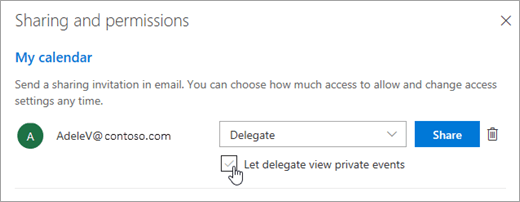
På sidan Delning och behörigheter skriver du namnet eller e-postadressen till den person som du vill dela kalendern med och tilldelar ombudsåtkomst. Du kan dela kalendern med fler än en person, men du kan bara lägga till en person i taget från Outlook på webben.
När du har lagt till den person som du vill hantera kalendern väljer du listrutan bredvid namnet och väljer den åtkomstnivå du vill att personen ska ha.
När du har lagt till den person som du vill dela kalendern med och valt vilken behörighet du vill ge dem väljer du Dela. Om du bestämmer dig för att inte dela kalendern just nu väljer du  .
.
Den person som du har delat kalendern med får ett e-postmeddelande om tilldelningen. När mottagaren väljer knappen Acceptera i inbjudan läggs din kalender till i den personens lista med kalendrar.
Efter att du har gett någon ombudsåtkomst till din kalender ser du ytterligare ett alternativ under Delning och behörigheter som du kan använda om du vill styra hur mötesförfrågningar och svar ska behandlas. Om du har flera ombud måste du göra detta för var och en av dina ombud.
Under Ombud, bredvid Skicka inbjudningar och svar till, väljer du något av följande alternativ:
-
Endast ombudet Mötesförfrågningar och svar skickas endast till dina ombud.
-
Delegera och skicka en kopia till mig Mötesförfrågningar och svar skickas till dig och dina ombud. Endast dina ombud ser alternativet att acceptera eller avböja en mötesförfrågan och meddelandet som skickas till dig visas som ett vanligt e-postmeddelande. Du kan fortfarande svara på mötesförfrågan genom att öppna kalenderobjektet och svara.
-
Både mitt ombud och jag Mötesförfrågningar och svar skickas både till dig och dina ombud. Vem som helst av er kan svara på mötesinbjudan.
Om du bestämmer dig för att inte dela din kalender med någon väljer du ta bort under Ombud för den person som du inte längre vill ska fungera som ombud.
Sluta dela en kalender
Om du vill sluta dela kalendern med någon använder du Outlook på webben för att ta bort hans eller hennes behörigheter.
- I nya Outlook från navigeringsfönstret väljer du Calendar.
- Välj Dela Calendar på fliken Start.
Som standard kallas din primära kalender för "Kalender". Om du har skapat andra kalendrar kan du välja någon av dem istället. Du kan inte ta bort delningsbehörigheter från kalendrar som ägs av andra personer.
- Välj Ta bort bredvid den person som du vill sluta dela kalendern med.
Personen är nu borttagen från listan över personer som har tillgång till din kalender. Om personen finns inom organisationen tas kalendern bort från personens lista med kalendrar. Om personen befinner sig utanför organisationen tas inte personens kopia av kalendern bort, men den synkroniseras inte längre till din kalender eller får uppdateringar.
Göra någon till mitt ombud i klassiska Outlook
Ombudet får automatiskt behörigheten Skicka för. Som standard kan ombudet endast läsa dina mötesförfrågningar och svar. Ombudet får inte behörighet att läsa andra meddelanden i Inkorgen.
- I den klassiska versionen av Outlook väljer du fliken Arkiv och sedanOmbudsåtkomst för kontoinställningar>.
Välj Lägg till i dialogrutan.
Om Lägg till inte visas kanske det inte finns någon aktiv anslutning mellan Outlook och Exchange. Statusfältet i Outlook visar anslutningsstatus.
Skriv namnet på den person som du vill utse till ombud eller sök efter och välj sedan namnet i listan med sökresultat.
Obs
Ombudet måste finnas med i företagets globala adresslista (GAL) i Exchange.
Välj Lägg till och sedan OK.
I dialogrutan Behörigheter för ombud accepterar du standardinställningar eller väljer egna behörighetsinställningar för Exchange-mapparna.
Om ett ombud endast behöver behörighet för mötesförfrågningar och svar på mötesförfrågningar, är standardinställningarna, till exempel Ombudet får kopior på de mötesrelaterade meddelanden som skickats till mig tillräckliga. Du kan välja alternativet Ingen som behörighet för Inkorgen. Mötesförfrågningar och svar på mötesförfrågningar skickas då direkt till ombudets inkorg.
Obs
Som standard får ombudet behörigheten Redaktör (kan läsa, skapa och ändra Outlook-objekt) för mappen Kalender. De svar på mötesförfrågningar som ombudet skickar för din räkning läggs automatiskt till i mappen Kalender.
Om du vill skicka ett meddelande med information om de ändrade behörigheterna till ombudet markerar du kryssrutan Skicka automatiskt ett meddelande till ombudet med en sammanfattning av behörigheterna.
Markera kryssrutan Ombud kan se mina privata objekt, om du vill detta.
Viktigt!
Den här inställningen påverkar alla Exchange-mappar. Det här gäller alla e-postmappar samt mapparna Kontakter, Kalender, Uppgifter, Anteckningar och Journal. Det går inte att ge åtkomst till privata objekt i endast angivna mappar.
Välj OK.
Obs
- I meddelanden som skickas med behörigheten Skicka för visas både ombudets och ditt namn bredvid Från. När ett meddelande skickas med behörigheten Skicka som visas bara ditt namn.
- När du har lagt till någon som ombud kan de lägga till din Exchange-postlåda i sin Outlook-profil. Instruktioner finns i Hantera en annan persons e-post- och kalenderobjekt.
Överst på sidan
Ändra behörighet för ett ombud
- I den klassiska versionen av Outlook väljer du fliken Arkiv och sedanOmbudsåtkomst för kontoinställningar>.
Välj namnet på det ombud som du vill ändra behörigheter för och välj sedan Behörigheter.
Obs
Om du vill ta bort alla behörigheter för ombud ska du inte välja Behörigheter utan i stället välja Ta bort och hoppa över resten av de här stegen.
Ändra behörigheterna för alla Outlook-mappar som ombudet har åtkomst till.
Om du vill skicka ett meddelande med information om de ändrade behörigheterna till ombudet markerar du kryssrutan Skicka automatiskt ett meddelande till ombudet med en sammanfattning av behörigheterna.
Obs
Om du vill att kopior av mötesförfrågningar och mötessvar som skickas till dig också ska skickas till ombudet, tilldelar du ombudet behörigheten Redaktör (kan läsa, skapa och ändra Outlook-objekt) för mappen Kalender och markerar sedan kryssrutan Ombudet får kopior på de mötesrelaterade meddelanden som skickats till mig.
Överst på sidan
Ändra ombudets behörighet till privata objekt
Om du har tilldelat behörigheter till ett ombud så att de kan komma åt dina Outlook-mappar kan du dölja personlig information i avtalade tider, möten, uppgifter och kontakter. Öppna varje personligt objekt och välj Privat i gruppen Taggar.
Så här ger du behörighet till dina privata objekt:
- I den klassiska versionen av Outlook väljer du fliken Arkiv och sedanOmbudsåtkomst för kontoinställningar>.
- Välj namnet på det ombud för vilket du vill ändra åtkomsten till dina privata avtalade tider och välj sedan Behörigheter.
- Markera kryssrutan Ombud kan se mina privata objekt.
Viktigt!
Du bör inte förlita dig på funktionen Privat för att hindra andra från att komma åt informationen om dina avtalade tider, kontakter eller uppgifter. Om du vill vara säker på att andra inte kan läsa de objekt som du har markerat som privata ska du inte ge dem behörigheten Granskare (kan läsa objekt) till mappen Calendar, Kontakter eller Uppgifter.
Överst på sidan
Du kan ge vem som helst i organisationen åtkomst som redigerare eller ombud till din kalender. Redigerare kan tilldelas din primära kalender (som heter "Kalender") eller andra kalendrar som du har skapat. Ombud kan endast tilldelas din primära kalender. Du kan inte ge redigerings- eller ombudsåtkomst till personer utanför organisationen.
Tilldela en redigerare utan delegeringsbehörigheter
Välj Calendar i navigeringsfönstret i Outlook på webben.
Välj Dela Calendar på fliken Start.
Ange namnet på eller e-postadressen till den person som du vill dela din kalender med på sidan Delning och behörigheter. Du kan dela kalendern med fler än en person, men du kan bara lägga till en person i taget.
När du har lagt till den person som du vill hantera kalendern väljer du listrutan bredvid namnet och väljer den åtkomstnivå du vill att personen ska ha.
Välj Kan redigera om du vill ge dem behörighet att göra ändringar i kalendern.
- Med alternativen Kan visa när jag är upptagen, Kan visa rubriker och platser och Kan visa all information kan andra visa kalendern, men inte göra ändringar i den. Åtkomst för personer utanför organisationen är begränsad till de här alternativen.
Tilldela ett ombud
Ombudet kan inte bara redigera din kalender, utan även schemalägga och svara på möten för din räkning.
Välj Calendar i navigeringsfönstret i Outlook på webben.
Välj Dela Calendar på fliken Start.
På sidan Delning och behörigheter skriver du namnet eller e-postadressen till den person som du vill dela kalendern med och tilldelar ombudsåtkomst. Du kan dela kalendern med fler än en person, men du kan bara lägga till en person i taget från Outlook på webben.
När du har lagt till den person som du vill hantera kalendern väljer du listrutan bredvid namnet och väljer den åtkomstnivå du vill att personen ska ha.
När du har lagt till den person som du vill dela kalendern med och valt vilken behörighet du vill ge dem väljer du Dela. Om du bestämmer dig för att inte dela kalendern just nu väljer du .
Den person som du har delat kalendern med får ett e-postmeddelande om tilldelningen. När mottagaren väljer knappen Acceptera i inbjudan läggs din kalender till i den personens lista med kalendrar.
Efter att du har gett någon ombudsåtkomst till din kalender ser du ytterligare ett alternativ under Delning och behörigheter som du kan använda om du vill styra hur mötesförfrågningar och svar ska behandlas. Om du har flera ombud måste du göra detta för var och en av dina ombud.
Under Ombud, bredvid Skicka inbjudningar och svar till, väljer du något av följande alternativ:
-
Endast ombudet Mötesförfrågningar och svar skickas endast till dina ombud.
-
Delegera och skicka en kopia till mig Mötesförfrågningar och svar skickas till dig och dina ombud. Endast dina ombud ser alternativet att acceptera eller avböja en mötesförfrågan och meddelandet som skickas till dig visas som ett vanligt e-postmeddelande. Du kan fortfarande svara på mötesförfrågan genom att öppna kalenderobjektet och svara.
-
Både mitt ombud och jag Mötesförfrågningar och svar skickas både till dig och dina ombud. Vem som helst av er kan svara på mötesinbjudan.
Om du bestämmer dig för att inte dela din kalender med någon väljer du ta bort under Ombud för den person som du inte längre vill ska fungera som ombud.
Sluta dela en kalender
Om du vill sluta dela din kalender med någon och ta bort deras behörighet gör du följande:
- Välj Calendar i navigeringsfönstret i Outlook på webben.
- Välj Dela Calendar på fliken Start.
Som standard kallas din primära kalender för "Kalender". Om du har skapat andra kalendrar kan du välja någon av dem istället. Du kan inte ta bort delningsbehörigheter från kalendrar som ägs av andra personer.
- Välj Ta bort bredvid den person som du vill sluta dela kalendern med.
Personen är nu borttagen från listan över personer som har tillgång till din kalender. Om personen finns inom organisationen tas kalendern bort från personens lista med kalendrar. Om personen befinner sig utanför organisationen tas inte personens kopia av kalendern bort, men den synkroniseras inte längre till din kalender eller får uppdateringar.
Outlook.com gäller för personliga konton, till exempel ett Outlook.com- eller Hotmail.com-konto. När du delar en kalender i Outlook.com är det enda alternativet att tilldela visnings- eller redigeringsbehörighet till den person du delar med.
Tilldela redigeringsbehörigheter
- Välj Calendar i navigeringsfönstret i Outlook.com.
- Välj Dela Calendar på fliken Start.
- Ange namnet på eller e-postadressen till den person som du vill dela din kalender med på sidan Delning och behörigheter. Du kan dela kalendern med fler än en person, men du kan bara lägga till en person i taget.
- När du har lagt till den person som du vill dela kalendern med väljer du listrutan bredvid namnet och väljer vilken åtkomstnivå du vill att personen ska ha.
- Välj Kan redigera om du vill ge den här personen behörighet att göra ändringar i kalendern. Välj sedan Dela. Personen du delar med får en e-postinbjudan till Acceptera och visa kalendern.
Se även
Dela en Outlook-kalender med andra