
Om du vill göra en PowerPoint-presentation mer tillgänglig för personer med funktionshinder sparar du den i ett annat format som kan läsas av en skärmläsare. Användarna kan sedan öppna den på sin egen enhet eller i en blindskriftsläsare.
Skapa en Word version av en presentation
Välj Exportera på fliken Arkiv i PowerPoint-presentationen.
I dialogrutan Exportera väljer du Skapa åhörenakopior och sedan Skapa åhörenakopior.
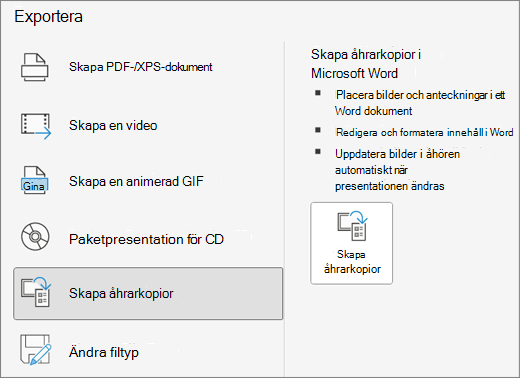
Välj Anteckningar under bilder för att visa bilderna först, följt av presentationsanteckningarna.
Välj Klistra in om du vill ta med bildbilderna i Word dokument.
Välj OK för att skapa det Word dokumentet.
Göra den Word versionen av presentationen mer tillgänglig
Om du vill göra åhören av presentationen mer informativ för skärmläsaranvändarna lägger du till bildrubrikerna som rubriker och alternativtext för varje bild.
Lägga till bildrubriker
People som använder skärmläsare använder rubriker för att navigera i dokumentet.
I den Word versionen lägger du till ett kolon efter varje bildnummer och kopierar och klistrar sedan in rätt rubrik från PowerPoint-presentationen.

Markera bildrubriken och välj rubrik 1 under Format på fliken Start.
När du har lagt till rubriker kontrollerar du presentationens disposition. Välj Visa och välj Navigeringsfönster. Personer som använder skärmläsare eller blindskrift läser ibland navigeringen först för att få en översikt över dokumentet.
Lägga till alternativ text i bilder
Bilderna bäddas in som bilder i den Word versionen av presentationen. Eftersom skärmläsare inte läser texten i bilderna måste du lägga till alternativtext som upprepar bildtexten och beskriver bildinnehållet.
- Högerklicka på bilden, välj Bild och välj fliken Alternativtext .
- Skriv alternativtexten som beskriver bildinnehållet, inte bara den möjliga bilden på bilden. Upprepa även bildtexten i beskrivningen.
Kontrollera dokumentets tillgänglighet
- Välj
 fliken Granska.Kontrollera tillgänglighet.
 - Kontrollera och åtgärda eventuella problem som visas i det högra fönstret.
Om du har följt Reglerna för Tillgänglighetskontroll i Word-dokumentet ska resultatet av kontrollen inte visa några fel.
Vill du veta mer?
Gör dina PowerPoint-presentationer tillgängliga för personer med funktionsnedsättning
Förbättra tillgängligheten med Tillgänglighetskontroll.