
Färger och format som du använder till bilder, text, diagram och grafik, är ett bra sätt att förbättra tillgängligheten i PowerPoint-presentationer. Att använda en tillgänglig mall är en bra utgångspunkt.
Använda en tillgänglig mall
I PowerPoint kan du söka efter och använda fördefinierade tillgängliga mallar.
Öppna PowerPoint.
Obs
Om PowerPoint redan är öppet går du till Arkiv>nytt.
Skriv accessible templates söktextfältet.
Om du vill visa information om en tillgänglig mall markerar du den.
Om du vill öppna en ny presentation baserat på den valda mallen väljer du Skapa.
Om du vill se andra alternativ för färg, format och teckensnitt bläddrar du i PowerPoint-teman. På fliken Design expanderar du menyn Teman och väljer ett tema som passar dina syften.
Tips för tillgängliga färg- och formatalternativ i PowerPoint
Det är bättre för personer med perceptuella skillnader, som exempelvis dyslexi, att ha en benvit bakgrund.
Välj mallar och teman med sans serif-teckensnitt som är 18 punkter eller mer.
Leta efter enfärgade bakgrunder med kontrasterande textfärg.
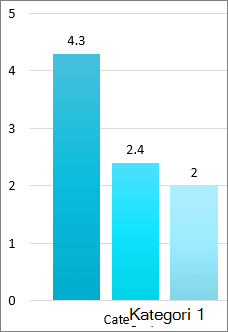
Om du vill göra informationen mer tillgänglig bör den kunna särskiljas på flera olika sätt. I bilden nedan skiljer både färg och text åt:
Vill du veta mer?
Gör dina PowerPoint-presentationer tillgängliga för personer med funktionsnedsättning