
Last Updated: May 1, 2026
ISSUE
When you open a SharePoint or OneDrive shared Office document link in a classic Outlook email, these scenarios can happen:
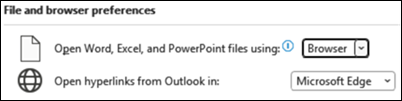
The file attempts to open in the Office desktop application regardless of if your preference is set to open using a Browser.
The file might open as blank or with an error that says the file is corrupted and a repair is needed.
STATUS: FIXED
The Outlook Team is addressing this issue with a change from the service. This change will go to production on Monday, May 4th and will start becoming available at 12:00 PM PST. It can take up to four hours and a restart for the client to pick up the change. There are no client update changes needed for this fix.
WORKAROUND
To work around the issue, use one of these options that best suits your requirements:
Change classic Outlook to open links in the Desktop apps. Go to File > Options > Advanced > File and browser preferences > "Open Word, Excel, and PowerPoint files using: Desktop".
If you need the file to open in a browser, right-click the link in the body of the Outlook message, select Open with, then choose your browser.
To force the links to open in the browser you can set this registry key:
HKEY_CURRENT_USER\Software\Microsoft\office\16.0\Common\Internet
DWORD: OpenDirectlyInApp
Value: 0Copy the link from the email message and paste it into the browser address bar.
Open files directly from SharePoint instead of from the Outlook email.
Open links in Outlook Web App (OWA).
Additional Resources
Open file links directly in Office desktop apps
Open file links directly in Microsoft 365 desktop apps from Teams and classic Outlook
More Resources
 Ask the experts
Connect with experts, discuss the latest Outlook news and best practices, and read our blog.
 Get help in the community
Ask a question and find solutions from Support Agents, MVPs, Engineers, and Outlook users.
 Suggest a new feature
We love reading your suggestions and feedback! Share your thoughts. We're listening.
See Also
Fixes or workarounds for recent issues in classic Outlook for Windows