
Flytta uppgifter mellan listor
Så här flyttar du uppgifter till en annan lista i Windows:
- Kontrollera att snabbmenyer är aktiverade i Inställningar.
- Skift-klicka för att välja önskade uppgifter.
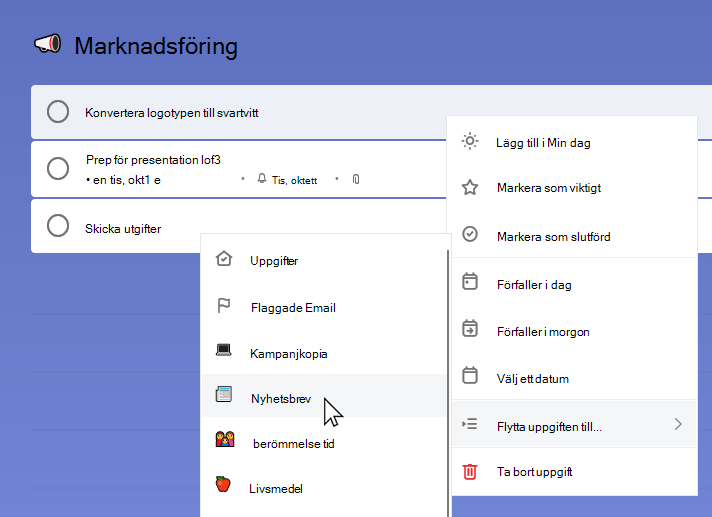
- Högerklicka för att komma åt snabbmenyn och välj Flytta uppgifter till...
- Välj den lista som du vill flytta uppgifter till.
På Android trycker du länge på en uppgift för att öppna redigeringsläget. Du kan markera flera uppgifter genom att trycka på dem eller trycka på de tre punkterna längst upp till höger för att komma åt alternativet Markera alla. Genom att trycka på de tre punkterna uppe till höger kan du också välja Att flytta de markerade uppgifterna. När du har valt Flytta kan du markera listan som uppgifterna ska flyttas till.
I iOS trycker du på de tre punkterna i det övre högra hörnet för att öppna Listalternativ. Tryck på Redigera, markera önskade uppgifter och tryck på Flytta. Du kan välja vilken lista som uppgifterna ska flyttas till.
Flytta en uppgift i en lista
Om du vill flytta en uppgift i en lista kan du dra och släppa den. Markera och håll aktiviteten medan du drar den till den nya positionen i listan. Släpp sedan den för att släppa den på plats.
Du kan inte flytta en uppgift när sortering används. Om du vill flytta en uppgift tar du bort det aktuella sorteringsvalet och flyttar sedan uppgiften manuellt i listan.