
I ett korsfunktionellt flödesschema visas vem som gör vad och när i ett rutnätsliknande diagram som är indelat i avsnitt. Det går utöver ett enkelt flödesschema för att visa relationerna mellan funktioner (t.ex. en intressent eller avdelning) och faser (t.ex. milstolpar) i en process.
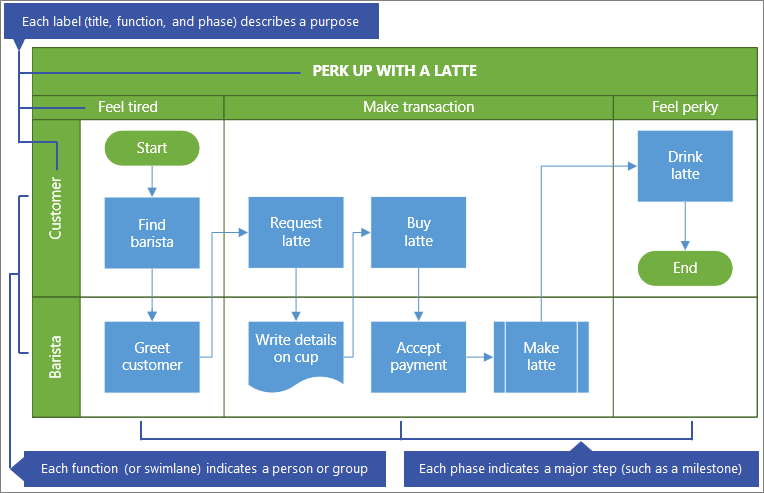
Innan du börjar
Skapa diagrammet för redigering. Mer information finns i Visa, skapa och redigera ett diagram i Visio för webben.
Rulla ned till raden Korsfunktionellt flödesschema i galleriet och välj sedan Skapa. Mallen öppnas med två funktioner och en fas.
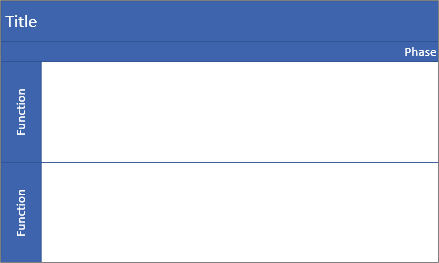
Du kan också öppna startdiagram, till exempel kreditgodkännandeprocess eller händelseplaneringsprocess, som bättre passar dina behov.
Bestämma flödesschemaorienteringen
Standardorienteringen är vågrät och använder figurerna Simbana och Avgränsare. Men du kan ändra orienteringen till lodrät genom att ta bort standarddiagrammet och sedan lägga till figurerna Simbana (lodrät) och Avgränsare (lodrät).
ObserveraNär du börjar kan du inte automatiskt konvertera från en orientering till en annan.
Lägga till en simbana eller fas
- I paletten Former på fliken Form väljer du Ikonen Korsfunktionella flödesschemaformer
 .
. - Dra simbaneformen
 eller formen Avgränsare
 och släpp dem i det korsfunktionella diagrammet.
Kontrollera att formerna släpps ovanpå diagrammet.
Ändra etikettexten
- Dubbelklicka på texten som innehåller Rubrik, Funktion eller Fas.
Visio Online växlar till textredigering och kan zooma in formen. - Ange text som beskriver syftet med varje komponent. Funktionsetiketter är alltid lodräta i orientering.
- När du vill sluta lägga till text klickar du utanför formen eller trycker på Esc.
Visio Online återställer den ursprungliga vyn om den zoomades in automatiskt när du började skriva.
Observera Du kan inte rotera etikettexten.
Lägga till flödesschemaformer
- I paletten Former på fliken Form väljer du Ikon för enkelt flödesschema – former i
 .
. - Skapa flödesschemat. Mer information finns i Lägga till och koppla ihop former i Visio för webben.
- När du skapar processdiagrammet kontrollerar du att formerna är helt placerade i rätt simbana och fasavsnitt. Mer information finns i Markera, kopiera och flytta former i Visio för webben.
Ändra storlek på en simbana eller fas
Du kanske vill justera storleken på en simbana eller fas, särskilt om processen blir större.
- Om du vill ändra storlek på formen Simbana väljer du simbaneetiketten och drar sedan handtagen till vänster, höger, över- eller nederkant.
- Om du vill ändra storlek på formen Avgränsare markerar du etiketten Fas och drar sedan handtagen åt vänster eller höger.
Flytta en simbana eller fas
Du kanske vill flytta en simbana eller fas för att ordna formerna bättre i processen.
- Om du vill flytta en simbaneform drar du etiketten till en ny plats. Se till att släppa formen över diagrammet.
Former i simbanan flyttas med den. - Även om du inte kan flytta en form avgränsning kan du ta bort den och sedan lägga till en ny på en annan plats.
Ta bort en simbana eller fas
- Markera etiketten för simbaneformen eller formen Avgränsning och tryck sedan på DELETE.
Alla former i simbanan eller fasen tas också bort.
Tips Om du vill spara formerna flyttar du dem helt utanför det korsfunktionella diagrammet innan du tar bort simbaneformen eller formen Avgränsare.